Скидка 5% на первый заказ — RDS5




Как обрезать фото в повер поинт по контуру
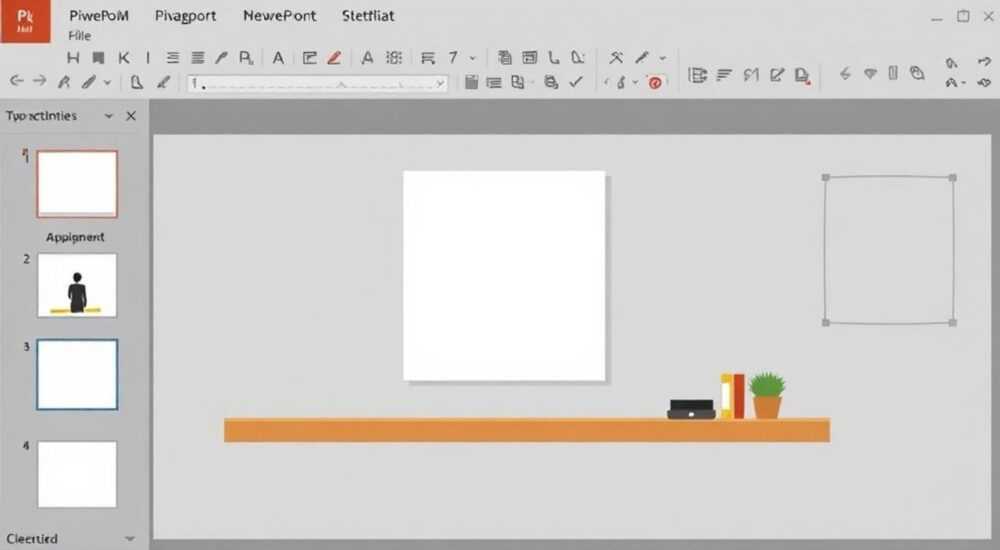
Обрезка изображений по контуру в PowerPoint — важный навык для создания профессиональных презентаций. Часто стандартная прямоугольная обрезка не подходит: объекту нужно выделиться на фоне, создать эффект «вырезанного» элемента или гармонично вписаться в слайд. К счастью, современные версии PowerPoint предлагают встроенные инструменты, позволяющие легко удалять фон и обрезать фото по любому контуру без использования графических редакторов. Это особенно полезно для маркетологов, преподавателей, дизайнеров и всех, кто регулярно работает с визуальным контентом.
Чтобы обрезать фото в PowerPoint по контуру, используйте функцию «Удалить фон» или инструмент «Обрезка по фигуре». Первый подходит для автоматического выделения объекта, второй — для точной ручной обрезки. Оба способа доступны во вкладке «Формат» после вставки изображения.
Содержание статьи:
Зачем обрезать фото по контуру в PowerPoint
Обрезка изображений по контуру — это не просто эстетическое решение, а важный элемент визуальной коммуникации. Когда вы убираете лишний фон, внимание зрителя сосредотачивается именно на объекте: человеке, продукте или детали. Это особенно важно при демонстрации товаров, портретов команды или сравнении до/после.
В деловых презентациях чистые, аккуратно обработанные изображения повышают доверие к содержанию. Исследования Nielsen Norman Group показывают, что пользователи воспринимают качественные визуальные материалы как показатель профессионализма докладчика. Удаление фона помогает интегрировать фото в дизайн слайда, не нарушая композицию.
Кроме того, обрезка по контуру позволяет создавать сложные композиции: например, размещать несколько фигур на одном фоне, имитируя колаж. Это активно используется в образовательных материалах, где нужно визуализировать взаимодействие элементов. Также такой приём уместен в презентациях для социальных сетей, где важна яркость и запоминаемость.
Полезно знать: Функция «Удалить фон» работает лучше всего на изображениях с высоким контрастом между объектом и фоном. Чёткие границы и однотонный фон значительно улучшают результат.
Основные способы обрезки фото по контуру
PowerPoint предлагает два основных метода обрезки изображений по контуру: автоматическое удаление фона и ручная обрезка с помощью фигур. Выбор зависит от сложности изображения, требуемой точности и версии программы.
Первый способ — «Удалить фон» — подходит для быстрой обработки фотографий с простым фоном. Он использует алгоритмы распознавания объектов и может справиться даже с некоторыми тонкими деталями, такими как волосы. Однако при сложном фоне или низком качестве фото могут потребоваться дополнительные корректировки.
Второй способ — «Обрезка по фигуре» — даёт полный контроль над формой изображения. Вы можете выбрать готовую геометрическую фигуру (круг, звезда, стрелка) или применить свободный контур. Этот метод идеален, когда нужна стилизация под определённый шаблон или логотип.
Метод |
Преимущества |
Недостатки |
Когда использовать |
|---|---|---|---|
Удалить фон |
Быстро, автоматически, поддерживает полупрозрачность |
Требует ручной корректировки при сложных фонах |
Фото с чётким контрастом объекта и фона |
Обрезка по фигуре |
Полный контроль, совместимость с шаблонами |
Не подходит для сложных контуров |
Геометрические формы, стилизованные слайды |
Свободная обрезка |
Точное следование контуру вручную |
Трудоёмко, требует навыков |
Индивидуальные формы, художественные задачи |
«Выбор метода обрезки должен зависеть от цели слайда. Если нужна скорость — начинайте с “Удалить фон”. Если важна стилистика — используйте обрезку по фигуре.» — Анна Петрова, визуальный дизайнер, 8 лет опыта в презентационном дизайне
Как использовать функцию «Удалить фон»
Функция «Удалить фон» — один из самых удобных инструментов PowerPoint для быстрого выделения объекта. Она доступна в версиях PowerPoint 2013 и новее, включая Microsoft 365. Процесс состоит из нескольких шагов и не требует стороннего ПО.
- Вставьте изображение на слайд через «Вставка» → «Рисунки».
- Кликните по нему, чтобы активировать вкладку «Формат» в верхнем меню.
- Найдите кнопку «Удалить фон» в группе «Размер».
- PowerPoint автоматически выделит область фона розовым цветом.
- Если система ошиблась, используйте «Область для сохранения» и «Область для удаления», чтобы скорректировать выбор.
- Нажмите «Сохранить изменения», когда результат вас устраивает.
Важно понимать, что алгоритм не всегда идеален. На сложных изображениях — например, с развевающимися волосами или прозрачными элементами — могут остаться артефакты. В таких случаях можно увеличить масштаб (до 400%) и работать с пикселями более точно.
Полезно знать: После удаления фона изображение становится прозрачным. Чтобы увидеть эффект, поместите под него цветной прямоугольник или другой фон.
Обрезка по фигурам вручную: шаг за шагом
Если вам нужно придать фото форму сердца, шестиугольника или стрелки, используйте функцию «Обрезка по фигуре». Этот метод не удаляет фон полностью, а маскирует изображение под выбранную геометрическую форму.
- Вставьте изображение на слайд.
- Выделите его и перейдите во вкладку «Формат».
- Найдите кнопку «Обрезка» и кликните на стрелку вниз.
- Выберите «Обрезка по фигуре» из выпадающего списка.
- Щёлкните по нужной фигуре: круг, прямоугольник со скруглёнными углами, звезда и т.д.
- Изображение примет форму выбранной фигуры.
После обрезки вы можете дополнительно редактировать рамку: изменять размер, поворачивать, добавлять тень или контур. Это позволяет создавать сложные визуальные эффекты без выхода из PowerPoint.
Для ещё большего контроля используйте комбинацию: сначала «Удалить фон», затем «Обрезка по фигуре». Так вы получите объект с чистым контуром, стилизованный под нужную форму.
«Не бойтесь комбинировать методы. Например, удалите фон, а затем обрежьте изображение по фигуре — это создаёт эффект “плавающего” объекта с чёткими границами.» — Дмитрий Смирнов, специалист по цифровым презентациям, Microsoft MVP
Советы по точности и качеству обрезки
Чтобы обрезка выглядела профессионально, важно соблюдать несколько правил. Даже небольшие ошибки — например, рваные края или остатки фона — могут испортить впечатление от всей презентации.
Во-первых, всегда используйте качественные изображения. Фото с разрешением ниже 72 dpi могут «пикселиться» при увеличении. Оптимально — 150–300 dpi, особенно если слайд будет выводиться на большой экран.
Во-вторых, перед обрезкой продумайте композицию. Где будет находиться объект? Какой фон его будет окружать? Иногда проще заменить фон на нейтральный, чем бороться с контрастом.
В-третьих, проверяйте результат на разных устройствах. То, что хорошо выглядит на ноутбуке, может потерять чёткость на проекторе. Протестируйте слайд в режиме показа и при необходимости внесите правки.
- Используйте сочетание клавиш Ctrl+Z для быстрого отката ошибок.
- Удерживайте Shift при масштабировании, чтобы сохранить пропорции изображения.
- После обрезки добавьте тень или контур, чтобы объект не «сливался» с фоном.
- Сохраняйте исходное изображение в отдельном файле — на случай, если понадобится повторная обработка.
Полезно знать: В PowerPoint нельзя вернуть удалённый фон после закрытия файла, если вы не сохранили копию. Всегда держите резервную версию слайда с оригиналом.
Экспертное мнение
«Сегодня PowerPoint — это не просто инструмент для слайдов, а полноценный графический редактор для бизнес-задач. Умение обрезать фото по контуру экономит часы работы в Photoshop, особенно когда нужно быстро подготовить презентацию. Главное — понимать границы возможностей: PowerPoint отлично справляется с 80% задач, но для сложной ретуши всё же нужен специализированный софт.» — Екатерина Лебедева, UX-консультант, автор курсов по презентационному дизайну
По её словам, ключевой тренд 2026 года — интеграция ИИ в офисные приложения. Новые версии PowerPoint уже используют искусственный интеллект для улучшения качества удаления фона. Алгоритмы стали точнее распознавать волосы, очки, прозрачные поверхности. В будущем можно ожидать автоматической сегментации объектов с минимальным участием пользователя.
Вопросы и ответы
Почему после обрезки фото стало размытым?
Это происходит, если исходное изображение имеет низкое разрешение. При обрезке и масштабировании PowerPoint растягивает пиксели, что приводит к потере чёткости. Решение — использовать фото с разрешением не ниже 1920×1080 пикселей.
Можно ли обрезать только часть фото, а не всё изображение?
Да, можно. Используйте инструмент «Обрезка» (не «Обрезка по фигуре»), чтобы вручную задать прямоугольную область. Для сложных форм — комбинируйте с фигурами и группировкой объектов.
Работает ли «Удалить фон» в PowerPoint Online?
Да, функция доступна и в веб-версии, но с ограничениями. Автоматическое распознавание работает, но ручная корректировка может быть менее точной из-за ограниченного интерфейса.
Как экспортировать обрезанное фото из PowerPoint?
Кликните правой кнопкой по изображению → «Сохранить как рисунок». Формат PNG сохранит прозрачность, что важно для дальнейшего использования в других программах.
Почему фон не удаляется полностью, остаются пятна?
Алгоритм может ошибаться на участках с низким контрастом. Используйте инструменты «Область для удаления» и «Область для сохранения», чтобы вручную указать проблемные зоны.
Заключение
Обрезка фото по контуру в PowerPoint — это простой, но мощный инструмент, который значительно повышает качество презентаций. Современные версии программы позволяют удалять фон и обрезать изображения без сторонних программ, экономя время и ресурсы.
Главное — выбрать подходящий метод: автоматическое удаление фона для быстрой обработки или ручная обрезка по фигуре для стилизованных решений. Важно также помнить о качестве исходного изображения, композиции слайда и необходимости тестирования результата.
Освоив эти техники, вы сможете создавать визуально выразительные слайды, которые привлекают внимание и усиливают воздействие вашего сообщения. Это особенно актуально в 2026 году, когда зрители ожидают от презентаций не просто текста, а профессионального визуального оформления.
- Используйте «Удалить фон» для автоматической обрезки при хорошем контрасте объекта и фона.
- Применяйте «Обрезку по фигуре» для стилизации изображений под шаблоны и дизайн.
- Всегда проверяйте результат в режиме показа и на разных устройствах.
- Сохраняйте оригиналы изображений перед обработкой.
- Комбинируйте методы для достижения максимального визуального эффекта.
⚠️ Дисклеймер — нажмите, чтобы развернуть
Материалы, опубликованные в разделе «Блог» на сайте RU DESIGN SHOP (rudesignshop.ru), носят исключительно информационный и ознакомительный характер и не являются руководством к действию, финансовой рекомендацией, медицинской услугой, ветеринарным назначением либо рекламой товаров и услуг, включая азартные игры. Публикации не содержат призывов к участию в азартных играх и не направлены на продвижение соответствующих операторов.
Безопасность применения товаров и веществ: при использовании строительных материалов, бытовой химии, пестицидов и агрохимикатов необходимо строго следовать инструкциям производителя и действующему законодательству Российской Федерации, включая Федеральный закон РФ от 19.07.1997 № 109-ФЗ «О безопасном обращении с пестицидами и агрохимикатами».
Упоминание товарных знаков, брендов и организаций носит исключительно информационный характер и не означает наличие партнёрских отношений или одобрения со стороны правообладателей.
Материалы, содержащие сведения о медицинских, ветеринарных или косметических средствах, представлены в справочных целях и не являются медицинской консультацией или назначением. Перед применением рекомендуется обратиться к врачу, ветеринарному специалисту или иному сертифицированному профессионалу.
Возрастные ограничения: материалы, содержащие сведения о продукции категории 18+, включая алкоголь или азартные игры, предназначены исключительно для совершеннолетней аудитории и публикуются в информационных целях.
Правовая ответственность: решения, принятые на основе опубликованной информации, пользователь принимает самостоятельно и на свой риск; редакция и авторы несут ответственность в пределах, установленных законодательством Российской Федерации.
Редакция не допускает публикаций, содержащих пропаганду экстремизма, терроризма, наркотических средств или суицида; подобные материалы подлежат немедленному удалению.
Упоминание организаций с ограниченным статусом: компания Meta Platforms Inc. (социальные сети Facebook и Instagram) признана экстремистской организацией решением суда РФ, её деятельность запрещена на территории Российской Федерации; любые упоминания приводятся исключительно в информационных целях.
Авторские права и источники: информация собирается из открытых источников; её актуальность указывается на дату публикации и может изменяться.
Изображения и иллюстрации используются на условиях, разрешённых правообладателями. При возникновении претензий редакция готова оперативно рассмотреть обращение и внести необходимые изменения.
Персональные данные и cookies: сайт использует cookies и обрабатывает персональные данные пользователей в соответствии с Федеральным законом № 152-ФЗ «О персональных данных» и Политикой конфиденциальности RU DESIGN SHOP.
Мнения авторов могут не совпадать с позицией государственных органов или коммерческих организаций, упомянутых в материалах.
РЕКОМЕНДУЕМ
Товары от российских производителей

Люстра RdLamp GLODE
Диапазон цен: 25000 руб. – 90900 руб.


