Скидка 5% на первый заказ — RDS5




Как обрезать фото в презентации powerpoint
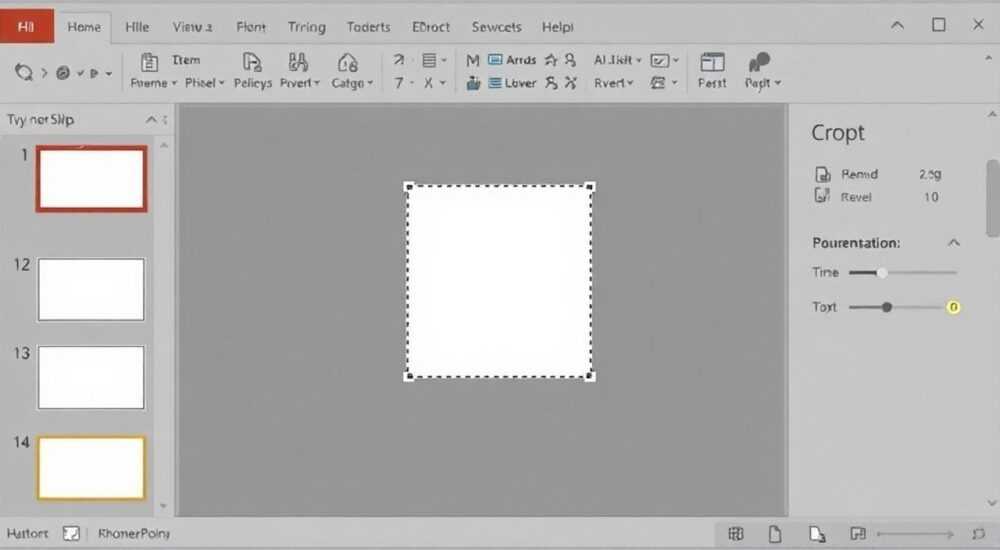
Обрезка изображений в презентациях PowerPoint — один из ключевых навыков для создания профессионального и визуально привлекательного контента. Этот процесс позволяет убрать лишние элементы с фото, выделить важные детали, адаптировать картинки под слайды и сохранить единый стиль всей презентации. Многие пользователи ошибочно полагают, что обрезка возможна только в специализированных графических редакторах, но на самом деле PowerPoint предоставляет широкий набор инструментов для точной и гибкой работы с изображениями прямо в интерфейсе программы.
Обрезать фото в PowerPoint можно быстро с помощью встроенного инструмента «Обрезка». Достаточно выделить изображение, выбрать функцию обрезки и переместить маркеры. Главное — не забывать о пропорциях и качестве изображения после обработки.
Сегодня PowerPoint — это не просто среда для создания слайдов, а мощный визуальный инструмент, используемый в бизнесе, образовании и маркетинге. Качественные изображения повышают восприятие информации: по данным исследований, слайды с графикой запоминаются на 65% лучше, чем текстовые. Однако необработанные или плохо вписанные в макет фотографии могут испортить даже самую продуманную презентацию. Именно поэтому умение правильно обрезать фото — не прихоть, а необходимость. В этой статье мы подробно разберём все способы обрезки изображений в PowerPoint, рассмотрим тонкости, типичные ошибки и дадим практические советы для идеального результата.
Содержание статьи:
- Как обрезать фото в PowerPoint: базовый способ
- Пошаговая инструкция: как обрезать фото за 4 шага
- Расширенные техники обрезки: формы, пропорции, маски
- Использование масок для точного контроля
- Типичные ошибки при обрезке и как их избежать
- Чек-лист: перед тем как применить обрезку
- Профессиональные советы по работе с изображениями
- Автоматизация и шаблоны
- Экспертное мнение
- Вопросы и ответы
- Заключение
Как обрезать фото в PowerPoint: базовый способ
Наиболее простой и часто используемый метод — стандартная обрезка с помощью маркеров. Чтобы начать, вставьте изображение на слайд через вкладку «Вставка» → «Рисунки» или перетащите его из папки. После вставки кликните по фото, чтобы активировать контекстную вкладку «Формат», которая появляется в верхнем меню.
На этой вкладке найдите кнопку «Обрезка». При её нажатии по краям изображения появятся чёрные маркеры. Перетаскивая их внутрь, вы удаляете ненужные части фото. Например, если нужно убрать фон справа, потяните правый маркер влево. Обрезка работает со всех сторон одновременно, что позволяет точно контролировать границы.
После завершения настройки нажмите Enter или кликните за пределами изображения. Изменения применяются автоматически. Если результат не устраивает, используйте сочетание Ctrl+Z для отмены действия. Также можно повторно войти в режим обрезки — достаточно снова нажать кнопку «Обрезка».
Полезно знать: Обрезка в PowerPoint не удаляет данные из файла полностью — вы можете вернуть скрытые части изображения в любой момент, пока не сохранили презентацию в другом формате (например, PDF).
Пошаговая инструкция: как обрезать фото за 4 шага
- Вставьте изображение на слайд и выделите его.
- Перейдите на вкладку «Формат» и нажмите «Обрезка».
- Перетащите маркеры обрезки к центру, чтобы удалить ненужные участки.
- Нажмите Enter или кликните вне изображения для применения изменений.
Расширенные техники обрезки: формы, пропорции, маски
PowerPoint предлагает больше возможностей, чем просто прямолинейная обрезка. Вы можете обрезать фото по форме, задать фиксированные пропорции или использовать маски для сложных композиций.
Одна из популярных функций — «Обрезка по фигуре». Она позволяет придать изображению форму круга, звезды, стрелки и других графических элементов. Для этого:
- Выделите изображение.
- На вкладке «Формат» найдите кнопку «Обрезка» → выберите «Обрезка по фигуре».
- Из выпадающего списка выберите нужную форму (например, овал, сердце, шестиугольник).
Фото автоматически принимает выбранную форму, а всё, что выходит за её границы, становится невидимым.
Если важно соблюсти пропорции — например, для аватарок или миниатюр — используйте функцию «Обрезка по пропорции». В том же меню «Обрезка» доступны варианты: 1:1 (квадрат), 4:3 (стандартный слайд), 16:9 (широкоформатный) и другие. Это особенно полезно при подготовке презентаций для разных устройств.
«Когда я готовлю презентации для клиентов, всегда использую обрезку по пропорции 16:9 — это гарантирует, что изображения не будут искажены на проекторах.» — Алексей Миронов, дизайнер презентаций, 8 лет опыта
Использование масок для точного контроля
Маскирование — более сложный, но гибкий способ. Он позволяет создавать уникальные эффекты, например, обрезать фото по кривой линии или совмещать несколько изображений. Хотя в PowerPoint нет полноценного инструмента маскирования, как в Photoshop, можно имитировать его с помощью комбинации фигур и функции «Вычесть».
Пример:
- Вставьте фото и поверх него — фигуру (например, многоугольник).
- Выделите оба объекта (удерживая Shift).
- На вкладке «Формат» → «Объединить фигуры» → выберите «Вычесть».
Результат — изображение будет видно только в области, ограниченной фигурой.
Метод обрезки |
Когда использовать |
Преимущества |
|---|---|---|
Стандартная обрезка |
Удаление лишних краёв, выравнивание по краям |
Быстро, просто, не требует навыков |
Обрезка по фигуре |
Дизайн-элементы, иконки, акценты |
Визуально привлекательно, легко настраивается |
Обрезка по пропорции |
Соблюдение стандартов, адаптация под экран |
Гарантирует корректное отображение |
Маскирование (через объединение) |
Креативные решения, брендированные презентации |
Максимальная гибкость |
Типичные ошибки при обрезке и как их избежать
Даже опытные пользователи допускают ошибки, которые снижают качество презентации. Одна из самых частых — чрезмерная обрезка. Когда слишком сильно «подрезают» фото, теряются важные детали: лица людей, подписи, контекст. Это может исказить смысл слайда.
Другая проблема — потеря качества. Если обрезать слишком маленькое изображение, оставшаяся часть может стать пиксельной. Рекомендуется использовать фото с разрешением не ниже 1200×800 пикселей, особенно если они будут крупно отображаться на слайде.
Также распространённая ошибка — игнорирование фона. Иногда пользователи обрезают фото, но забывают, что цвет или текстура фона слайда может конфликтовать с оставшейся частью изображения. Лучше заранее проверять контраст и гармонию цветов.
Полезно знать: После обрезки фото можно дополнительно улучшить: добавить контраст, яркость или эффект размытия фона через вкладку «Формат» → «Коррекция».
Чек-лист: перед тем как применить обрезку
- Проверьте, не теряются ли важные элементы (лица, текст, символы).
- Убедитесь, что оставшееся изображение имеет достаточное качество.
- Сравните цвета фото и фона слайда — они должны сочетаться.
- Просмотрите слайд в полноэкранном режиме — так легче заметить дисбаланс.
- Сохраните копию презентации до внесения изменений.
Профессиональные советы по работе с изображениями
Для создания действительно сильных презентаций важно не просто обрезать фото, а делать это осмысленно. Вот несколько стратегий, которые используют профессионалы:
Используйте правило третей. Разделите слайд на девять равных частей воображаемыми линиями. Ключевые объекты на фото (глаза человека, продукт, логотип) должны находиться на пересечении этих линий. Это делает композицию более сбалансированной и привлекательной.
Не бойтесь оставлять «пустое» пространство. Иногда лучше оставить часть фона, чем обрезать фото «по краю». Так слайд выглядит свободнее, а внимание зрителя направляется естественно.
Рассмотрите возможность использования рамок. PowerPoint позволяет добавлять контуры к изображениям: выберите фото → «Формат» → «Контур рисунка». Это помогает отделить фото от фона и улучшает читаемость.
Автоматизация и шаблоны
Если вы регулярно создаёте презентации, настройте шаблон с уже обрезанными «заглушками» под фото. Вставьте изображение, обрежьте его по нужной форме, затем сохраните как шаблон (.potx). В будущем достаточно будет заменять изображения — форма и размер останутся прежними.
«Я работаю с 50+ презентациями в месяц. Шаблоны с преднастроенными блоками под фото экономят мне до 3 часов в неделю.» — Ольга Петрова, ведущий менеджер по продажам, международная компания
Экспертное мнение
«Обрезка — это не просто техническая операция, а часть визуальной стратегии. Каждое решение должно поддерживать цель презентации: информировать, убеждать или вдохновлять. Например, обрезка по фигуре уместна в креативных проектах, но в финансовых отчётах лучше придерживаться строгих прямоугольников.» — Дмитрий Ковалёв, эксперт по визуальной коммуникации, 12 лет в UX/UI и презентационном дизайне
По его словам, одна из главных ошибок — стремление «все обрезать одинаково». Вместо этого он рекомендует подходить к каждому изображению индивидуально. «Спросите себя: что я хочу показать? Что зритель должен увидеть первым? Только после этого начинайте обрезку.»
Вопросы и ответы
Можно ли восстановить обрезанную часть фото в PowerPoint?
Да, если вы не экспортировали презентацию в другой формат. Просто выделите изображение, нажмите «Обрезка» и растяните маркеры обратно. PowerPoint временно хранит оригинальные данные.
Почему после обрезки фото стало размытым?
Это происходит, если исходное изображение имело низкое разрешение. После обрезки оставшаяся часть увеличивается пропорционально, и недостаток пикселей становится заметен. Используйте качественные фото.
Как обрезать фото по диагонали?
Прямой диагональной обрезки в PowerPoint нет, но можно использовать фигуру треугольник, наложить её на фото и применить «Вычесть» через «Объединить фигуры».
Можно ли обрезать несколько фото одновременно?
Да, выделите все нужные изображения (Shift + клик), затем нажмите «Обрезка». Все фото будут обрезаны одинаково — удобно для создания единого стиля.
Поддерживает ли PowerPoint прозрачные области после обрезки?
Нет, обрезка не создаёт прозрачность. Для PNG с прозрачностью нужно заранее подготовить изображение в графическом редакторе.
Заключение
Обрезка фото в PowerPoint — это простой, но мощный инструмент, который значительно влияет на качество презентации. Умение правильно использовать встроенные функции позволяет не только улучшить внешний вид слайдов, но и усилить воздействие на аудиторию. От базовой обрезки до сложных масок — каждый этап требует внимания к деталям и понимания целей коммуникации.
Главное — помнить, что каждое изображение должно работать на сообщение. Не обрезайте ради обрезки: делайте это осознанно, следуя принципам композиции, эстетики и функциональности.
- Используйте стандартную обрезку для быстрого удаления лишних частей.
- Применяйте обрезку по фигуре и пропорции для визуальной согласованности.
- Избегайте чрезмерной обрезки и потери качества изображения.
- Создавайте шаблоны для ускорения работы с часто используемыми форматами.
- Проверяйте результат в полноэкранном режиме перед финальным сохранением.
⚠️ Дисклеймер — нажмите, чтобы развернуть
Материалы, опубликованные в разделе «Блог» на сайте RU DESIGN SHOP (rudesignshop.ru), носят исключительно информационный и ознакомительный характер и не являются руководством к действию, финансовой рекомендацией, медицинской услугой, ветеринарным назначением либо рекламой товаров и услуг, включая азартные игры. Публикации не содержат призывов к участию в азартных играх и не направлены на продвижение соответствующих операторов.
Безопасность применения товаров и веществ: при использовании строительных материалов, бытовой химии, пестицидов и агрохимикатов необходимо строго следовать инструкциям производителя и действующему законодательству Российской Федерации, включая Федеральный закон РФ от 19.07.1997 № 109-ФЗ «О безопасном обращении с пестицидами и агрохимикатами».
Упоминание товарных знаков, брендов и организаций носит исключительно информационный характер и не означает наличие партнёрских отношений или одобрения со стороны правообладателей.
Материалы, содержащие сведения о медицинских, ветеринарных или косметических средствах, представлены в справочных целях и не являются медицинской консультацией или назначением. Перед применением рекомендуется обратиться к врачу, ветеринарному специалисту или иному сертифицированному профессионалу.
Возрастные ограничения: материалы, содержащие сведения о продукции категории 18+, включая алкоголь или азартные игры, предназначены исключительно для совершеннолетней аудитории и публикуются в информационных целях.
Правовая ответственность: решения, принятые на основе опубликованной информации, пользователь принимает самостоятельно и на свой риск; редакция и авторы несут ответственность в пределах, установленных законодательством Российской Федерации.
Редакция не допускает публикаций, содержащих пропаганду экстремизма, терроризма, наркотических средств или суицида; подобные материалы подлежат немедленному удалению.
Упоминание организаций с ограниченным статусом: компания Meta Platforms Inc. (социальные сети Facebook и Instagram) признана экстремистской организацией решением суда РФ, её деятельность запрещена на территории Российской Федерации; любые упоминания приводятся исключительно в информационных целях.
Авторские права и источники: информация собирается из открытых источников; её актуальность указывается на дату публикации и может изменяться.
Изображения и иллюстрации используются на условиях, разрешённых правообладателями. При возникновении претензий редакция готова оперативно рассмотреть обращение и внести необходимые изменения.
Персональные данные и cookies: сайт использует cookies и обрабатывает персональные данные пользователей в соответствии с Федеральным законом № 152-ФЗ «О персональных данных» и Политикой конфиденциальности RU DESIGN SHOP.
Мнения авторов могут не совпадать с позицией государственных органов или коммерческих организаций, упомянутых в материалах.
РЕКОМЕНДУЕМ
Товары от российских производителей




