Скидка 5% на первый заказ — RDS5




Как обрезать фотографию в powerpoint
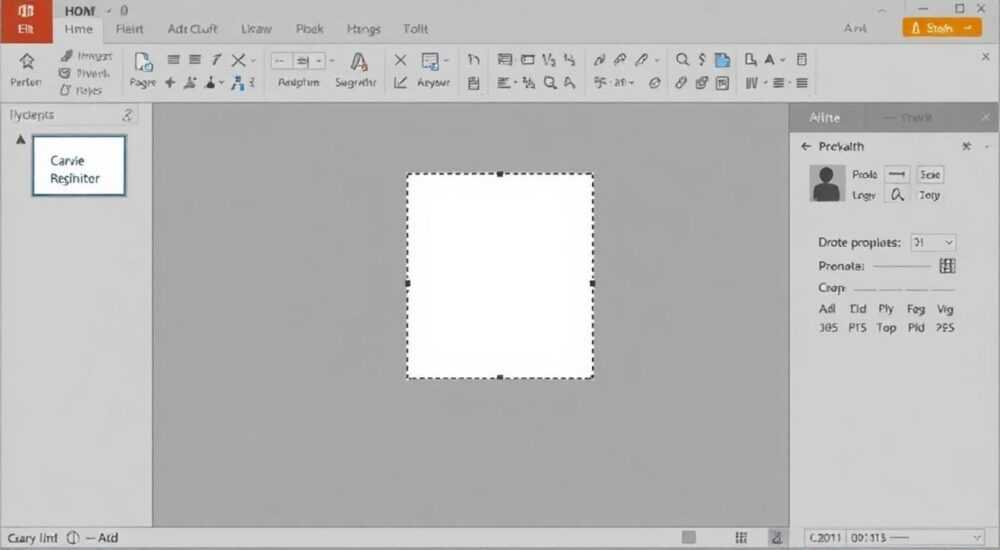
Обрезка фотографий — необходимый этап подготовки визуального контента для презентаций. Многие пользователи полагают, что для этого обязательно нужно использовать графические редакторы, такие как Photoshop или Canva. Однако стандартный офисный инструмент Microsoft PowerPoint обладает мощными возможностями для быстрой и точной обработки изображений прямо в слайде. Знание этих функций экономит время, упрощает рабочий процесс и позволяет поддерживать единый стиль оформления.
PowerPoint позволяет легко обрезать фото без сторонних программ. Используйте вкладку «Формат» после выделения изображения — здесь доступны инструменты кадрирования, масштабирования и наложения фигур.
Содержание статьи:
Базовая обрезка изображений в PowerPoint
PowerPoint предоставляет интуитивно понятный инструмент для обрезки изображений — «Кадрировать». Он расположен на вкладке «Формат», которая появляется автоматически при выделении любого изображения на слайде. Этот инструмент работает аналогично функциям в специализированных графических редакторах, но адаптирован под потребности презентаций.
Чтобы начать обрезку, вставьте изображение на слайд с помощью команды «Вставка» → «Изображения» или перетащите его из проводника. После вставки щелкните по нему один раз — появятся маркеры размера по углам и сторонам. Далее перейдите во вкладку «Формат», находящуюся в группе «Средства рисования».
Кликните по кнопке «Кадрировать». На границах изображения появятся чёрные маркеры. Перетаскивая их внутрь, вы отсекаете ненужные части фото. Удерживайте левую кнопку мыши и двигайте маркер до нужного положения. Когда закончите, нажмите Enter или кликните за пределами изображения.
После применения кадрирования часть изображения остаётся в памяти PowerPoint. Это означает, что вы можете вернуться к исходному виду в любой момент, если не сохраняли файл в другом формате. Для этого снова нажмите «Кадрировать» и расширьте границы обратно.
Полезно знать: Если вы случайно закрыли вкладку «Формат», просто щёлкните по изображению — она появится снова. Не нужно перезагружать программу или искать скрытые меню.
Для более точного управления используйте дополнительные параметры рядом с кнопкой «Кадрировать». Например, «Кадрировать по размеру» позволяет задать конкретные пропорции: 4:3, 16:9, квадрат и другие. Это особенно полезно, если вы готовите слайды под определённый формат экрана.
- Выделите изображение на слайде.
- Перейдите на вкладку «Формат».
- Нажмите «Кадрировать» → выберите «Кадрировать по размеру».
- Выберите нужную пропорцию из выпадающего списка.
- Отрегулируйте положение изображения внутри рамки.
- Подтвердите действие кликом вне области.
Если вам нужно обрезать только одну сторону, например, убрать лишний фон сверху, выделите соответствующий маркер и потяните его вниз. PowerPoint корректирует изображение мгновенно, без задержек даже при работе с высококачественными JPEG или PNG.
Расширенные методы: обрезка по фигурам и аспектам
PowerPoint предлагает уникальную функцию — обрезку изображений по форме. Вместо прямоугольной рамки вы можете сделать фото круглым, шестиугольным, сердечком или любой другой геометрической фигурой. Это помогает выделить объект, создать современный дизайн слайда или имитировать эффект аватарки.
Чтобы обрезать фото по фигуре:
- Выделите изображение.
- Перейдите на вкладку «Формат».
- Нажмите стрелку рядом с кнопкой «Обрезать».
- Выберите пункт «Обрезать по фигуре».
- Из предложенного списка выберите нужную форму (например, окружность, стрелку, звезду).
- Изображение мгновенно примет выбранную форму.
Важно понимать, что при таком способе обрезки теряются все данные за пределами фигуры. В отличие от простого кадрирования, вернуть исходное изображение нельзя, если вы уже применили обрезку по фигуре и сохранили файл. Поэтому рекомендуется делать резервную копию оригинала перед началом работы.
Метод обрезки |
Возврат к оригиналу |
Где используется |
Преимущества |
|---|---|---|---|
Стандартное кадрирование |
Да, пока не сохранено в другом формате |
Удаление фона, фокусировка на объекте |
Гибкость, не теряется качество |
Кадрирование по пропорциям |
Частично, зависит от действий |
Адаптация под формат слайда |
Точность, соответствие стандартам |
Обрезка по фигуре |
Нет, после применения |
Дизайн, визуальные акценты |
Креативность, современный вид |
Если вы хотите комбинировать оба подхода, сначала примените кадрирование по фигуре, затем — дополнительное кадрирование краёв. Но учтите: после первого преобразования в фигуру кнопка «Кадрировать» будет работать только с текущим видом, а не с оригиналом.
Ещё одна полезная опция — «Заполнить» и «По размеру» при работе с фигурами. Когда вы применяете «Обрезать по фигуре», изображение может быть обрезано неоптимально: например, лицо человека частично исчезает. Чтобы исправить это, используйте функцию перемещения изображения внутри формы.
Щёлкните по обрезанному изображению, нажмите «Кадрировать» и потяните его в нужную сторону. Вы увидите, как картинка сдвигается относительно границы фигуры. Это называется режимом «Заполнить» — изображение растягивается, чтобы покрыть всю площадь, и вы можете регулировать, какая часть остаётся видимой.
«Используйте обрезку по фигуре не только для портретов. Логотипы, иконки и абстрактные элементы в нестандартных формах делают презентацию запоминающейся.» — Анна Ковалёва, дизайнер презентаций, 8 лет опыта
Типичные ошибки и как их избежать
Несмотря на простоту интерфейса, пользователи часто допускают ошибки при обрезке изображений в PowerPoint. Эти действия могут привести к потере качества, невозможности отмены изменений или визуальным диссонансам в слайде.
Одна из самых распространённых ошибок — чрезмерное масштабирование после обрезки. Если вы сильно увеличите маленькую часть изображения, оно станет пиксельным. PowerPoint не восстанавливает потерянные детали — он просто растягивает оставшиеся пиксели. Результат — размытость и снижение восприятия профессионализма.
Полезно знать: Всегда проверяйте качество изображения в полноэкранном режиме перед демонстрацией. То, что выглядит нормально в редакторе, может оказаться размытым на большом экране.
Ещё одна ошибка — применение обрезки по фигуре без предварительного кадрирования. Например, вы добавляете групповое фото и сразу обрезаете его по кругу. В результате несколько человек оказываются обрезанными, и центр композиции смещается. Лучше сначала кадрировать фото так, чтобы ключевой объект был в центре, и только потом применять форму.
Также часто игнорируют настройки разрешения. По умолчанию PowerPoint сжимает изображения при сохранении файла. Это уменьшает размер презентации, но может ухудшить качество фото. Чтобы этого избежать, перед сохранением откройте «Файл» → «Параметры» → «Дополнительно» и найдите раздел «Изображения».
Там установите максимальное разрешение (например, «Высокое качество печати — 330 пикселей/дюйм») и снимите галочку с пункта «Сжимать изображения автоматически при сохранении файла».
Неправильное использование пропорций — ещё одна типичная проблема. Например, вы выбираете формат 16:9, но изображение искажается. Причина — вы не учитываете ориентацию исходного фото. Вертикальное фото в горизонтальной рамке будет выглядеть плохо. Решение — либо повернуть изображение, либо выбрать подходящую пропорцию (например, 3:4 для портретов).
Профессиональные советы по качественной обработке фото
Для создания презентаций уровня бизнес-конференций или международных выступлений недостаточно просто обрезать фото. Нужен комплексный подход, сочетающий технические навыки и чувство стиля.
Во-первых, всегда соблюдайте единый стиль обрезки. Если вы используете круглые аватарки для команды, сделайте все одинакового размера и с одинаковым отступом. Это создаёт ощущение системности и внимания к деталям.
Во-вторых, используйте сетку и направляющие. В PowerPoint можно включить вспомогательные линии: «Вид» → «Сетка и направляющие» → «Показать направляющие». Они помогут точно выравнивать обрезанные изображения по центру или по краям слайда.
В-третьих, экспериментируйте с прозрачностью и наложением. Иногда вместо обрезки лучше использовать полупрозрачный прямоугольник поверх фото, чтобы визуально «скрыть» ненужную часть. Это особенно эффективно для текстовых блоков на фоне изображений.
Если вы работаете с брендированными презентациями, создайте шаблон с уже обрезанными рамками. Вставьте пустую фигуру нужной формы, примените к ней «Обрезать по фигуре» к образцу, а затем сохраните как элемент слайда. Так вы сможете быстро заменять изображения без повторной настройки.
- Используйте «Ctrl + Z» для отмены последнего действия — это спасает при случайной обрезке.
- Храните оригиналы изображений в отдельной папке на случай, если понадобится пересоздать слайд.
- Проверяйте цветопередачу на разных устройствах — монитор, проектор, ноутбук.
- Не перегружайте слайды — одно качественно обрезанное фото лучше трёх случайных.
Экспертное мнение
«Многие клиенты приходят ко мне с презентациями, где фото выглядят “втиснутыми”. Главное правило: обрезка — это не просто удаление краёв, а композиционное решение. Спрашивайте себя: что я хочу показать? Где находится визуальный центр? PowerPoint даёт инструменты, но решать должен человек.» — Дмитрий Фролов, эксперт по визуальной коммуникации, TEDx спикер
Профессионалы отмечают, что даже простая обрезка влияет на восприятие сообщения. Например, портрет, обрезанный по плечи, вызывает доверие, а крупный план глаз — интригу. Выбор формы (круг, квадрат, свободная) также передаёт настроение: круг — дружелюбие, угол — напряжённость.
Вопросы и ответы
Можно ли обрезать прозрачный фон в PNG через PowerPoint?
Да, но с ограничениями. PowerPoint не редактирует альфа-канал напрямую. Если прозрачная область вам не нужна, просто кадрируйте изображение. Однако, если вы хотите удалить непрозрачный фон вокруг объекта — PowerPoint не справится. Для этого нужны специализированные редакторы.
Почему после обрезки фото стало размытым?
Это происходит при чрезмерном увеличении обрезанной части. Оригинальное разрешение не меняется, поэтому при масштабировании теряется чёткость. Решение — использовать более высококачественные исходники или уменьшить степень увеличения.
Как обрезать несколько фото одновременно?
Выделите все изображения (удерживая Ctrl), затем нажмите «Кадрировать». Обрезка применится ко всем, но они будут обрабатываться независимо. Убедитесь, что каждое фото правильно расположено перед применением.
Можно ли сохранить обрезанное фото отдельно?
Да. Щёлкните правой кнопкой по изображению → «Сохранить как изображение». Сохранённый файл будет содержать только видимую (обрезанную) часть.
Заключение
PowerPoint — это не только инструмент для создания слайдов, но и мощный редактор изображений для повседневных задач. Умение правильно обрезать фото позволяет создавать презентации высокого качества без привлечения сторонних программ. Главное — понимать возможности и ограничения встроенных инструментов.
Освоив базовую и расширенную обрезку, вы значительно ускорите подготовку материалов и повысите их визуальную привлекательность. Помните: хороший слайд не перегружен, а каждое изображение на нём имеет цель.
- Используйте «Кадрировать» на вкладке «Формат» для быстрой обрезки.
- Применяйте «Обрезать по фигуре» для креативного дизайна.
- Сохраняйте оригиналы и следите за качеством изображений.
- Настройте параметры сжатия, чтобы избежать потерь при сохранении.
- Соблюдайте единый стиль и композицию на всех слайдах.
⚠️ Дисклеймер — нажмите, чтобы развернуть
Материалы, опубликованные в разделе «Блог» на сайте RU DESIGN SHOP (rudesignshop.ru), носят исключительно информационный и ознакомительный характер и не являются руководством к действию, финансовой рекомендацией, медицинской услугой, ветеринарным назначением либо рекламой товаров и услуг, включая азартные игры. Публикации не содержат призывов к участию в азартных играх и не направлены на продвижение соответствующих операторов.
Безопасность применения товаров и веществ: при использовании строительных материалов, бытовой химии, пестицидов и агрохимикатов необходимо строго следовать инструкциям производителя и действующему законодательству Российской Федерации, включая Федеральный закон РФ от 19.07.1997 № 109-ФЗ «О безопасном обращении с пестицидами и агрохимикатами».
Упоминание товарных знаков, брендов и организаций носит исключительно информационный характер и не означает наличие партнёрских отношений или одобрения со стороны правообладателей.
Материалы, содержащие сведения о медицинских, ветеринарных или косметических средствах, представлены в справочных целях и не являются медицинской консультацией или назначением. Перед применением рекомендуется обратиться к врачу, ветеринарному специалисту или иному сертифицированному профессионалу.
Возрастные ограничения: материалы, содержащие сведения о продукции категории 18+, включая алкоголь или азартные игры, предназначены исключительно для совершеннолетней аудитории и публикуются в информационных целях.
Правовая ответственность: решения, принятые на основе опубликованной информации, пользователь принимает самостоятельно и на свой риск; редакция и авторы несут ответственность в пределах, установленных законодательством Российской Федерации.
Редакция не допускает публикаций, содержащих пропаганду экстремизма, терроризма, наркотических средств или суицида; подобные материалы подлежат немедленному удалению.
Упоминание организаций с ограниченным статусом: компания Meta Platforms Inc. (социальные сети Facebook и Instagram) признана экстремистской организацией решением суда РФ, её деятельность запрещена на территории Российской Федерации; любые упоминания приводятся исключительно в информационных целях.
Авторские права и источники: информация собирается из открытых источников; её актуальность указывается на дату публикации и может изменяться.
Изображения и иллюстрации используются на условиях, разрешённых правообладателями. При возникновении претензий редакция готова оперативно рассмотреть обращение и внести необходимые изменения.
Персональные данные и cookies: сайт использует cookies и обрабатывает персональные данные пользователей в соответствии с Федеральным законом № 152-ФЗ «О персональных данных» и Политикой конфиденциальности RU DESIGN SHOP.
Мнения авторов могут не совпадать с позицией государственных органов или коммерческих организаций, упомянутых в материалах.
РЕКОМЕНДУЕМ
Товары от российских производителей


-5%
Светильник WAVE Forstlight
Диапазон цен: 31680 руб. – 34860 руб.

