Скидка 5% на первый заказ — RDS5




Как обрезать фотографию в презентации powerpoint
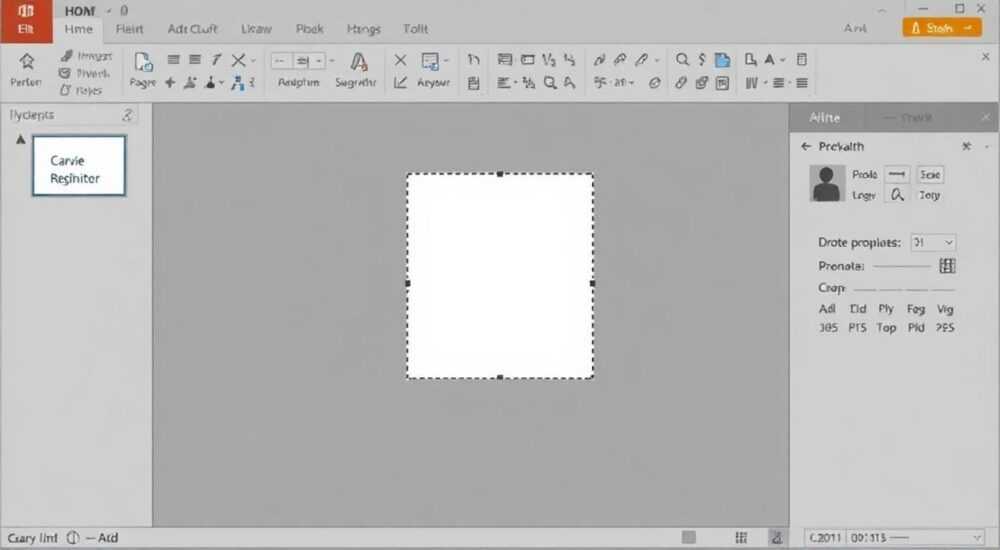
Работа с изображениями в PowerPoint часто вызывает вопросы у пользователей, особенно когда дело касается их обрезки. Многие сталкиваются с необходимостью адаптировать фотографии под конкретный макет слайда или создать определенную композицию. Интересно, что современные версии программы предлагают несколько способов решения этой задачи, о которых многие даже не подозревают.
Основные способы обрезки изображений
PowerPoint предоставляет два основных метода обрезки фотографий: базовый и продвинутый. Первый способ отлично подходит для простых задач, второй же открывает больше возможностей для творческой работы с изображениями. Рассмотрим каждый из них подробнее.
Базовая обрезка доступна через контекстное меню изображения. Достаточно кликнуть правой кнопкой мыши по фото и выбрать пункт «Обрезка». После этого появятся маркеры обрезки, которые можно перемещать для достижения нужного результата. Этот метод идеален для быстрой корректировки размеров изображения.
Для более сложных задач существует инструмент «Рамки обрезки» в верхней панели инструментов. Здесь можно точно настроить пропорции и соотношение сторон, что особенно важно при подготовке презентаций для печати или профессиональных выступлений.
- Простая обрезка через контекстное меню
- Использование панели инструментов
- Настройка пропорций
- Сохранение оригинального соотношения сторон
Пошаговое руководство по обрезке изображений
Давайте разберем детальный процесс обрезки фотографии в PowerPoint на конкретном примере. Предположим, у нас есть портретное фото, которое нужно адаптировать для горизонтального слайда.
Первым делом, щелкните по изображению левой кнопкой мыши. На верхней панели появится раздел «Формат рисунка». Найдите значок «Обрезка» — это маленький квадрат с отрезанными углами. После нажатия на него вокруг изображения появятся маркеры обрезки.
Теперь можно начинать корректировку. Просто потяните за любой из маркеров, чтобы обрезать ненужные части. Важно помнить, что удерживание клавиши Shift позволит сохранить пропорции исходного изображения. При этом программа автоматически запомнит все изменения, позволяя отменить их при необходимости.
Этап |
Действие |
Результат |
|---|---|---|
1 |
Выбор изображения |
Активация панели инструментов |
2 |
Нажатие кнопки «Обрезка» |
Появление маркеров |
3 |
Перемещение маркеров |
Обрезка ненужных частей |
4 |
Подтверждение изменений |
Готовое изображение |
Альтернативные методы обработки изображений
Хотя стандартные инструменты PowerPoint достаточно функциональны, существуют альтернативные способы работы с фотографиями. Например, можно использовать фигурную обрезку, которая позволяет придать изображению различные геометрические формы.
Чтобы воспользоваться этим инструментом, нужно найти вкладку «Формат рисунка» и выбрать опцию «Обрезать до фигуры». Здесь представлен широкий выбор форм: от простых кругов и овалов до сложных многоугольников. Особую популярность набирает обрезка по пути, где можно создавать уникальные формы самостоятельно.
Важно отметить, что современные версии PowerPoint поддерживают работу с прозрачными областями. Это открывает дополнительные возможности для создания сложных композиций и многослойных изображений прямо в программе.
- Фигурная обрезка
- Обрезка по пути
- Создание уникальных форм
- Работа с прозрачностью
Экспертное мнение: советы профессионала
Александр Петров, сертифицированный тренер Microsoft Office с 15-летним опытом, делится своими наблюдениями: «Многие пользователи недооценивают возможности PowerPoint в работе с изображениями. Я регулярно провожу мастер-классы, где показываю, как создавать профессиональные презентации без использования дополнительных графических редакторов.»
Особое внимание эксперт уделяет вопросам оптимизации рабочего процесса. «Один из самых частых запросов на моих тренингах — как эффективно работать с большим количеством изображений. Я рекомендую использовать комбинацию горячих клавиш Ctrl+Shift+G для группировки элементов и последующей их обработки.»
Петров также отмечает важность понимания разрешения изображений: «Часто клиенты жалуются на потерю качества после обрезки. Это происходит из-за использования изначально низкоразрешенных фотографий. Всегда проверяйте исходное качество изображения перед началом работы.»
Частые вопросы и ответы
- Как вернуть исходное изображение после обрезки?
Достаточно дважды кликнуть по обрезанному изображению и выбрать опцию «Сбросить обрезку». Все изменения будут отменены.
- Можно ли сохранить пропорции при обрезке?
Да, просто удерживайте клавишу Shift во время перемещения маркеров обрезки.
- Что делать, если качество изображения ухудшилось?
Проверьте разрешение исходного файла и убедитесь, что он имеет достаточное качество для требуемого размера в презентации.
Современные тенденции в обработке изображений
С развитием технологий появляются новые возможности для работы с фотографиями прямо в PowerPoint. Например, последние версии программы поддерживают интеллектуальную обрезку, которая анализирует содержимое изображения и предлагает оптимальные варианты кадрирования.
Особенно интересным нововведением стала функция удаленного фонового хранения оригинальных изображений. Это позволяет в любой момент восстановить полную версию фото, даже если оно было многократно обрезано и изменено.
Важным направлением развития является интеграция с облачными сервисами. Теперь можно напрямую импортировать изображения из OneDrive или SharePoint, сохраняя их полную историю изменений и версий.
- Интеллектуальная обрезка
- Удаленное хранение оригиналов
- Интеграция с облачными сервисами
- Автоматическое сохранение версий
Практические рекомендации и предостережения
Когда речь идет об обрезке фотографий в презентациях, важно помнить о нескольких ключевых моментах. Во-первых, всегда создавайте резервную копию исходного изображения перед началом работы. Это поможет избежать непредвиденных потерь данных.
Во-вторых, следите за соотношением сторон при обрезке. Особенно это актуально при подготовке материалов для разных устройств отображения — от проекторов до мобильных телефонов. Используйте сетку выравнивания (Ctrl+G), чтобы точно позиционировать элементы.
Не забывайте о цветовых профилях. PowerPoint автоматически конвертирует RGB в CMYK при экспорте, поэтому убедитесь, что цвета выглядят корректно как на экране, так и в печатной версии.
Рекомендация |
Причина |
Результат |
|---|---|---|
Создание резервных копий |
Защита от потери данных |
Возможность восстановления |
Контроль пропорций |
Совместимость устройств |
Качественное отображение |
Проверка цветов |
Цветопередача |
Корректный результат |
Заключение
Работа с изображениями в PowerPoint — это мощный инструмент, который при правильном использовании может значительно повысить качество ваших презентаций. Мы рассмотрели различные методы обрезки, от простых до продвинутых, изучили практические примеры и узнали о новых возможностях программы. Важно помнить, что успешная работа с фотографиями требует не только технических навыков, но и творческого подхода.
RU DESIGN SHOP — это интернет магазин товаров для дома и ремонта от российских производителей, rudesignshop.ru предлагает большой выбор по доступной цене и является надежным партнером при покупке с быстрой доставкой по всем городам России. RU DESIGN SHOP помогает подобрать товар по вашему проекту, а также есть система лояльности, акции и скидки. RU DESIGN SHOP реализует товары произведенные в России. RU DESIGN SHOP приглашает к сотрудничеству дизайнеров интерьера, архитекторов, строителей и мастеров.
⚠️ Дисклеймер — нажмите, чтобы развернуть
Материалы, опубликованные в разделе «Блог» на сайте RU DESIGN SHOP (rudesignshop.ru), носят исключительно информационный и ознакомительный характер и не являются руководством к действию, финансовой рекомендацией, медицинской услугой, ветеринарным назначением либо рекламой товаров и услуг, включая азартные игры. Публикации не содержат призывов к участию в азартных играх и не направлены на продвижение соответствующих операторов.
Безопасность применения товаров и веществ: при использовании строительных материалов, бытовой химии, пестицидов и агрохимикатов необходимо строго следовать инструкциям производителя и действующему законодательству Российской Федерации, включая Федеральный закон РФ от 19.07.1997 № 109-ФЗ «О безопасном обращении с пестицидами и агрохимикатами».
Упоминание товарных знаков, брендов и организаций носит исключительно информационный характер и не означает наличие партнёрских отношений или одобрения со стороны правообладателей.
Материалы, содержащие сведения о медицинских, ветеринарных или косметических средствах, представлены в справочных целях и не являются медицинской консультацией или назначением. Перед применением рекомендуется обратиться к врачу, ветеринарному специалисту или иному сертифицированному профессионалу.
Возрастные ограничения: материалы, содержащие сведения о продукции категории 18+, включая алкоголь или азартные игры, предназначены исключительно для совершеннолетней аудитории и публикуются в информационных целях.
Правовая ответственность: решения, принятые на основе опубликованной информации, пользователь принимает самостоятельно и на свой риск; редакция и авторы несут ответственность в пределах, установленных законодательством Российской Федерации.
Редакция не допускает публикаций, содержащих пропаганду экстремизма, терроризма, наркотических средств или суицида; подобные материалы подлежат немедленному удалению.
Упоминание организаций с ограниченным статусом: компания Meta Platforms Inc. (социальные сети Facebook и Instagram) признана экстремистской организацией решением суда РФ, её деятельность запрещена на территории Российской Федерации; любые упоминания приводятся исключительно в информационных целях.
Авторские права и источники: информация собирается из открытых источников; её актуальность указывается на дату публикации и может изменяться.
Изображения и иллюстрации используются на условиях, разрешённых правообладателями. При возникновении претензий редакция готова оперативно рассмотреть обращение и внести необходимые изменения.
Персональные данные и cookies: сайт использует cookies и обрабатывает персональные данные пользователей в соответствии с Федеральным законом № 152-ФЗ «О персональных данных» и Политикой конфиденциальности RU DESIGN SHOP.
Мнения авторов могут не совпадать с позицией государственных органов или коммерческих организаций, упомянутых в материалах.
РЕКОМЕНДУЕМ
Товары от российских производителей

Светильник RING GRAND Forstlight
Диапазон цен: 157080 руб. – 576320 руб.


