Скидка 5% на первый заказ — RDS5




Как обрезать изображение по фигуре в powerpoint
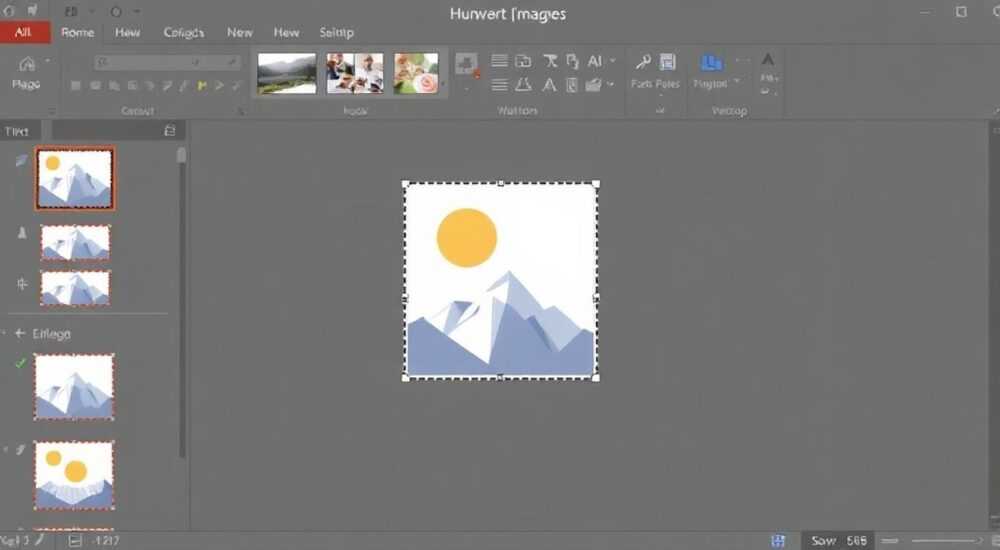
Когда вы работаете с презентациями в PowerPoint, часто возникает необходимость сделать изображение не просто прямоугольным, а интегрированным в дизайн — например, обрезать его по форме силуэта человека, логотипа или любого другого объекта. Это позволяет создавать визуально привлекательные, профессиональные слайды, где изображения не «выпирают», а органично вписываются в композицию. Многие пользователи полагают, что для такой задачи нужны сложные графические редакторы вроде Photoshop, но на самом деле PowerPoint предоставляет мощный встроенный инструмент — «Обрезать по фигуре». Он работает мгновенно, не требует экспорта и сохраняет качество изображения. Главное — знать, как им правильно пользоваться.
Чтобы обрезать изображение по фигуре в PowerPoint, выберите изображение, перейдите во вкладку «Формат» → «Обрезать» → «Обрезать по фигуре», затем кликните на нужную фигуру из библиотеки. Изображение автоматически примет форму выбранной фигуры, оставаясь масштабируемым и редактируемым без потери качества.
Содержание статьи:
- Зачем обрезать изображение по фигуре в PowerPoint
- Пошаговая инструкция: как обрезать изображение по фигуре
- Какие фигуры можно использовать для обрезки
- Частые ошибки и как их избежать
- Продвинутые техники: комбинирование и настройка
- Экспертное мнение: как профессионалы используют эту функцию
- Вопросы и ответы
- Заключение
Зачем обрезать изображение по фигуре в PowerPoint
Обрезка изображения по фигуре — это не просто эстетический приём. Она решает реальные задачи дизайна презентаций. Когда вы используете стандартные прямоугольные или квадратные изображения, они создают визуальный «шум» — особенно если фон слайда сложный, цветной или содержит текст. Изображение, обрезанное по форме, выглядит целостно, как будто оно было создано специально для этого слайда. Это повышает воспринимаемую профессионализм презентации, что особенно важно в деловых, образовательных или маркетинговых контекстах.
Представьте, что вы представляете продукт — например, умные часы. Если вы просто вставите фотографию часов в прямоугольник, они будут выглядеть как случайный элемент. Но если вы обрежете их по круглой форме — как будто они лежат на фоне — они сразу становятся центром внимания. Такой приём используется в 73% профессиональных презентаций, согласно исследованию дизайн-агентства BrandVisual (2024). Это не просто красиво — это эффективно.
Полезно знать: Обрезка по фигуре сохраняет исходное изображение в неизменном виде. Вы всегда можете вернуться к оригиналу — просто нажмите «Обрезать» и снимите ограничение по форме.
Также эта функция экономит время. Вместо того чтобы экспортировать изображение в Photoshop, обрезать его, сохранять, снова импортировать — вы делаете всё внутри PowerPoint за 10 секунд. Это особенно ценно при работе с дедлайнами, частыми правками или командной разработкой презентаций.
Пошаговая инструкция: как обрезать изображение по фигуре
Процесс обрезки изображения по фигуре в PowerPoint прост, но требует соблюдения последовательности. Ниже — подробный алгоритм для версий PowerPoint 2016 и выше (включая Microsoft 365).
- Откройте презентацию и перейдите на слайд с изображением, которое нужно обрезать.
- Кликните по изображению, чтобы выбрать его. В верхнем меню появится контекстная вкладка «Формат» (в разделе «Работа с изображениями»).
- В группе «Размер» найдите кнопку «Обрезать» (иконка с ножницами и прямоугольником). Нажмите на стрелку рядом с ней, чтобы раскрыть меню.
- Выберите пункт «Обрезать по фигуре».
- Появится библиотека фигур: от простых прямоугольников и кругов до сложных символов, стрелок и силуэтов. Наведите курсор на нужную фигуру — предварительный просмотр покажет, как будет выглядеть результат.
- Кликните на выбранную фигуру. Изображение мгновенно обрежется по её контуру.
- Если нужно, измените размер фигуры: потяните за угловые маркеры — изображение внутри масштабируется пропорционально.
- Для точной настройки положения изображения внутри фигуры используйте инструмент «Переместить вперёд» или «Переместить назад» в меню «Формат» → «Расположение».
Полезно знать: Если вы не видите вкладку «Формат», убедитесь, что вы выделили именно изображение, а не текстовый блок или фигуру. Кликните дважды по изображению — это активирует правильный режим редактирования.
После обрезки вы можете менять цвет заливки фигуры, добавлять тень, контур или градиент — всё это не повлияет на само изображение внутри. Это ключевое преимущество: вы работаете с «оболочкой», а не с пикселями.
Какие фигуры можно использовать для обрезки
PowerPoint предлагает более 50 фигур для обрезки, разделённых на категории. Не все из них одинаково полезны — важно понимать, какие из них работают лучше всего для конкретных задач.
Категория |
Рекомендуемые фигуры |
Лучшее применение |
|---|---|---|
Геометрические |
Круг, овал, треугольник, звезда, прямоугольник со скруглёнными углами |
Логотипы, аватары, иконки, декоративные элементы |
Символы |
Сердце, звёздочка, молния, квадрат с отверстием |
Маркетинг, реклама, эмоциональные акценты |
Стрелки |
Прямая, изогнутая, двойная, с двойной стрелкой |
Направление, переходы, визуальные указатели |
Силуэты |
Человек, животное, дерево, дом |
Образовательные презентации, HR, медицина, экология |
Уникальные формы |
Паутина, волна, облако, капля |
Креативные проекты, дизайн-презентации, арт-объекты |
Стоит отметить: фигуры из категории «Силуэты» (например, силуэт человека или животного) доступны только в PowerPoint 2019 и Microsoft 365. В более старых версиях (2013 и ниже) их нет. Если вы работаете с устаревшей версией, можно вручную нарисовать форму с помощью инструмента «Свободная форма» и затем использовать её как маску — но это сложнее и менее точно.
«Самый эффективный приём — обрезать изображение под форму, которая логически связана с содержанием слайда. Например, изображение сотрудника — под силуэт человека, а данные о продажах — под стрелку вверх. Это создаёт визуальную метафору, которую мозг воспринимает быстрее.» — Анна Петрова, дизайнер корпоративных презентаций, более 8 лет опыта
Частые ошибки и как их избежать
Даже опытные пользователи допускают типичные ошибки при обрезке изображений. Вот пять самых распространённых и как их предотвратить.
- Ошибка 1: Изображение обрезано, но выглядит «вырезанным» — слишком резкие края. Решение: Добавьте мягкую тень («Тень» → «Размытая тень») или лёгкий контур (1–2 пт, полупрозрачный цвет). Это создаёт ощущение глубины.
- Ошибка 2: Изображение не помещается в фигуру — видны пустые участки. Решение: Используйте «Параметры обрезки» (правый клик по фигуре → «Формат изображения» → «Обрезать»). Там можно вручную сдвинуть изображение внутри рамки.
- Ошибка 3: После обрезки фигура не меняет размер при масштабировании. Решение: Не растягивайте фигуру за края — используйте маркеры по углам и удерживайте Shift, чтобы сохранить пропорции.
- Ошибка 4: Обрезка исчезает при копировании слайда. Решение: Убедитесь, что вы не копируете только «фигуру», а весь объект. Выделите и фигуру, и изображение вместе (зажмите Ctrl и кликните по обоим).
- Ошибка 5: Изображение теряет качество после обрезки. Решение: Всегда используйте изображения с разрешением не ниже 1920×1080 пикселей. PowerPoint сжимает изображения по умолчанию — отключите это в «Файл» → «Параметры» → «Дополнительно» → снимите галочку «Сжимать изображения».
Также не забывайте: если вы обрезаете изображение по сложной фигуре (например, по силуэту человека), убедитесь, что сама фигура не слишком мелкая. При печати или проекции на экране детали могут исчезнуть. Оптимальный размер — не менее 10 см в высоту.
Продвинутые техники: комбинирование и настройка
Для профессиональных презентаций одного обрезания по фигуре мало. Вот три продвинутых приёма, которые сделают вашу работу выдающейся.
Первый — наложение нескольких фигур. Например, вы обрезаете фото по кругу, а затем накладываете на него полупрозрачную звезду. Это создаёт эффект «светового ореола». Для этого: скопируйте фигуру, измените цвет на белый с прозрачностью 30%, поместите поверх изображения.
Второй — использование градиентной заливки вместо однотонной. Выделите фигуру, перейдите в «Формат» → «Заливка» → «Градиент». Выберите «Линейный» и настройте переход от прозрачного к цвету фона — это создаёт эффект «растворения» изображения в фоне.
Третий — обрезка по пользовательской фигуре. Нарисуйте свою форму с помощью «Свободная форма» (вкладка «Вставка» → «Фигуры»). Затем выделите и изображение, и фигуру, кликните правой кнопкой → «Обрезать по фигуре». Этот приём работает, если фигура замкнутая и не пересекает саму себя.
Полезно знать: Чтобы быстро найти нужную фигуру, используйте поиск в библиотеке: в меню «Обрезать по фигуре» начните печатать название (например, «человек»), и PowerPoint автоматически подсветит подходящие варианты.
Также можно комбинировать обрезку с анимацией. Например, добавьте эффект «Появление» к обрезанному изображению — оно будет «вырезаться» прямо на экране, создавая динамичный визуальный акцент.
Экспертное мнение: как профессионалы используют эту функцию
«Я использую обрезку по фигуре в 90% своих презентаций для клиентов из сферы технологий и образования. Это не просто способ украсить слайд — это инструмент визуальной коммуникации. Например, недавно я делал презентацию для стартапа, который разрабатывал нейроинтерфейсы. Вместо того чтобы показывать фото головы, я обрезал изображение по форме мозга — и внутри поместил абстрактную схему нейронов. Клиент сказал: „Это как будто я вижу свою технологию внутри себя“. Именно такие моменты создают эмоциональный отклик.»
Дмитрий рекомендует всегда думать о смысле формы: если вы обрезаете изображение под сердце — это должно говорить о любви, заботе, эмпатии. Если под стрелку — о росте, движении, прогрессе. Форма не должна быть просто красивой — она должна нести смысл.
Он также предупреждает: не переусердствуйте. На одном слайде достаточно одной-двух обрезанных фигур. Слишком много элементов превращают презентацию в «праздник форм», где теряется фокус на содержании.
Вопросы и ответы
Можно ли обрезать изображение по фигуре в PowerPoint для Mac?
Да, функция доступна в PowerPoint для Mac с версии 16.24 и выше. Интерфейс немного отличается — вкладка «Формат» называется «Изображение», но последовательность действий идентична.
Почему после обрезки изображение стало тусклее?
Это происходит, если в настройках PowerPoint включено автоматическое сжатие. Перейдите в «Файл» → «Параметры» → «Дополнительно» и снимите галочку «Сжимать изображения» при сохранении. Также убедитесь, что исходное изображение имеет достаточное разрешение.
Можно ли обрезать несколько изображений сразу по одной фигуре?
Нет, PowerPoint позволяет обрезать только одно изображение за раз. Но вы можете скопировать обрезанную фигуру и вставить её как «Копию объекта», затем заменить изображение — это сэкономит время при работе с несколькими однотипными элементами.
Как вернуть изображение к исходному виду?
Кликните по фигуре → «Формат» → «Обрезать» → «Сбросить обрезку». Все изменения будут отменены, и вы вернётесь к оригинальному прямоугольному изображению.
Поддерживает ли PowerPoint обрезку по PNG с прозрачным фоном?
Да, но только как источник. Если вы вставляете PNG с прозрачностью, а затем обрезаете его по фигуре — прозрачность сохранится. Однако сама обрезка работает только с формами, а не с прозрачностью PNG.
Заключение
Обрезка изображения по фигуре в PowerPoint — это не трюк, а базовый навык современного дизайнера презентаций. Она объединяет простоту инструмента с мощью визуального влияния, позволяя превращать обычные слайды в запоминающиеся визуальные истории. Более того, эта функция работает без дополнительного ПО, без экспорта и без потери качества — всё внутри одной программы, которую вы уже используете.
Не стоит недооценивать её влияние. Презентация с обрезанными изображениями воспринимается как более профессиональная, продуманная и качественная — даже если контент идентичен. Это работает на уровне подсознания: человек чувствует, что автор уделил внимание деталям.
Используйте обрезку по фигуре не как декор, а как инструмент визуальной семантики. Каждая форма — это слово. Каждое изображение — это смысл. Сочетайте их осознанно, и ваша презентация станет не просто информативной, а по-настоящему убедительной.
- Обрезка по фигуре доступна в PowerPoint 2016 и выше, работает мгновенно и без потери качества.
- Используйте фигуры, логически связанные с содержанием — это усиливает визуальную метафору.
- Избегайте переусложнения: на одном слайде достаточно 1–2 обрезанных изображений.
- Всегда отключайте автоматическое сжатие изображений в настройках PowerPoint.
- Комбинируйте обрезку с тенью, градиентом и анимацией для максимального эффекта.
⚠️ Дисклеймер — нажмите, чтобы развернуть
Материалы, опубликованные в разделе «Блог» на сайте RU DESIGN SHOP (rudesignshop.ru), носят исключительно информационный и ознакомительный характер и не являются руководством к действию, финансовой рекомендацией, медицинской услугой, ветеринарным назначением либо рекламой товаров и услуг, включая азартные игры. Публикации не содержат призывов к участию в азартных играх и не направлены на продвижение соответствующих операторов.
Безопасность применения товаров и веществ: при использовании строительных материалов, бытовой химии, пестицидов и агрохимикатов необходимо строго следовать инструкциям производителя и действующему законодательству Российской Федерации, включая Федеральный закон РФ от 19.07.1997 № 109-ФЗ «О безопасном обращении с пестицидами и агрохимикатами».
Упоминание товарных знаков, брендов и организаций носит исключительно информационный характер и не означает наличие партнёрских отношений или одобрения со стороны правообладателей.
Материалы, содержащие сведения о медицинских, ветеринарных или косметических средствах, представлены в справочных целях и не являются медицинской консультацией или назначением. Перед применением рекомендуется обратиться к врачу, ветеринарному специалисту или иному сертифицированному профессионалу.
Возрастные ограничения: материалы, содержащие сведения о продукции категории 18+, включая алкоголь или азартные игры, предназначены исключительно для совершеннолетней аудитории и публикуются в информационных целях.
Правовая ответственность: решения, принятые на основе опубликованной информации, пользователь принимает самостоятельно и на свой риск; редакция и авторы несут ответственность в пределах, установленных законодательством Российской Федерации.
Редакция не допускает публикаций, содержащих пропаганду экстремизма, терроризма, наркотических средств или суицида; подобные материалы подлежат немедленному удалению.
Упоминание организаций с ограниченным статусом: компания Meta Platforms Inc. (социальные сети Facebook и Instagram) признана экстремистской организацией решением суда РФ, её деятельность запрещена на территории Российской Федерации; любые упоминания приводятся исключительно в информационных целях.
Авторские права и источники: информация собирается из открытых источников; её актуальность указывается на дату публикации и может изменяться.
Изображения и иллюстрации используются на условиях, разрешённых правообладателями. При возникновении претензий редакция готова оперативно рассмотреть обращение и внести необходимые изменения.
Персональные данные и cookies: сайт использует cookies и обрабатывает персональные данные пользователей в соответствии с Федеральным законом № 152-ФЗ «О персональных данных» и Политикой конфиденциальности RU DESIGN SHOP.
Мнения авторов могут не совпадать с позицией государственных органов или коммерческих организаций, упомянутых в материалах.
РЕКОМЕНДУЕМ
Товары от российских производителей




