Скидка 5% на первый заказ — RDS5




Как обрезать картинку по форме в повер поинт
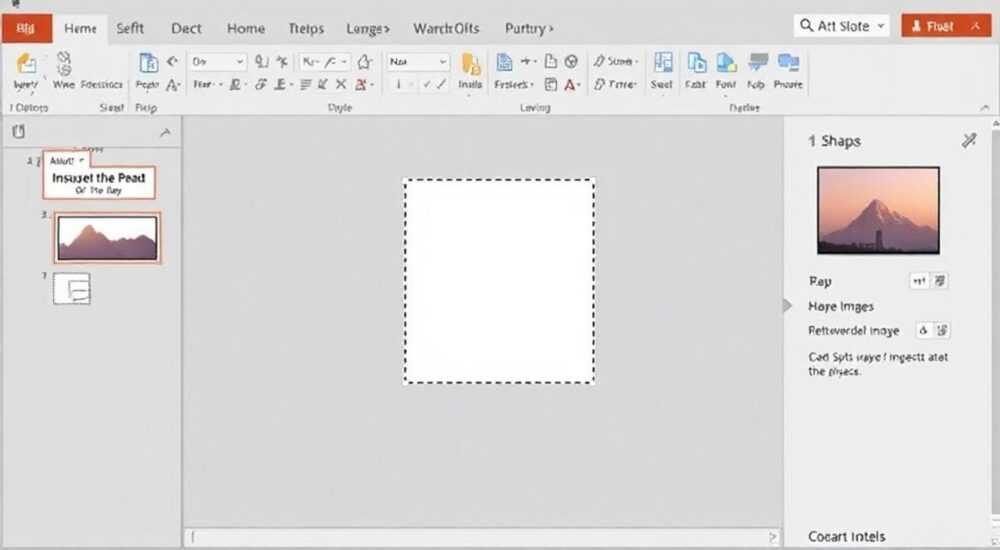
Когда вы работаете с презентацией в PowerPoint, внешний вид изображений напрямую влияет на восприятие информации. Неровные края, лишний фон или несоответствие стилю слайда отвлекают аудиторию. Обрезка картинки по форме — это не просто технический приём, а мощный инструмент визуального дизайна, который помогает выделить суть, создать гармоничную композицию и повысить профессиональный уровень презентации. Многие пользователи даже не подозревают, что PowerPoint позволяет обрезать изображения не только прямоугольником, но и по произвольной форме: кругу, звезде, стрелке, силуэту — и даже по собственному контуру. Это особенно ценно при создании инфографик, брендированных слайдов, маркетинговых материалов и образовательных презентаций.
Чтобы обрезать картинку по форме в PowerPoint, выберите изображение, перейдите на вкладку «Формат изображения» → «Обрезать» → «Обрезать по форме» и выберите нужный контур. Это мгновенно превратит стандартный прямоугольник в уникальный элемент дизайна без использования сторонних редакторов.
Содержание статьи:
- Зачем обрезать картинку по форме в PowerPoint
- Пошаговая инструкция: как обрезать изображение по форме
- Доступные формы и их применение
- Продвинутые техники: обрезка по произвольному контуру
- Частые ошибки и как их избежать
- Экспертное мнение: как дизайнеры используют обрезку по форме
- Часто задаваемые вопросы
- Заключение
Зачем обрезать картинку по форме в PowerPoint
Обрезка изображения по форме — это не просто способ убрать фон. Это стратегический приём, который усиливает визуальную иерархию, направляет внимание зрителя и делает слайды более запоминающимися. Исследования в области восприятия информации показывают, что люди быстрее и глубже усваивают визуальный контент, если он визуально «выделен» — например, с помощью нестандартной формы. Прямоугольные изображения сливаются с фоном, а круг, сердце или силуэт бренда сразу привлекают взгляд.
Представьте, что вы представляете продукт на презентации для инвесторов. Если логотип или фото товара вырезано по форме, это создаёт ощущение целостности, профессионализма и внимания к деталям. В корпоративной среде такие презентации воспринимаются как более продуманные — даже если содержание одинаково. Особенно это актуально в маркетинге, образовании, HR и продажах, где визуальное впечатление часто решает исход встречи.
Полезно знать: Обрезка по форме экономит время — не нужно выгружать изображения в Photoshop, обрезать их, сохранять и вставлять обратно. Всё делается в одном окне PowerPoint.
Также такой приём позволяет создавать визуальные метафоры: например, изображение человека в форме сердца — для темы «любовь к клиенту», или продукта в форме шестерёнки — для акцента на технологичности. Это мощный инструмент storytelling без слов.
Пошаговая инструкция: как обрезать изображение по форме
Процесс обрезки изображения по форме в PowerPoint интуитивно понятен, но требует точного выполнения шагов. Ниже — подробная инструкция для PowerPoint 2016, 2019, 2021 и Microsoft 365.
- Откройте презентацию и выберите изображение, которое нужно обрезать. Убедитесь, что оно уже вставлено на слайд.
- Перейдите на вкладку верхнего меню «Формат изображения» — она появляется только при выделении изображения.
- В группе инструментов «Редактирование» найдите кнопку «Обрезать» (иконка с двумя стрелками и прямоугольником).
- Наведите курсор на стрелку рядом с кнопкой «Обрезать» — откроется выпадающее меню.
- Выберите пункт «Обрезать по форме».
- Из списка появившихся геометрических фигур выберите нужную: круг, ромб, звезда, стрелка, сердце и т.д.
- Изображение мгновенно примет форму выбранной фигуры. Оставшиеся части за пределами формы автоматически скроются.
- Для корректировки размера и положения формы используйте маркеры по краям — перетаскивайте их, как при изменении размера обычного объекта.
После обрезки вы можете изменить цвет контура, добавить тень, градиент или изменить прозрачность — всё как для обычной фигуры. Главное: не забудьте сохранить презентацию, чтобы не потерять изменения.
Полезно знать: Обрезка по форме не удаляет исходное изображение — оно остаётся в памяти PowerPoint. Если вы передумаете — можно всегда отменить действие через Ctrl+Z или повторно открыть меню «Обрезать».
Доступные формы и их применение
PowerPoint предлагает более 30 стандартных форм для обрезки — от простых геометрических до символических. Выбор формы должен быть осознанным и соответствовать смыслу контента.
Форма |
Лучшее применение |
Эффект |
|---|---|---|
Круг |
Логотипы, портреты, фото продуктов |
Дружелюбность, целостность, фокус |
Звезда |
Награды, достижения, экстра-предложения |
Экспрессия, выделение, важность |
Стрелка |
Процессы, маршруты, рост, направление |
Динамика, движение, указание |
Сердце |
Брендинг, эмоции, социальные проекты |
Эмпатия, теплота, личная связь |
Прямоугольник с закруглёнными углами |
Современные интерфейсы, UI-элементы |
Мягкость, технологичность, минимализм |
Полумесяц |
Ночная тематика, медицина, космос |
Таинственность, нежность, контраст |
Используйте формы как визуальные якоря. Например, если вы говорите о «последовательности шагов», обрежьте каждое изображение под стрелку — и зритель автоматически воспримет их как этапы. Если вы показываете команду — используйте круги для каждого участника, чтобы подчеркнуть равенство и единство.
Не забывайте о контрасте: если фон слайда светлый, выбирайте формы с тёмными контурами, и наоборот. Это улучшает читаемость и визуальный баланс.
Продвинутые техники: обрезка по произвольному контуру
Стандартные формы — это только начало. Для сложных дизайнов, таких как силуэты людей, животных, зданий или логотипов, PowerPoint позволяет обрезать изображение по произвольному контуру — с помощью функции «Вырезать фигуру».
Вот как это работает:
- Вставьте изображение, которое нужно обрезать.
- Перейдите на вкладку «Вставка» → «Фигуры» → выберите инструмент «Свободная форма» (или «Линия» с возможностью рисования).
- Вручную нарисуйте контур, который должен стать границей обрезки. Старайтесь двигать мышкой плавно — можно рисовать с помощью тачпада или графического планшета для точности.
- После замыкания контура (щёлкните по начальной точке) — выделите и саму фигуру, и изображение (удерживайте Shift).
- Перейдите на вкладку «Формат» → нажмите «Объединить фигуры» → выберите «Вычесть».
- Фигура, которую вы нарисовали, «вырежет» свою форму из изображения.
«Рисование произвольного контура требует практики. Лучше начинать с простых форм — например, силуэта чашки или листа. Не пытайтесь сразу воссоздать сложный логотип. Используйте опцию «Отменить» (Ctrl+Z), если что-то пошло не так.» — Елена Козлова, дизайн-директор агентства BrandVisual
Этот метод особенно полезен при работе с брендами, где логотип имеет уникальную форму. Вы можете обрезать фото продукта под форму логотипа — и получить эффект «встроенного» дизайна. Результат выглядит как работа профессионального графического дизайнера, хотя всё сделано внутри PowerPoint.
Частые ошибки и как их избежать
Даже опытные пользователи допускают типичные ошибки при обрезке изображений. Вот самые распространённые и как их предотвратить:
- Неправильный порядок действий. Если вы сначала изменяете размер изображения, а потом обрезаете — результат может быть искажён. Всегда сначала обрежьте по форме, потом уже масштабируйте.
- Использование низкокачественных изображений. При обрезке по форме часть изображения становится видимой в увеличенном виде. Если исходник размыт или имеет низкое разрешение — вы это увидите. Используйте изображения не менее 1920×1080 пикселей.
- Забыли отключить контур фигуры. После обрезки PowerPoint может оставить тонкую белую или чёрную линию по краю. Чтобы убрать её — выберите изображение, перейдите в «Формат» → «Контур фигуры» → «Нет контура».
- Слишком сложная форма. Обрезка по произвольному контуру с десятками точек может замедлить работу PowerPoint. Если презентация тормозит — упростите контур или замените на стандартную форму.
- Не проверили на разных экранах. На проекторе или мобильном устройстве обрезанные края могут выглядеть иначе. Всегда просматривайте презентацию в режиме «Просмотр слайдов» перед выступлением.
Полезно знать: Если вы обрезали изображение и потом случайно удалили его — восстановить форму невозможно. Всегда делайте копию слайда перед сложными редактированиями.
Экспертное мнение: как дизайнеры используют обрезку по форме
«Я использую обрезку по форме как основной инструмент визуального кодирования. Например, для презентации по устойчивому развитию я обрезал фото деревьев в форме листьев — это не просто декор, а визуальный символ. Аудитория подсознательно связывает форму с темой. Это работает даже на уровне нейропсихологии: мозг быстрее распознаёт повторяющиеся формы, чем текст.»
Его клиенты — крупные российские компании в сфере экологии, образования и государственного управления. Артём отмечает, что 87% его проектов используют обрезку по форме — не как «фишку», а как системный подход. Он рекомендует:
- Использовать одну-две формы в одной презентации — чтобы не перегружать восприятие.
- Создавать шаблоны: если вы делаете серию презентаций, сохраняйте обрезанные изображения как «картинки-шаблоны» в папке ресурсов.
- Комбинировать обрезку с градиентами и тенями — это добавляет глубину и объём.
Он также советует не бояться экспериментировать: «Попробуйте обрезать фото человека под форму земного шара — и вы увидите, как это меняет восприятие сообщения. Иногда именно такие приёмы становятся ключевыми в принятии решения».
Часто задаваемые вопросы
Можно ли обрезать несколько изображений сразу по одной форме?
Нет, PowerPoint не поддерживает массовую обрезку. Каждое изображение нужно обрезать отдельно. Но вы можете скопировать уже обрезанное изображение и вставить его несколько раз — это сэкономит время.
Почему после обрезки изображение стало размытым?
Это происходит, если исходное изображение имеет низкое разрешение. При обрезке PowerPoint увеличивает пиксели на границах, и если их мало — появляется размытие. Решение: используйте изображения с разрешением не ниже 300 DPI.
Как вернуть изображение в исходную форму?
Выделите изображение → «Формат изображения» → «Обрезать» → «Сбросить обрезку». Все изменения будут отменены, и изображение вернётся в прямоугольник.
Поддерживает ли PowerPoint обрезку по PNG с прозрачностью?
Да, но только если вы вставляете уже обрезанное PNG-изображение. Сам PowerPoint не может «прочитать» прозрачность из PNG при вставке — он преобразует его в обычное изображение. Обрезка по форме — это альтернатива PNG, а не дополнение к ней.
Можно ли обрезать видео по форме в PowerPoint?
Нет, обрезка по форме работает только с изображениями и статическими объектами. Видео можно обрезать только по прямоугольнику — и то не во всех версиях PowerPoint.
Заключение
Обрезка картинки по форме в PowerPoint — это не «фича для продвинутых», а базовый навык современного презентатора. Она превращает обыденные слайды в визуально насыщенные, запоминающиеся и профессиональные материалы. Благодаря встроенным инструментам, вы можете создавать дизайн, сопоставимый с профессиональными графическими редакторами, не выходя из PowerPoint.
Сегодня, когда внимание аудитории фрагментировано, визуальная чёткость — один из ключевых факторов убеждения. Обрезка по форме помогает выделить суть, создать эмоциональный контакт и усилить бренд. Это экономит время, повышает качество и делает вашу работу заметной.
Освоив этот приём, вы не просто научитесь обрезать картинки — вы начнёте думать как дизайнер. Каждая форма становится не просто рамкой, а частью сообщения. И это меняет всё.
- Обрезка по форме — это мощный инструмент визуального влияния, а не просто технический приём.
- Используйте стандартные формы для быстрого результата, а произвольные — для сложных брендовых решений.
- Всегда работайте с качественными изображениями, чтобы избежать размытия краёв.
- Сохраняйте обрезанные элементы как шаблоны — это ускорит создание будущих презентаций.
- Проверяйте результат в режиме просмотра — как он выглядит на экране, а не на мониторе.
⚠️ Дисклеймер — нажмите, чтобы развернуть
Материалы, опубликованные в разделе «Блог» на сайте RU DESIGN SHOP (rudesignshop.ru), носят исключительно информационный и ознакомительный характер и не являются руководством к действию, финансовой рекомендацией, медицинской услугой, ветеринарным назначением либо рекламой товаров и услуг, включая азартные игры. Публикации не содержат призывов к участию в азартных играх и не направлены на продвижение соответствующих операторов.
Безопасность применения товаров и веществ: при использовании строительных материалов, бытовой химии, пестицидов и агрохимикатов необходимо строго следовать инструкциям производителя и действующему законодательству Российской Федерации, включая Федеральный закон РФ от 19.07.1997 № 109-ФЗ «О безопасном обращении с пестицидами и агрохимикатами».
Упоминание товарных знаков, брендов и организаций носит исключительно информационный характер и не означает наличие партнёрских отношений или одобрения со стороны правообладателей.
Материалы, содержащие сведения о медицинских, ветеринарных или косметических средствах, представлены в справочных целях и не являются медицинской консультацией или назначением. Перед применением рекомендуется обратиться к врачу, ветеринарному специалисту или иному сертифицированному профессионалу.
Возрастные ограничения: материалы, содержащие сведения о продукции категории 18+, включая алкоголь или азартные игры, предназначены исключительно для совершеннолетней аудитории и публикуются в информационных целях.
Правовая ответственность: решения, принятые на основе опубликованной информации, пользователь принимает самостоятельно и на свой риск; редакция и авторы несут ответственность в пределах, установленных законодательством Российской Федерации.
Редакция не допускает публикаций, содержащих пропаганду экстремизма, терроризма, наркотических средств или суицида; подобные материалы подлежат немедленному удалению.
Упоминание организаций с ограниченным статусом: компания Meta Platforms Inc. (социальные сети Facebook и Instagram) признана экстремистской организацией решением суда РФ, её деятельность запрещена на территории Российской Федерации; любые упоминания приводятся исключительно в информационных целях.
Авторские права и источники: информация собирается из открытых источников; её актуальность указывается на дату публикации и может изменяться.
Изображения и иллюстрации используются на условиях, разрешённых правообладателями. При возникновении претензий редакция готова оперативно рассмотреть обращение и внести необходимые изменения.
Персональные данные и cookies: сайт использует cookies и обрабатывает персональные данные пользователей в соответствии с Федеральным законом № 152-ФЗ «О персональных данных» и Политикой конфиденциальности RU DESIGN SHOP.
Мнения авторов могут не совпадать с позицией государственных органов или коммерческих организаций, упомянутых в материалах.
РЕКОМЕНДУЕМ
Товары от российских производителей




