Скидка 5% на первый заказ — RDS5




Как обрезать картинку в powerpoint по фигуре
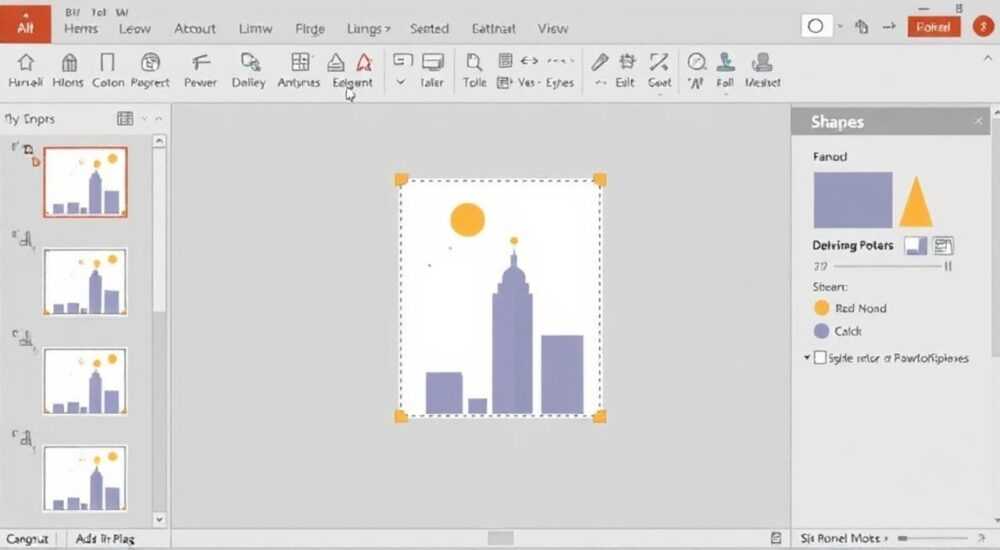
Когда вы готовите презентацию в PowerPoint, внешний вид каждого элемента имеет значение. Иногда стандартная прямоугольная форма изображения нарушает эстетику слайда, и хочется, чтобы картинка гармонировала с дизайном — например, была круглой, овальной или повторяла контур стрелки, облака или силуэта человека. В таких случаях возникает необходимость обрезать изображение по фигуре. Это не просто графическая прихоть: правильно оформленное изображение усиливает восприятие информации, делает слайд более профессиональным и запоминающимся.
Чтобы обрезать картинку в PowerPoint по фигуре, используйте встроенную функцию «Обрезка по фигуре» на вкладке «Формат». Выберите подходящую фигуру из галереи — круг, шестиугольник, звезду и другие. Результат можно дополнительно доработать: изменить контур, добавить эффекты или комбинировать с масками.
Содержание статьи:
- Зачем обрезать изображение по фигуре: практические причины
- Как обрезать картинку по фигуре: пошаговая инструкция
- Пример: обрезка под портретную композицию
- Варианты фигур для обрезки и как выбрать подходящую
- Дополнительные настройки после обрезки: тонкая настройка вида
- Изменение контура
- Применение эффектов
- Комбинация с маской
- Распространённые ошибки и как их избежать
- Ошибка 1: обрезка важных частей изображения
- Ошибка 2: слишком много фигурных изображений на слайде
- Ошибка 3: несоответствие стилю презентации
- Ошибка 4: игнорирование фона
- Экспертное мнение
- Вопросы и ответы
- Заключение
Зачем обрезать изображение по фигуре: практические причины
Обрезка изображения по фигуре — это не просто способ «сделать красиво». За этим действием стоит серьёзная цель: улучшить восприятие информации и повысить визуальную привлекательность презентации. Когда вы заменяете стандартный прямоугольник на круг, шестиугольник или сердце, вы перестраиваете внимание аудитории. Фигурная обрезка помогает акцентировать фокус, создавать тематические слайды и подчёркивать ключевые моменты.
Например, в презентации по психологии можно обрезать фото специалиста по форме головы — это сразу создаёт ассоциацию с мышлением, разумом. В корпоративной презентации сотрудников логично использовать круглые аватарки: они ассоциируются с равноправием и командной работой. А в детской презентации уместны обрезки по форме облаков, животных или игрушек.
Полезно знать: Обрезка по фигуре не удаляет исходное изображение полностью — PowerPoint сохраняет оригинальные данные. Это значит, что вы всегда можете вернуться к полному изображению или изменить форму.
Также важно понимать, что фигурная обрезка — это часть визуального языка современных презентаций. Среднестатистический зритель за день сталкивается с десятками визуальных сообщений. Чтобы ваш слайд выделялся, нужно использовать нестандартные приёмы. Прямоугольные фото уже не вызывают интереса — они сливаются с фоном. А вот изображение, обрезанное по контуру стрелки или капли, мгновенно привлекает внимание.
Если вы готовите презентацию для публичного выступления, конкурса или делового отчёта, такой подход повышает ваш профессиональный уровень. Это показывает, что вы не просто вставили картинку, а продумали каждую деталь.
Как обрезать картинку по фигуре: пошаговая инструкция
Процесс обрезки изображения по фигуре в PowerPoint прост и занимает всего несколько кликов. Ниже — подробный алгоритм, который подойдёт для всех актуальных версий PowerPoint (2016, 2019, 2021, Microsoft 365).
- Вставьте изображение на слайд: перейдите на вкладку «Вставка» → «Рисунки» → выберите файл с компьютера или облачного хранилища.
- Выделите вставленное изображение. После этого автоматически появится вкладка «Формат» (в группе «Работа с рисунками»).
- На вкладке «Формат» найдите кнопку «Обрезка» → нажмите стрелку рядом с ней, чтобы раскрыть меню.
- Выберите пункт «Обрезка по фигуре». Откроется галерея доступных форм: круги, стрелки, звёзды, волны, блоки и другие.
- Щёлкните по нужной фигуре. Изображение мгновенно примет её форму.
«Если вы не уверены, какая фигура лучше подойдёт — попробуйте несколько вариантов. PowerPoint позволяет быстро переключаться между формами без потери качества.» — Алексей Миронов, дизайнер презентаций, Microsoft MVP
После обрезки вы можете перемещать и масштабировать изображение внутри границы фигуры. Для этого снова нажмите на «Обрезка» и удерживайте курсор — появится рамка с центральным маркером. Перетаскивая её, вы регулируете, какая часть изображения остаётся видимой.
Пример: обрезка под портретную композицию
Допустим, вы хотите разместить фотографию человека в круге на слайде. Вот как сделать это максимально эффективно:
- Выберите фото с крупным планом лица, чтобы при обрезке важные детали не потерялись.
- Убедитесь, что лицо находится ближе к центру кадра.
- После обрезки по кругу немного сдвиньте изображение, чтобы глаза оказались в верхней трети круга — это соответствует правилам композиции.
- Добавьте тень или контур, чтобы изображение не сливалось с фоном.
Варианты фигур для обрезки и как выбрать подходящую
PowerPoint предлагает более 100 встроенных фигур для обрезки. Они разделены на категории: основные формы, блок-схемы, стрелки, звёзды и ленты, вызовы и другие. Каждая категория решает свои задачи.
Категория фигур |
Типичное применение |
Пример использования |
|---|---|---|
Основные формы (круг, квадрат, треугольник) |
Базовые композиции, аватарки, иконки |
Круг — для профилей; квадрат со скруглёнными углами — для современного вида |
Стрелки |
Акцент на направлении, процессах, этапах |
Стрелка вправо — для перехода к следующему шагу |
Звёзды и ленты |
Подчёркивание успеха, наград, достижений |
Пятиконечная звезда — для «лучшего сотрудника месяца» |
Вызовы (облака, пузыри) |
Цитаты, мысли, диалоги |
Облако — для высказывания эксперта |
Геометрические сложные (шестиугольник, восьмиугольник) |
Модные шаблоны, технологические темы |
Шестиугольник — для слайда о хайтеке или инновациях |
Полезно знать: Не переусердствуйте с нестандартными формами. Чем сложнее контур, тем выше риск, что изображение будет выглядеть перегружено. Оптимально — 1–2 фигурных изображения на слайд.
При выборе формы ориентируйтесь на три критерия:
- Тематика презентации. Юридическая конференция требует сдержанности, а детский праздник — игривости.
- Цель изображения. Если это иллюстрация к процессу — подойдёт стрелка. Если акцент на человеке — круг или овал.
- Стиль слайда. Современные минималистичные шаблоны хорошо сочетаются с кругами и квадратами. Для креативных проектов допустимы звёзды, капли, сердца.
Дополнительные настройки после обрезки: тонкая настройка вида
После обрезки изображение можно значительно улучшить с помощью дополнительных инструментов. Вот ключевые возможности:
Изменение контура
По умолчанию обрезанное изображение не имеет контура. Но добавление рамки делает его выразительнее. Чтобы настроить контур:
- Выделите изображение.
- Перейдите на вкладку «Формат» → «Контур рисунка».
- Выберите цвет, толщину (например, 2–3 пт) и стиль (сплошная, пунктирная линия).
«Тёмный контур на светлом фоне или светлый — на тёмном — обеспечивает чёткое отделение изображения. Особенно важно это при использовании текстурного или фотографического фона.» — Дарья Ковалёва, ведущий дизайнер агентства SlidePro
Применение эффектов
PowerPoint позволяет добавлять тени, отражения, свечение, сглаживание краёв. Эти эффекты делают изображение объёмным и профессиональным.
- Тень: придаёт глубину. Подходит для слайдов с плотным дизайном.
- Свечение: мягкий ореол вокруг изображения. Хорошо работает на тёмных фонах.
- Отражение: создаёт зеркальное дублирование внизу. Используйте умеренно — может перегружать слайд.
Комбинация с маской
Если стандартных фигур недостаточно, вы можете использовать пользовательскую маску. Например, обрезать изображение по контуру логотипа или уникальной иконки.
Как это сделать:
- Подготовьте PNG-изображение с прозрачным фоном (например, букву «A»).
- Вставьте его на слайд и установите под будущее изображение.
- Скопируйте эту фигуру.
- Вставьте своё фото и выделите его.
- На вкладке «Формат» нажмите «Обрезка» → «Обрезка по маске» → «Вставить маску из буфера обмена».
Полезно знать: Функция «Обрезка по маске» доступна только в некоторых версиях PowerPoint (Microsoft 365 и новее). В старых версиях этот инструмент может отсутствовать.
Распространённые ошибки и как их избежать
Даже простая операция может привести к визуальному провалу, если не соблюдать базовые правила. Вот типичные ошибки и пути их решения.
Ошибка 1: обрезка важных частей изображения
Часто после обрезки по кругу исчезает половина лица или объекта. Причина — неправильное расположение изображения до обрезки.
Решение: перед применением фигуры проверьте, где находится центр кадра. Используйте правило третей: глаза, улыбка, ключевой объект должны быть в центре или чуть выше.
Ошибка 2: слишком много фигурных изображений на слайде
Когда каждый элемент — круг, звезда, стрелка — слайд становится хаотичным. Глаз не знает, на чём остановиться.
Решение: применяйте фигурную обрезку точечно. Один акцентный элемент на слайд — максимум. Остальные изображения оставляйте в стандартной форме или вообще уберите.
Ошибка 3: несоответствие стилю презентации
Использование сердца или смайлика в финансовой отчётности выглядит непрофессионально.
Решение: адаптируйте форму под контекст. В бизнес-презентациях предпочтительны круги, квадраты, шестиугольники. Яркие и игривые формы — только в неформальных проектах.
Ошибка 4: игнорирование фона
Обрезанное изображение сливается с фоном, особенно если цвета близки по тону.
Решение: добавьте контур, тень или белый бэкдроп. Можно также вставить под изображение круг другого цвета — как «подложку».
Экспертное мнение
Фигурная обрезка — это не просто модный тренд, а инструмент визуальной коммуникации. По данным исследования Presentation Guild (2025), слайды с фигурными изображениями на 40% чаще запоминаются аудиторией по сравнению с теми, где используются стандартные фото.
«Главное — не форма, а смысл. Обрезка должна служить содержанию, а не заменять его. Если вы обрезаете фото по фигуре стрелки, убедитесь, что это действительно указывает на направление. Визуальный приём должен быть логичным.» — Екатерина Шульц, эксперт по визуальному мышлению, автор курса «Design Your Message»
Также важно помнить о технической стороне. Некоторые старые версии PowerPoint могут некорректно отображать обрезанные изображения при экспорте в PDF или просмотре на других устройствах. Поэтому всегда проверяйте презентацию на разных платформах перед финальной демонстрацией.
Вопросы и ответы
Можно ли отменить обрезку по фигуре?
Да, выделите изображение, перейдите на вкладку «Формат», нажмите «Обрезка» → «Сбросить обрезку». Это вернёт исходное изображение.
Почему после обрезки картинка выглядит размытой?
Это может происходить, если исходное изображение имеет низкое разрешение. При обрезке и увеличении части фото качество теряется. Используйте фото с разрешением не менее 1920×1080 пикселей.
Можно ли обрезать изображение по произвольному контуру, как в Photoshop?
Встроенными средствами — нет. Но вы можете использовать сторонние инструменты (например, Canva или Figma), подготовить изображение и вставить его в PowerPoint как PNG с прозрачностью.
Работает ли обрезка по фигуре с графиками и диаграммами?
Нет. Эта функция доступна только для растровых изображений (JPG, PNG и т.д.). Векторные объекты и диаграммы обрезать таким способом нельзя.
Будет ли обрезанное изображение так же выглядеть при демонстрации на большом экране?
Да, если вы используете современную версию PowerPoint. Однако при конвертации в видео или PDF рекомендуется предварительно проверить результат.
Заключение
Обрезка изображения по фигуре в PowerPoint — это простой, но мощный инструмент, который превращает обычную презентацию в профессиональный визуальный продукт. Он помогает выделить ключевые элементы, улучшить композицию и создать эмоциональный отклик у аудитории. Главное — использовать этот приём осознанно, в соответствии с темой, стилем и целью вашего выступления.
Не стремитесь применять фигурную обрезку на каждом слайде. Лучше один идеально оформленный акцент, чем десять случайных форм. Помните: дизайн служит содержанию, а не заменяет его.
- Используйте «Обрезка по фигуре» на вкладке «Формат» — это быстрый и надёжный способ изменить форму изображения.
- Выбирайте фигуру, которая логически связана с содержанием слайда.
- После обрезки настройте контур, тень или свечение для лучшей читаемости.
- Избегайте перегрузки слайда и потери качества из-за низкого разрешения фото.
- Всегда проверяйте презентацию на разных устройствах перед финальной демонстрацией.
⚠️ Дисклеймер — нажмите, чтобы развернуть
Материалы, опубликованные в разделе «Блог» на сайте RU DESIGN SHOP (rudesignshop.ru), носят исключительно информационный и ознакомительный характер и не являются руководством к действию, финансовой рекомендацией, медицинской услугой, ветеринарным назначением либо рекламой товаров и услуг, включая азартные игры. Публикации не содержат призывов к участию в азартных играх и не направлены на продвижение соответствующих операторов.
Безопасность применения товаров и веществ: при использовании строительных материалов, бытовой химии, пестицидов и агрохимикатов необходимо строго следовать инструкциям производителя и действующему законодательству Российской Федерации, включая Федеральный закон РФ от 19.07.1997 № 109-ФЗ «О безопасном обращении с пестицидами и агрохимикатами».
Упоминание товарных знаков, брендов и организаций носит исключительно информационный характер и не означает наличие партнёрских отношений или одобрения со стороны правообладателей.
Материалы, содержащие сведения о медицинских, ветеринарных или косметических средствах, представлены в справочных целях и не являются медицинской консультацией или назначением. Перед применением рекомендуется обратиться к врачу, ветеринарному специалисту или иному сертифицированному профессионалу.
Возрастные ограничения: материалы, содержащие сведения о продукции категории 18+, включая алкоголь или азартные игры, предназначены исключительно для совершеннолетней аудитории и публикуются в информационных целях.
Правовая ответственность: решения, принятые на основе опубликованной информации, пользователь принимает самостоятельно и на свой риск; редакция и авторы несут ответственность в пределах, установленных законодательством Российской Федерации.
Редакция не допускает публикаций, содержащих пропаганду экстремизма, терроризма, наркотических средств или суицида; подобные материалы подлежат немедленному удалению.
Упоминание организаций с ограниченным статусом: компания Meta Platforms Inc. (социальные сети Facebook и Instagram) признана экстремистской организацией решением суда РФ, её деятельность запрещена на территории Российской Федерации; любые упоминания приводятся исключительно в информационных целях.
Авторские права и источники: информация собирается из открытых источников; её актуальность указывается на дату публикации и может изменяться.
Изображения и иллюстрации используются на условиях, разрешённых правообладателями. При возникновении претензий редакция готова оперативно рассмотреть обращение и внести необходимые изменения.
Персональные данные и cookies: сайт использует cookies и обрабатывает персональные данные пользователей в соответствии с Федеральным законом № 152-ФЗ «О персональных данных» и Политикой конфиденциальности RU DESIGN SHOP.
Мнения авторов могут не совпадать с позицией государственных органов или коммерческих организаций, упомянутых в материалах.
РЕКОМЕНДУЕМ
Товары от российских производителей



Торшер ракета фиолетовый ARCHPOLE
30734 руб.
