Скидка 5% на первый заказ — RDS5




Как обрезать картинку в powerpoint по контуру
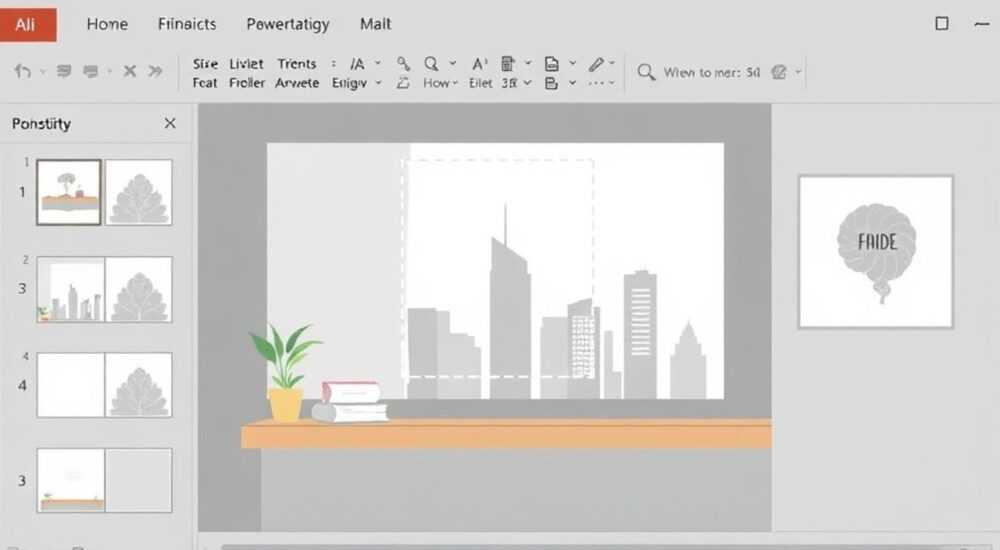
Обрезка изображений по контуру в PowerPoint — это важный навык для создания профессиональных и визуально привлекательных презентаций. Часто стандартные рамки вокруг фотографий выглядят неуместно, особенно при оформлении креативных слайдов. Используя инструмент «Обрезать по контуру», можно удалить фон, выделить объект или плавно интегрировать изображение в дизайн слайда. Этот функционал доступен во всех современных версиях PowerPoint, начиная с 2010 года, но особенно удобен в Microsoft 365 благодаря улучшенным алгоритмам распознавания границ.
Чтобы обрезать картинку в PowerPoint по контуру, выделите изображение, перейдите на вкладку «Формат», выберите «Обрезать» → «Обрезать по контуру». Система автоматически определит фон, который можно удалить, а вы сможете вручную корректировать зоны. Главное — использовать качественные изображения с чётким контрастом между объектом и фоном.
Содержание статьи:
- Зачем обрезать изображения по контуру?
- Как обрезать картинку по контуру: пошаговая инструкция
- Когда использовать ручную коррекцию
- Продвинутые методы и скрытые возможности
- Использование масок и прозрачности
- Комбинирование с фигурами
- Распространённые ошибки и как их избежать
- Ошибка 1: Попытка обрезать низкокачественное изображение
- Ошибка 2: Неверное понимание режима «Сохранить/Удалить»
- Ошибка 3: Отсутствие резервной копии
- Ошибка 4: Ожидание Photoshop-качества
- Экспертное мнение
- Вопросы и ответы
- Заключение
Зачем обрезать изображения по контуру?
Интеграция графики в слайд без лишних элементов — ключ к созданию лаконичного и убедительного дизайна. Когда изображение имеет прямоугольную рамку, оно может выглядеть «вклеенным», что отвлекает внимание от содержания. Обрезка по контуру позволяет сделать переход между объектом и фоном слайда естественным, будто изображение изначально было частью композиции.
Кроме эстетики, такой подход решает практические задачи. Например, при подготовке презентации для бизнес-встречи важно подчеркнуть профессионализм. Удаление фона с портрета сотрудника или продукта делает акцент на главном. Это также полезно при создании инфографики, где каждый элемент должен быть чётко структурирован.
Другой пример — образовательные материалы. Преподаватели часто используют визуальные метафоры: вставляют силуэты животных, людей или предметов в определённые блоки. Автоматическая обрезка экономит время по сравнению с ручной работой в графических редакторах.
Полезно знать: Функция «Обрезать по контуру» использует технологии машинного обучения, особенно в версиях PowerPoint для Microsoft 365. Чем выше качество исходного изображения, тем точнее результат.
Как обрезать картинку по контуру: пошаговая инструкция
Процесс обрезки занимает всего несколько кликов, но требует внимания к деталям. Ниже — подробный алгоритм для пользователей Windows и macOS.
- Откройте презентацию PowerPoint и добавьте изображение на слайд через вкладку «Вставка» → «Рисунки».
- Кликните по картинке, чтобы активировать контекстную вкладку «Формат изображений» (или просто «Формат»).
- Найдите кнопку «Обрезать» в группе «Размер» и щёлкните по стрелке вниз.
- Выберите пункт «Обрезать по контуру».
- PowerPoint автоматически проанализирует изображение и предложит область для удаления (фон будет отмечен фиолетовым цветом).
- Щёлкните по областям, которые нужно сохранить (например, лицо человека), чтобы восстановить их.
- Кликните по участкам, которые следует удалить, если система ошиблась.
- По завершении нажмите за пределы изображения или клавишу Esc.
Если после обрезки вы хотите вернуться к исходному виду, используйте команду «Сбросить рисунок» на той же вкладке. Это действие нельзя отменить сочетанием Ctrl+Z, если вы уже начали редактировать другие элементы.
Когда использовать ручную коррекцию
Автоматическое распознавание работает хорошо, но не идеально. Особенно сложно бывает с изображениями, где:
- объект и фон имеют близкие по цвету тона;
- есть мелкие детали (волосы, ветви деревьев);
- фотография сделана при плохом освещении.
В таких случаях стоит вручную указать, какие зоны нужно сохранить, а какие — удалить. После выбора «Обрезать по контуру» интерфейс предлагает два инструмента: «Сохранить» и «Удалить». Первый — для защиты важных фрагментов, второй — для принудительного удаления.
«Всегда проверяйте результат на разных экранах. То, что выглядит чисто на вашем мониторе, может иметь артефакты при проекции.» — Марина Волкова, дизайнер презентаций, 8 лет опыта
Продвинутые методы и скрытые возможности
Многие пользователи ограничиваются базовой обрезкой, но PowerPoint предлагает больше возможностей для тонкой настройки.
Использование масок и прозрачности
После обрезки можно дополнительно управлять внешним видом изображения. Например, применить мягкую затенённость к краям:
- Выделите обрезанное изображение.
- Перейдите в «Формат» → «Стили рисунков» → «Тень» или «Отражение».
- Выберите вариант с прозрачностью, чтобы создать эффект «плавного входа».
Также можно наложить градиентную маску, хотя напрямую этой функции в PowerPoint нет. Обходное решение — наложить поверх изображения фигуру с градиентной заливкой и установить режим смешивания («Подложка» в новых версиях).
Комбинирование с фигурами
Ещё один способ — вставить изображение внутрь фигуры. Это не полноценная обрезка по контуру, но создаёт похожий эффект.
- Добавьте на слайд нужную фигуру (например, круг или шестиугольник).
- Щёлкните правой кнопкой мыши по фигуре → «Формат фигуры».
- В правой панели выберите «Заливка» → «Рисунок или текстура» → «Вставить рисунок из файла».
- Выберите своё изображение — оно заполнит форму.
Этот метод особенно полезен для аватаров, иконок или когда нужен строгий геометрический стиль.
Метод |
Когда использовать |
Ограничения |
|---|---|---|
Обрезка по контуру |
Нужно удалить фон с реалистичного объекта |
Требует хорошего качества фото |
Вставка в фигуру |
Желаете придать изображению форму |
Не удаляет фон, только маскирует |
Прозрачность + тени |
Хочется смягчить края |
Эффект зависит от фона слайда |
Полезно знать: Если вы работаете в PowerPoint Online, функция «Обрезать по контуру» доступна, но с ограничениями. Рекомендуется использовать десктопную версию для точной настройки.
Распространённые ошибки и как их избежать
Даже простая операция может привести к разочаровывающему результату, если не учитывать типичные ловушки.
Ошибка 1: Попытка обрезать низкокачественное изображение
PowerPoint не волшебник. Если фото размытое или сжатое, система не сможет точно определить границы. Вместо чёткого контура получится «лесенка» или обрывки фона.
Решение: всегда используйте изображения с высоким разрешением (минимум 72 dpi для экрана, лучше — 150 dpi). Если оригинал недоступен, попробуйте улучшить его в специализированных сервисах (например, Adobe Express или Fotor) до вставки в PowerPoint.
Ошибка 2: Неверное понимание режима «Сохранить/Удалить»
Пользователи часто жмут на «Удалить» по всему фону, забывая, что нужно сначала нажать «Сохранить» на объекте. В результате теряются важные части изображения.
Совет: начинайте с того, чтобы явно отметить всё, что должно остаться. Затем — удалять лишнее. Это снижает риск потерь.
Ошибка 3: Отсутствие резервной копии
После применения «Обрезать по контуру» и последующих действий (например, изменения размера) вернуть оригинальное изображение невозможно без повторной вставки.
Полезно знать: Перед обрезкой продублируйте слайд (Ctrl+D) или скопируйте изображение на соседний слайд. Это ваш «страховочный слайд».
Ошибка 4: Ожидание Photoshop-качества
PowerPoint — не графический редактор. Он отлично справляется с простыми и средними задачами, но не заменит профессиональные инструменты при работе со сложными объектами (например, летящие волосы, сетка ограды).
Альтернатива: для сложных случаев используйте бесплатные онлайн-сервисы (remove.bg, Slazzer), затем вставьте результат в PowerPoint.
Экспертное мнение
«Я провожу более 50 презентаций в год для клиентов. Ключевой фактор доверия — визуальная целостность. Когда изображения выглядят «вставленными», аудитория чувствует несерьёзность. Обрезка по контуру — минимум, который должен уметь каждый, кто работает с PowerPoint. Но помните: скорость важна, но не в ущерб качеству. Лучше потратить 5 минут на точную настройку, чем получить вопросы «почему у него голова обрезана?».» — Алексей Романов, руководитель отдела визуальных коммуникаций, консалтинговая группа «Стратегия»
Алексей также отмечает, что в 2025 году Microsoft значительно улучшила алгоритмы обработки изображений в PowerPoint благодаря интеграции с AI-движком Copilot. Теперь программа может предлагать несколько вариантов обрезки и даже прогнозировать, какой стиль подойдёт для конкретного типа презентации (бизнес, образование, креатив).
Вопросы и ответы
Можно ли обрезать изображение по контуру на Mac?
Да, функция доступна в PowerPoint для macOS, начиная с версии 2016. Интерфейс аналогичен Windows. Однако в некоторых версиях могут быть задержки при обработке сложных изображений из-за различий в движках рендеринга.
Почему после обрезки картинка становится размытой?
Это происходит, если вы сильно изменяете размер изображения после обрезки. PowerPoint не увеличивает разрешение — он растягивает пиксели. Чтобы избежать этого, используйте крупные изображения изначально и не масштабируйте более чем на 120% от оригинала.
Поддерживается ли прозрачный фон после экспорта?
Да, если вы экспортируете слайд в формат PNG, прозрачность сохраняется. При сохранении в PDF или JPEG прозрачный фон заменяется белым. Всегда проверяйте настройки экспорта.
Можно ли использовать обрезку по контуру с векторной графикой?
Нет, функция работает только с растровыми изображениями (JPG, PNG, BMP). Для SVG-файлов PowerPoint применяет стандартную вставку без возможности автоматической обрезки.
Как быстро очистить фон у нескольких изображений?
PowerPoint не поддерживает пакетную обработку. Каждое изображение нужно обрезать отдельно. Однако можно создать шаблон с уже обрезанными элементами и использовать его в будущем.
Заключение
Обрезка изображений по контуру в PowerPoint — это простой, но мощный инструмент, который повышает качество любой презентации. Он позволяет отказаться от шаблонного вида слайдов и создавать визуально цельные композиции. Главное — понимать возможности и ограничения функции, использовать качественные исходники и не пренебрегать ручной коррекцией.
Навык работы с графикой — обязательная часть современного офисного мастерства. Освоив обрезку по контуру, вы не только улучшите внешний вид своих презентаций, но и сэкономите время на взаимодействии с внешними редакторами.
- Используйте «Обрезать по контуру» для естественной интеграции изображений в слайд.
- Всегда начинайте с отметки «Сохранить» на основном объекте.
- Работайте с высококачественными изображениями для лучшего результата.
- Создавайте резервные копии перед редактированием.
- Помните о форматах экспорта — PNG сохраняет прозрачность, JPEG — нет.
⚠️ Дисклеймер — нажмите, чтобы развернуть
Материалы, опубликованные в разделе «Блог» на сайте RU DESIGN SHOP (rudesignshop.ru), носят исключительно информационный и ознакомительный характер и не являются руководством к действию, финансовой рекомендацией, медицинской услугой, ветеринарным назначением либо рекламой товаров и услуг, включая азартные игры. Публикации не содержат призывов к участию в азартных играх и не направлены на продвижение соответствующих операторов.
Безопасность применения товаров и веществ: при использовании строительных материалов, бытовой химии, пестицидов и агрохимикатов необходимо строго следовать инструкциям производителя и действующему законодательству Российской Федерации, включая Федеральный закон РФ от 19.07.1997 № 109-ФЗ «О безопасном обращении с пестицидами и агрохимикатами».
Упоминание товарных знаков, брендов и организаций носит исключительно информационный характер и не означает наличие партнёрских отношений или одобрения со стороны правообладателей.
Материалы, содержащие сведения о медицинских, ветеринарных или косметических средствах, представлены в справочных целях и не являются медицинской консультацией или назначением. Перед применением рекомендуется обратиться к врачу, ветеринарному специалисту или иному сертифицированному профессионалу.
Возрастные ограничения: материалы, содержащие сведения о продукции категории 18+, включая алкоголь или азартные игры, предназначены исключительно для совершеннолетней аудитории и публикуются в информационных целях.
Правовая ответственность: решения, принятые на основе опубликованной информации, пользователь принимает самостоятельно и на свой риск; редакция и авторы несут ответственность в пределах, установленных законодательством Российской Федерации.
Редакция не допускает публикаций, содержащих пропаганду экстремизма, терроризма, наркотических средств или суицида; подобные материалы подлежат немедленному удалению.
Упоминание организаций с ограниченным статусом: компания Meta Platforms Inc. (социальные сети Facebook и Instagram) признана экстремистской организацией решением суда РФ, её деятельность запрещена на территории Российской Федерации; любые упоминания приводятся исключительно в информационных целях.
Авторские права и источники: информация собирается из открытых источников; её актуальность указывается на дату публикации и может изменяться.
Изображения и иллюстрации используются на условиях, разрешённых правообладателями. При возникновении претензий редакция готова оперативно рассмотреть обращение и внести необходимые изменения.
Персональные данные и cookies: сайт использует cookies и обрабатывает персональные данные пользователей в соответствии с Федеральным законом № 152-ФЗ «О персональных данных» и Политикой конфиденциальности RU DESIGN SHOP.
Мнения авторов могут не совпадать с позицией государственных органов или коммерческих организаций, упомянутых в материалах.
РЕКОМЕНДУЕМ
Товары от российских производителей

Светильник MATCH Forstlight
Диапазон цен: 39550 руб. – 135690 руб.


