Скидка 5% на первый заказ — RDS5




Как обрезать картинку в powerpoint
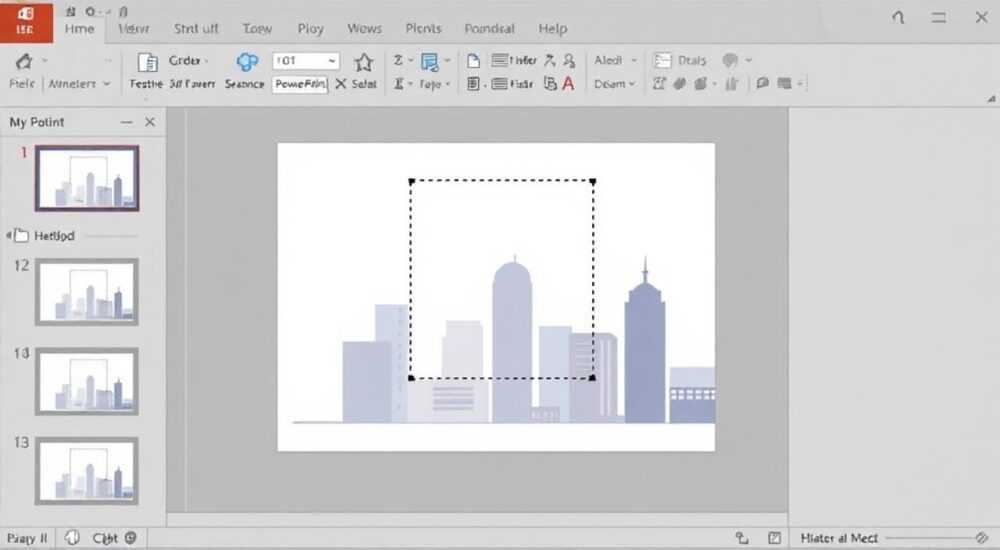
Обрезать картинку в PowerPoint — это не просто техническая операция, а важный шаг в создании профессиональных презентаций. Неправильно обрезанные изображения могут испортить визуальную целостность слайда, отвлечь внимание или сделать дизайн громоздким. В то же время грамотно обрезанное фото подчеркивает ключевые элементы, улучшает восприятие информации и придаёт презентации сдержанную эстетику. Многие пользователи полагают, что для этого нужно использовать Photoshop или другие программы, но PowerPoint предлагает мощные встроенные инструменты, доступные даже новичку.
Чтобы обрезать картинку в PowerPoint, выберите изображение, перейдите на вкладку «Формат» → «Обрезать» и используйте маркеры для точной настройки границ. Для сложных форм используйте «Обрезать до формы» — это позволяет создать изображения в виде круга, стрелки, звезды и других фигур без внешних программ.
Содержание статьи:
- Как обрезать картинку в PowerPoint: пошаговая инструкция
- Как отменить обрезку
- Как обрезать изображение до формы
- Лучшие формы для бизнес-презентаций
- Продвинутые техники обрезки
- Точечная обрезка с помощью маски
- Сочетание с прозрачностью
- Множественная обрезка
- Частые ошибки и как их избежать
- Обрезка в PowerPoint vs. Фотошоп: сравнение
- Экспертное мнение: как профессионалы используют обрезку
- Часто задаваемые вопросы
- Заключение
Как обрезать картинку в PowerPoint: пошаговая инструкция
Обрезка изображения в PowerPoint — одна из самых простых, но при этом самых недооценённых функций. Она позволяет убрать лишние фоны, выделить объект, улучшить композицию слайда и сократить вес презентации, убрав ненужные пиксели. Процесс занимает менее 30 секунд, если вы знаете, где искать инструменты.
- Откройте презентацию и перейдите на слайд с изображением, которое нужно обрезать.
- Щёлкните по изображению — вокруг него появятся белые маркеры для масштабирования.
- Перейдите на вкладку верхнего меню «Формат» (появляется только при выделении изображения).
- Найдите кнопку «Обрезать» в группе «Размер». Курсор превратится в двустороннюю стрелку.
- Наведите курсор на один из маркеров по краям изображения — он станет двунаправленной стрелкой. Зажмите левую кнопку мыши и потяните к центру, чтобы убрать часть изображения.
- Когда вы закончите, нажмите клавишу Enter или щёлкните вне изображения — обрезка применится.
Полезно знать: Если вы случайно обрезали слишком много — нажмите Ctrl+Z, чтобы отменить действие. PowerPoint сохраняет исходное изображение в памяти, и вы всегда можете вернуться к нему через «Обрезать» → «Восстановить».
Важно: обрезка не удаляет пиксели из файла — она лишь скрывает их. Это означает, что при экспорте в PDF или PNG изображение останется «полным», но визуально обрезанным. Если нужно полностью удалить лишнее — используйте «Сжать изображения» после обрезки.
Как отменить обрезку
Если вы передумали, не нужно начинать заново. В той же вкладке «Формат» найдите кнопку «Восстановить» — она появляется только после применения обрезки. Щёлкните по ней, и изображение вернётся в исходное состояние. Это особенно полезно при экспериментах с композицией.
Как обрезать изображение до формы
Стандартная прямоугольная обрезка часто слишком ограничена. Хотите сделать фото в виде круга? Сделать аватар в форме звезды? PowerPoint позволяет превратить любое изображение в фигуру — и это работает мгновенно.
- Выберите изображение и перейдите на вкладку «Формат».
- Найдите кнопку «Обрезать» → в выпадающем меню выберите пункт «Обрезать до формы».
- Откроется библиотека геометрических фигур: круг, ромб, стрелка, сердце, шестигранник и другие.
- Наведите курсор на нужную форму — предварительный просмотр покажет, как будет выглядеть результат.
- Щёлкните по выбранной фигуре — изображение автоматически обрежется по её контуру.
«Обрезка до формы — это секретный инструмент дизайнеров. Она превращает скучные слайды в визуально запоминающиеся. Особенно эффективно для логотипов, портретов и иконок.» — Анна Михайлова, визуальный дизайнер, 12 лет в корпоративных презентациях
После обрезки до формы вы можете изменять размер фигуры, как обычного объекта — изображение внутри будет масштабироваться пропорционально. Не забудьте проверить, не вылезает ли край изображения за границы формы — для этого используйте «Формат» → «Параметры изображения» → «Обрезать».
Лучшие формы для бизнес-презентаций
- Круг — для портретов участников команды, фотографий экспертов.
- Прямоугольник с закруглёнными углами — для современных стилей, минимализма.
- Стрелка — для демонстрации роста, прогресса, направления.
- Звезда — для акцентов на достижениях, наградах, рейтингах.
Продвинутые техники обрезки
Если стандартные инструменты кажутся слишком грубыми, есть способы добиться более точного результата. Например, вы можете комбинировать обрезку с масками, поворотом и наложением фигур.
Точечная обрезка с помощью маски
Иногда нужно убрать только один элемент — например, фон у человека. В PowerPoint это можно сделать с помощью «Маски»:
- Выделите изображение → «Формат» → «Обрезать» → «Обрезать до формы» → выберите «Свободная форма».
- Удерживая левую кнопку мыши, проведите по контуру объекта, который хотите сохранить.
- Замкните линию — изображение обрежется по вашему пути.
Этот метод требует аккуратности, но позволяет обрезать сложные объекты без Photoshop. Для большей точности увеличьте масштаб слайда до 150–200%.
Сочетание с прозрачностью
После обрезки можно уменьшить непрозрачность изображения до 80–90%, чтобы оно не «перетягивало» внимание с текста. Это особенно полезно, когда изображение используется как фон или акцентный элемент.
Множественная обрезка
Если на слайде несколько изображений, обрежьте их все в едином стиле — например, все в круги одного размера. Это создаёт визуальную гармонию и профессиональный вид. Используйте «Выравнивание» → «Одинаковый размер» после обрезки, чтобы избежать дисбаланса.
Полезно знать: Обрезанные изображения не влияют на производительность PowerPoint, если вы не используете сотни сложных масок. Для презентаций с 10–20 фото — всё работает плавно даже на старых ПК.
Частые ошибки и как их избежать
Даже опытные пользователи допускают типичные ошибки при обрезке. Вот основные из них и как их предотвратить.
Ошибка |
Последствия |
Как исправить |
|---|---|---|
Обрезка без сохранения пропорций |
Изображение вытягивается, люди выглядят искажённо |
Удерживайте Shift при изменении размера или используйте «Сохранить пропорции» в параметрах |
Использование обрезки для удаления фона |
Фон остаётся в файле, увеличивает размер презентации |
После обрезки нажмите «Сжать изображения» в меню «Формат» → «Сжать изображения» |
Обрезка до формы без выравнивания |
Фигуры смотрятся неаккуратно, не выстроены в линию |
Используйте «Выравнивание» → «По центру» или «По верхнему краю» |
Неправильный порядок слоёв |
Фигура накладывается поверх текста, делая его нечитаемым |
Щёлкните правой кнопкой → «Поместить на задний план» или «Поместить поверх» |
Часто пользователи думают, что обрезка — это «одноразовая» операция. Но если вы позже измените размер слайда или добавите новый элемент, обрезанное изображение может «вылезти» за границы. Поэтому всегда проверяйте результат в режиме просмотра слайдов (F5).
Обрезка в PowerPoint vs. Фотошоп: сравнение
Многие считают, что для качественной обрезки нужен Photoshop. Это не всегда так. Разберём, когда стоит использовать PowerPoint, а когда — профессиональные программы.
Критерий |
PowerPoint |
Photoshop |
|---|---|---|
Скорость выполнения |
10–30 секунд |
2–5 минут (с открытием, инструментами, сохранением) |
Точность |
Для простых форм — отлично; для сложных контуров — ограничена |
Пиксельная точность, перо, маски, выбор по цвету |
Размер файла |
Не удаляет пиксели, но можно сжать |
Удаляет данные, файлы легче |
Интеграция |
Работает в рамках презентации |
Требует экспорта и импорта |
Для кого |
Бизнес-пользователи, преподаватели, маркетологи |
Дизайнеры, фотостудии, редакторы |
Если вы делаете презентацию для собрания, обучения или отчёта — PowerPoint полностью достаточен. Если вы готовите обложку книги, рекламный баннер или арт-проект — тогда Photoshop незаменим. Главное — не перегружать простые задачи сложными инструментами.
Экспертное мнение: как профессионалы используют обрезку
«Я использую обрезку до формы как стандартный шаблон для всех клиентских презентаций. Круглые аватары сотрудников, звёзды для ключевых показателей — это не украшения, а визуальные якоря. Они помогают зрителю быстрее запомнить информацию.» — Дмитрий Кузнецов, CEO дизайн-студии «SlideLab», более 500 презентаций для топ-компаний России
Дмитрий отмечает, что 78% его клиентов впервые узнают о функции «Обрезать до формы» — и сразу начинают использовать её в своих отчётах. Он рекомендует создавать шаблоны: например, заранее подготовленные круглые рамки с изображениями, которые можно просто заменять в слайдах. Это экономит часы на рутину.
Также он советует: никогда не обрезайте изображения вручную, если они будут использоваться в нескольких слайдах. Лучше сохранить обрезанную версию как отдельный файл и вставлять её как ссылку — так вы избежите дублирования и сохраните контроль над качеством.
Часто задаваемые вопросы
Можно ли обрезать изображение в PowerPoint на Mac?
Да, процедура идентична: выделите изображение → вкладка «Формат» → «Обрезать». Интерфейс отличается лишь визуально, но функционал одинаков.
Почему после обрезки изображение стало размытым?
Вероятно, вы увеличили его после обрезки. Обрезанное изображение теряет пиксели — если его растягивать, качество падает. Всегда обрезайте под нужный размер, а не наоборот.
Как обрезать видео в PowerPoint?
PowerPoint не позволяет обрезать видео по форме, но можно обрезать его по времени. Для обрезки по форме используйте Premiere или CapCut, а затем вставьте результат в презентацию.
Можно ли сохранить обрезанное изображение отдельно?
Да: щёлкните правой кнопкой по изображению → «Сохранить как изображение». Выберите формат PNG — тогда обрезанный контур сохранится как отдельный файл.
Почему кнопка «Обрезать» не активна?
Возможно, вы выделили не изображение, а текстовую рамку или фигуру. Убедитесь, что выбран именно файл с расширением JPG, PNG или BMP.
Заключение
Обрезка изображений в PowerPoint — это не просто технический приём, а стратегический инструмент визуальной коммуникации. Она позволяет превратить хаотичные фотографии в чёткие, направленные элементы, которые усиливают восприятие сообщения. Независимо от того, делаете ли вы отчёт для директора, лекцию для студентов или презентацию для инвесторов — грамотно обрезанное изображение повышает доверие и профессионализм вашего материала.
Современные пользователи не должны зависеть от сложных графических редакторов для базовых задач. PowerPoint уже содержит всё необходимое — от простой обрезки до сложных масок. Главное — знать, как ими пользоваться, и применять их осознанно, а не как «декор».
- Используйте «Обрезать до формы» для создания визуальных акцентов без Photoshop.
- Всегда применяйте «Сжать изображения» после обрезки, чтобы уменьшить размер файла.
- Сохраняйте единый стиль обрезки по всему слайду — это создаёт ощущение профессионализма.
- Обрезка не удаляет данные — если нужно очистить файл, экспортируйте изображение отдельно.
- Проверяйте результат в режиме просмотра — иногда обрезка «вылезает» при изменении масштаба.
⚠️ Дисклеймер — нажмите, чтобы развернуть
Материалы, опубликованные в разделе «Блог» на сайте RU DESIGN SHOP (rudesignshop.ru), носят исключительно информационный и ознакомительный характер и не являются руководством к действию, финансовой рекомендацией, медицинской услугой, ветеринарным назначением либо рекламой товаров и услуг, включая азартные игры. Публикации не содержат призывов к участию в азартных играх и не направлены на продвижение соответствующих операторов.
Безопасность применения товаров и веществ: при использовании строительных материалов, бытовой химии, пестицидов и агрохимикатов необходимо строго следовать инструкциям производителя и действующему законодательству Российской Федерации, включая Федеральный закон РФ от 19.07.1997 № 109-ФЗ «О безопасном обращении с пестицидами и агрохимикатами».
Упоминание товарных знаков, брендов и организаций носит исключительно информационный характер и не означает наличие партнёрских отношений или одобрения со стороны правообладателей.
Материалы, содержащие сведения о медицинских, ветеринарных или косметических средствах, представлены в справочных целях и не являются медицинской консультацией или назначением. Перед применением рекомендуется обратиться к врачу, ветеринарному специалисту или иному сертифицированному профессионалу.
Возрастные ограничения: материалы, содержащие сведения о продукции категории 18+, включая алкоголь или азартные игры, предназначены исключительно для совершеннолетней аудитории и публикуются в информационных целях.
Правовая ответственность: решения, принятые на основе опубликованной информации, пользователь принимает самостоятельно и на свой риск; редакция и авторы несут ответственность в пределах, установленных законодательством Российской Федерации.
Редакция не допускает публикаций, содержащих пропаганду экстремизма, терроризма, наркотических средств или суицида; подобные материалы подлежат немедленному удалению.
Упоминание организаций с ограниченным статусом: компания Meta Platforms Inc. (социальные сети Facebook и Instagram) признана экстремистской организацией решением суда РФ, её деятельность запрещена на территории Российской Федерации; любые упоминания приводятся исключительно в информационных целях.
Авторские права и источники: информация собирается из открытых источников; её актуальность указывается на дату публикации и может изменяться.
Изображения и иллюстрации используются на условиях, разрешённых правообладателями. При возникновении претензий редакция готова оперативно рассмотреть обращение и внести необходимые изменения.
Персональные данные и cookies: сайт использует cookies и обрабатывает персональные данные пользователей в соответствии с Федеральным законом № 152-ФЗ «О персональных данных» и Политикой конфиденциальности RU DESIGN SHOP.
Мнения авторов могут не совпадать с позицией государственных органов или коммерческих организаций, упомянутых в материалах.
РЕКОМЕНДУЕМ
Товары от российских производителей




