Скидка 5% на первый заказ — RDS5




Как обрезать картинку в презентации повер поинт
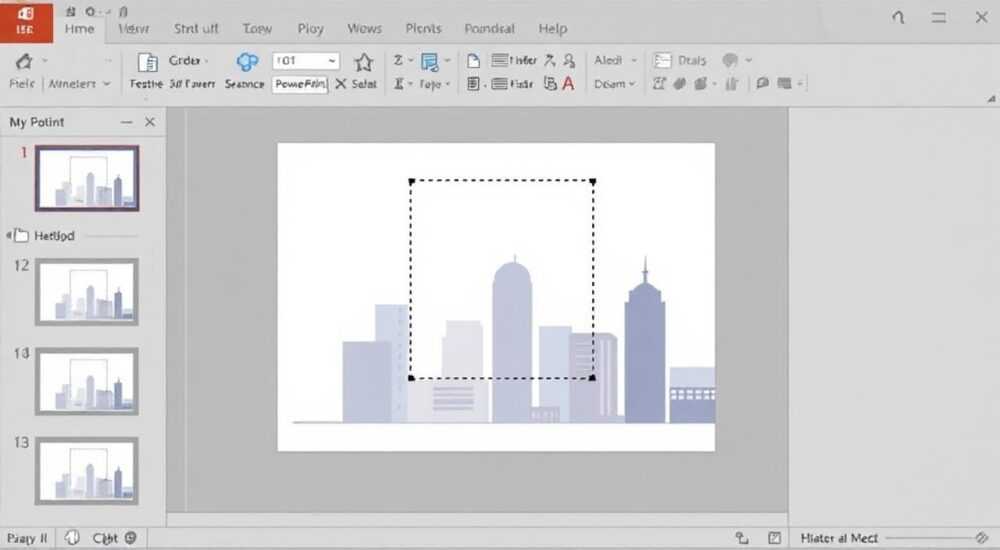
Обрезка изображений в PowerPoint — важный навык для создания профессиональных и визуально привлекательных презентаций. Независимо от того, хотите ли вы убрать лишний фон, акцентировать внимание на определённой части рисунка или адаптировать фото под слайд, правильная обрезка помогает донести идею чётко и без отвлекающих элементов. Современные версии PowerPoint предлагают гибкие инструменты, позволяющие не только вырезать фрагменты, но и применять маски, комбинировать формы и сохранять качество.
Чтобы обрезать картинку в PowerPoint, выделите изображение, перейдите во вкладку «Формат» и используйте функцию «Обрезка». Для точного контроля можно применять обрезку по сторонам, маскирование формами или комбинированные методы. Главное — сохранять пропорции и разрешение, особенно при печати или демонстрации на большом экране.
Содержание статьи:
- Как выполнить базовую обрезку изображения
- Обрезка по форме: как превратить фото в круг, стрелку или сердце
- Обрезка с сохранением пропорций: квадрат, 16:9, 4:3 и другие
- Работа с несколькими изображениями: пакетная обрезка и выравнивание
- Типичные ошибки и как их избежать
- Экспертное мнение
- Вопросы и ответы
- Заключение
Как выполнить базовую обрезку изображения
Когда вы вставляете изображение на слайд, оно может содержать лишние элементы — например, случайный фон, люди за пределами композиции или просто ненужные участки. Базовая обрезка позволяет быстро удалить эти фрагменты, не прибегая к сторонним графическим редакторам.
Для этого:
- Щёлкните по изображению, чтобы выделить его.
- На вкладке «Формат» (появляется при выделении) найдите кнопку «Обрезка».
- Нажмите её — по краям изображения появятся чёрные маркеры.
- Перетащите маркеры внутрь, чтобы скрыть ненужные области.
- Дважды щёлкните вне изображения или нажмите Enter, чтобы применить изменения.
PowerPoint не удаляет пиксели насовсем — они временно скрываются. Это значит, что если вы передумаете, всегда можно «раскрыть» скрытые части, снова открыв режим обрезки и растянув маркеры обратно.
«При обрезке старайтесь не уменьшать изображение слишком сильно — это может привести к потере качества при увеличении на проекторе. Лучше заранее подготовьте фото с нужным ракурсом.» — Анна Ковалёва, дизайнер презентаций, 8 лет опыта
Если нужно обрезать только одну сторону (например, убрать полосу сверху), зажмите клавишу Shift при перетаскивании маркера — это заблокирует противоположную сторону. Также можно использовать контекстное меню: кликнуть правой кнопкой по изображению → «Обрезать».
Полезно знать: При обрезке PowerPoint сохраняет оригинальное изображение внутри файла. Это удобно, но увеличивает размер презентации. Чтобы уменьшить вес файла, после финальной обрезки можно использовать функцию «Сжать изображения» во вкладке «Формат».
Обрезка по форме: как превратить фото в круг, стрелку или сердце
Иногда стандартная прямоугольная обрезка выглядит слишком шаблонно. Чтобы сделать слайд визуально интереснее, PowerPoint позволяет обрезать изображение по заданной форме — кругу, треугольнику, стреле, облачку или даже фигуре человека.
Шаги:
- Выделите изображение.
- Перейдите во вкладку «Формат» → «Обрезать» → «Обрезать по фигуре».
- Выберите нужную форму из выпадающего меню (например, «Овал», «Прямоугольный закруглённый», «Молния»).
- Изображение мгновенно примет выбранную форму.
После применения формы вы можете дополнительно отредактировать её: изменить размер, цвет рамки, добавить тень или эффект свечения. Это особенно эффективно при создании слайдов с портретами, иконками или визуальными метафорами.
Форма |
Когда использовать |
Эффект на восприятие |
|---|---|---|
Круг / Овал |
Фото людей, логотипы, аватары |
Мягкость, дружелюбие, завершённость |
Стрела |
Акцент на направлении, процессах |
Динамика, движение, прогресс |
Облачко |
Цитаты, мысли, советы |
Лёгкость, неформальность |
Прямоугольник с закруглёнными углами |
Скриншоты, карточки продуктов |
Современный, цифровой стиль |
Полезно знать: Обрезка по форме — это не то же самое, что наложение формы поверх изображения. При использовании «Обрезать по фигуре» именно само изображение принимает форму, а не просто маскируется.
Обрезка с сохранением пропорций: квадрат, 16:9, 4:3 и другие
Часто требуется обрезать изображение до конкретного соотношения сторон — например, сделать квадратное фото для слайда с командой или подготовить изображение в формате 16:9 для фона. PowerPoint позволяет делать это автоматически.
Как это работает:
- Выделите изображение.
- Во вкладке «Формат» нажмите «Обрезка» → «Обрезка по пропорции».
- Выберите нужное соотношение: 1:1 (квадрат), 4:3 (стандартный слайд), 16:9 (широкоформатный), 3:2 (фото) и др.
- Перемещайте изображение внутри рамки, чтобы выбрать нужный фрагмент.
- Подтвердите выбор.
Этот метод особенно полезен при создании презентаций для разных устройств — например, если часть аудитории будет смотреть на мобильных, а часть — на больших экранах. Сохранение пропорций помогает избежать искажений и «обрезки голов» на фото.
«При выборе пропорций ориентируйтесь на формат вашей презентации. Если вы используете 16:9, все ключевые изображения лучше готовить в этом же соотношении — так слайды будут выглядеть целостно.» — Дмитрий Петров, технический директор студии визуализации «SlideLab»
Если нужного соотношения нет в списке, вы можете добавить своё. Например, для Instagram подойдёт 4:5. Сделать это можно через расширенные настройки в диалоговом окне «Размер и свойства» (доступно при клике правой кнопкой → «Размер и свойства» → «Свойства»).
Работа с несколькими изображениями: пакетная обрезка и выравнивание
В бизнес-презентациях часто используются галереи — например, команды, проекты, отзывы. Чтобы такие блоки выглядели профессионально, важно, чтобы все изображения были одинакового размера, формы и стиля.
PowerPoint не поддерживает полноценную пакетную обрезку, но есть рабочие методы:
- Подготовьте все фото заранее в одном соотношении (например, 1:1).
- Вставьте их на слайд и выделите все (удерживая Ctrl).
- Перейдите во вкладку «Формат» → «Размер» и задайте одинаковую высоту/ширину.
- Используйте «Выравнивание» (в группе «Упорядочить») для равномерного расположения.
- Примените одинаковую форму обрезки ко всем изображениям.
Для ещё большего единообразия:
- Добавьте одинаковые эффекты: тень, рамку, отражение.
- Используйте один и тот же стиль фона под изображениями (например, светлый прямоугольник).
- Сохраните один элемент как образец, а остальные подгоняйте под него.
Полезно знать: Если вы часто работаете с командными слайдами, создайте шаблон с уже обрезанными и выровненными рамками. Просто вставляйте новые фото — и всё готово за минуту.
Типичные ошибки и как их избежать
Даже опытные пользователи допускают ошибки при обрезке изображений. Вот самые распространённые:
- Слишком сильная обрезка. Удаление важных деталей — например, обрезка лица по глазам. Решение: оставляйте запас, особенно по краям лиц и объектов.
- Искажение пропорций. Растягивание фото после обрезки, что делает людей «толще» или «тоньше». Решение: всегда включайте опцию «Сохранять пропорции» в настройках размера.
- Низкое качество после обрезки. Увеличение маленького фрагмента до крупного размера. Решение: используйте исходники с высоким разрешением (минимум 150 dpi для экрана, 300 dpi для печати).
- Забытая обрезка. Оставленные «невидимые» части изображения, которые могут проявиться при смене темы или экспорте. Решение: после финальной обрезки используйте «Сжать изображения» и выберите «Удалить сжатые области».
- Неединообразие стиля. Разные формы, размеры и эффекты на одном слайде. Решение: применяйте единые правила оформления для всех изображений в презентации.
«Перед показом обязательно проверьте слайды в режиме просмотра — иногда обрезанные изображения выглядят иначе на большом экране. Особенно это касается тонких деталей вроде текста на фото.» — Елена Миронова, спикер корпоративных тренингов по презентациям
Экспертное мнение
«Сегодня PowerPoint — это не просто инструмент для слайдов, а полноценный графический редактор начального уровня. Умение обрезать и оформлять изображения — базовый навык любого специалиста, который хочет выглядеть профессионально. Главное — помнить: визуал должен помогать тексту, а не отвлекать. Поэтому обрезка — не про красоту, а про ясность.» — Артём Волков, эксперт по визуальной коммуникации, автор курсов «Effective Slides»
По словам эксперта, лучшие презентации те, где каждое изображение имеет цель: объяснить, проиллюстрировать, убедить. Случайные или плохо обрезанные фото снижают доверие к докладчику.
Вопросы и ответы
Можно ли обрезать изображение по своей произвольной форме?
Да, но косвенно. Вы можете нарисовать фигуру (например, звезду), скопировать изображение, вставить его «как заполнение фигуры» (через правую кнопку → «Формат фигуры» → «Заливка» → «Изображение»). Так фото примет форму любой созданной вами фигуры.
Почему после обрезки изображение стало размытым?
Скорее всего, вы сильно увеличили маленький фрагмент. PowerPoint не может «восстановить» пиксели. Решение: используйте более качественные исходники или уменьшите масштаб отображения на слайде.
Как обрезать несколько изображений одновременно?
Напрямую — нельзя. Но вы можете выделить несколько фото, применить одинаковую форму обрезки (например, «Обрезать по фигуре → Круг»), а затем вручную подогнать каждый фрагмент. Автоматического позиционирования нет.
Можно ли вернуть изображение к исходному виду после обрезки?
Да, если вы не сжимали изображение с удалением данных. Просто войдите в режим обрезки и растяните маркеры обратно. Однако если вы использовали «Сжать изображения» с опцией «Удалить сжатые области», восстановить оригинальные части будет невозможно.
Поддерживает ли PowerPoint обрезку PNG с прозрачным фоном?
Да, полностью. Вы можете обрезать PNG-изображение, и прозрачность сохранится. Это удобно для иконок, логотипов и элементов дизайна, которые нужно интегрировать в слайд без белого фона.
Заключение
Обрезка изображений в PowerPoint — это простой, но мощный инструмент, который напрямую влияет на качество и восприятие презентации. Умение правильно обрезать фото позволяет сфокусировать внимание аудитории, избежать визуального шума и создать профессиональный визуальный ряд.
Главное — действовать осознанно: не просто «отрезать лишнее», а продумывать, как каждое изображение работает на вашу идею. Используйте пропорции, формы и эффекты системно, а не хаотично.
- Базовая обрезка — первый шаг к чистому визуалу.
- Обрезка по форме добавляет креативности и смысловой нагрузки.
- Сохранение пропорций критично для восприятия на разных устройствах.
- Работа с несколькими изображениями требует выравнивания и единообразия.
- Избегайте типичных ошибок — они портят даже самую сильную презентацию.
⚠️ Дисклеймер — нажмите, чтобы развернуть
Материалы, опубликованные в разделе «Блог» на сайте RU DESIGN SHOP (rudesignshop.ru), носят исключительно информационный и ознакомительный характер и не являются руководством к действию, финансовой рекомендацией, медицинской услугой, ветеринарным назначением либо рекламой товаров и услуг, включая азартные игры. Публикации не содержат призывов к участию в азартных играх и не направлены на продвижение соответствующих операторов.
Безопасность применения товаров и веществ: при использовании строительных материалов, бытовой химии, пестицидов и агрохимикатов необходимо строго следовать инструкциям производителя и действующему законодательству Российской Федерации, включая Федеральный закон РФ от 19.07.1997 № 109-ФЗ «О безопасном обращении с пестицидами и агрохимикатами».
Упоминание товарных знаков, брендов и организаций носит исключительно информационный характер и не означает наличие партнёрских отношений или одобрения со стороны правообладателей.
Материалы, содержащие сведения о медицинских, ветеринарных или косметических средствах, представлены в справочных целях и не являются медицинской консультацией или назначением. Перед применением рекомендуется обратиться к врачу, ветеринарному специалисту или иному сертифицированному профессионалу.
Возрастные ограничения: материалы, содержащие сведения о продукции категории 18+, включая алкоголь или азартные игры, предназначены исключительно для совершеннолетней аудитории и публикуются в информационных целях.
Правовая ответственность: решения, принятые на основе опубликованной информации, пользователь принимает самостоятельно и на свой риск; редакция и авторы несут ответственность в пределах, установленных законодательством Российской Федерации.
Редакция не допускает публикаций, содержащих пропаганду экстремизма, терроризма, наркотических средств или суицида; подобные материалы подлежат немедленному удалению.
Упоминание организаций с ограниченным статусом: компания Meta Platforms Inc. (социальные сети Facebook и Instagram) признана экстремистской организацией решением суда РФ, её деятельность запрещена на территории Российской Федерации; любые упоминания приводятся исключительно в информационных целях.
Авторские права и источники: информация собирается из открытых источников; её актуальность указывается на дату публикации и может изменяться.
Изображения и иллюстрации используются на условиях, разрешённых правообладателями. При возникновении претензий редакция готова оперативно рассмотреть обращение и внести необходимые изменения.
Персональные данные и cookies: сайт использует cookies и обрабатывает персональные данные пользователей в соответствии с Федеральным законом № 152-ФЗ «О персональных данных» и Политикой конфиденциальности RU DESIGN SHOP.
Мнения авторов могут не совпадать с позицией государственных органов или коммерческих организаций, упомянутых в материалах.
РЕКОМЕНДУЕМ
Товары от российских производителей




