Скидка 5% на первый заказ — RDS5




Как обрезать круг в повер поинт
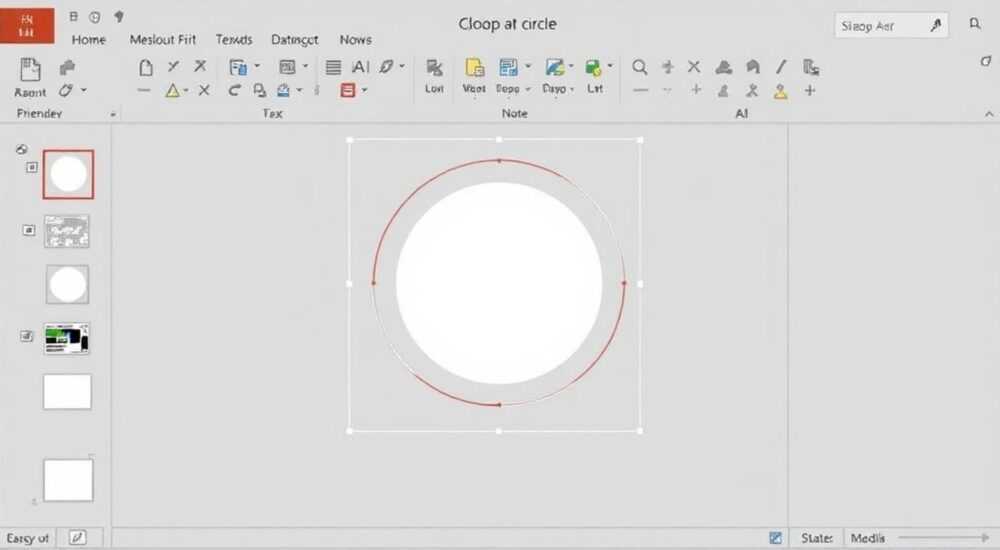
Как обрезать круг в PowerPoint — задача, которая на первый взгляд кажется простой, но требует точного понимания инструментов и логики работы с фигурами. Многие пользователи сталкиваются с тем, что хотят обрезать круг, чтобы получить сегмент, полукруг, кольцо или фрагмент с плавными краями, но не знают, как это сделать без потери качества или с использованием сторонних программ. В этой статье вы найдёте пошаговые методы, профессиональные лайфхаки, распространённые ошибки и способы их избежать — всё для того, чтобы обрезать круг в PowerPoint точно, быстро и без лишних действий.
Чтобы обрезать круг в PowerPoint, используйте инструмент «Вычесть фигуры» в разделе «Формат фигуры» — он позволяет комбинировать круг с прямоугольником или другим элементом, чтобы получить нужный фрагмент. Главное — правильно выбрать порядок выделения фигур и использовать режим «Объединить фигуры».
Содержание статьи:
Зачем обрезать круг в PowerPoint
Круг — одна из самых универсальных фигур в презентациях. Он используется для создания логотипов, иконок, схем процессов, диаграмм Венна, круговых диаграмм и визуальных акцентов. Но часто возникает необходимость не просто вставить круг, а визуально «обрезать» его — например, чтобы показать только четверть круга для иллюстрации доли, или вырезать центральную часть, чтобы получить кольцо. В PowerPoint нет прямого инструмента «обрезать круг», как в Photoshop, но есть мощные средства для работы с фигурами, которые позволяют добиться того же результата — и даже лучше.
Представьте, что вы создаёте презентацию для маркетингового отдела: вам нужно показать, как 25% клиентов используют продукт. Круг, разрезанный на четыре части, визуально эффективнее, чем текстовая таблица. Или вы разрабатываете интерактивную схему — и вам нужно, чтобы элементы «врезались» друг в друга, создавая плавные переходы. В таких случаях умение обрезать круг становится критически важным навыком.
Полезно знать: Обрезка круга в PowerPoint не ухудшает качество изображения — фигуры остаются векторными, даже после сложных операций. Это преимущество перед растровыми редакторами.
Метод 1: Вычитание фигуры (самый точный)
Это самый надёжный и профессиональный способ обрезать круг в PowerPoint. Он основан на функции «Вычесть фигуры», доступной в разделе «Формат фигуры» — и работает с любыми фигурами, не только с кругами.
Шаги:
- Вставьте круг: перейдите на вкладку «Вставка» → «Фигуры» → «Овал». Удерживайте клавишу Shift, чтобы нарисовать идеальный круг.
- Нарисуйте вторую фигуру — например, прямоугольник. Он будет «ножом», который вырежет часть круга. Разместите его так, чтобы он перекрывал ту часть круга, которую хотите удалить.
- Выделите обе фигуры: сначала кликните по кругу, затем, удерживая Ctrl, кликните по прямоугольнику.
- Перейдите на вкладку «Формат фигуры» (появится при выделении фигур).
- Найдите кнопку «Объединить фигуры» → выберите «Вычесть».
- Прямоугольник исчезнет, а круг будет обрезан по его контуру.
Этот метод позволяет создавать полукруги, сегменты, кольца и даже сложные формы, если использовать несколько вычитающих фигур. Например, чтобы получить кольцо, вычтите из большого круга меньший круг — результат будет идеальным.
Полезно знать: Порядок выделения фигур имеет значение: первая выделенная — это «базовая» фигура, вторая — «инструмент». Если вы выделите прямоугольник первым, то вычтете из него круг — и получите не то, что ожидали.
Метод 2: Обрезка изображения круга
Если вам нужно обрезать именно растровое изображение (фото, скриншот, графику), а не векторный круг, используйте функцию «Обрезать».
Алгоритм:
- Вставьте изображение: «Вставка» → «Изображения».
- Выделите изображение и перейдите на вкладку «Формат изображения».
- Нажмите «Обрезать» и отрегулируйте границы вручную.
- Чтобы получить круглую обрезку, примените «Формат изображения» → «Форма» → «Овал».
Теперь изображение будет видно только в пределах круга — остальное скрыто. Это отличный способ для фотореалистичных презентаций: например, чтобы показать лицо человека в круглой рамке или продукт в «окне».
Однако этот метод не подходит, если вы хотите изменить форму круга (например, сделать сегмент). Он работает только с целыми фигурами — и не позволяет вычитать части.
«Обрезка изображения кругом — это быстрый способ добавить эстетики, но не заменяет векторную работу. Для логотипов и схем всегда используйте вычитание фигур — это масштабируемо и точно.» — Елена Кузнецова, дизайнер презентаций, 12 лет опыта
Метод 3: Объединение и разъединение фигур
Иногда нужно не вычесть, а объединить круг с другими фигурами, чтобы создать сложную форму. Например, вы хотите, чтобы круг «врезался» в прямоугольник, но не удалял часть — а становился частью единой фигуры.
В этом случае используйте:
— «Объединить» — склеивает фигуры в одну.
— «Объединить фигуры» → «Разъединить» — разбивает объединённую фигуру на составляющие.
— «Вычесть» — как в методе 1.
— «Пересечь» — оставляет только общую часть.
Представьте, что вы создаете логотип компании — круг с вырезанным треугольником внутри. Сначала нарисуйте круг, затем треугольник, выделите оба, выберите «Вычесть». Теперь вы можете менять цвет, тень, обводку — и всё будет оставаться векторным.
Полезно знать: После применения «Объединить фигуры» исходные фигуры становятся недоступными для редактирования отдельно. Сохраняйте копию исходных фигур в отдельном слое — на случай, если нужно будет вернуться к предыдущей версии.
Функция |
Что делает |
Когда использовать |
|---|---|---|
Объединить |
Склеивает фигуры в одну |
Когда нужно создать сложную форму из нескольких элементов |
Вычесть |
Удаляет вторую фигуру из первой |
Обрезка круга, создание кольца |
Пересечь |
Оставляет только перекрывающуюся область |
Для создания «окон» в фигурах |
Разъединить |
Разбивает объединённую фигуру на части |
Если нужно отредактировать отдельные элементы |
Частые ошибки и как их избежать
Даже опытные пользователи допускают типичные ошибки при обрезке кругов. Вот основные из них:
- Неправильный порядок выделения. Если вы сначала выделите «нож», а потом круг — вычтете не то, что нужно. Всегда выделяйте базовую фигуру первой.
- Игнорирование режима «Shift». Без удержания Shift вы получите овал, а не круг. Это критично для симметричных дизайнов.
- Использование «Обрезать» вместо «Вычесть». Обрезка работает только с изображениями, а не с фигурами. Если вы попробуете обрезать круг, как изображение — ничего не получится.
- Отсутствие резервной копии. После «Объединить фигуры» исходные элементы теряются. Всегда копируйте фигуры на отдельный слой или в другой слайд.
- Слишком мелкие детали. Если вы вычитаете слишком маленький элемент — PowerPoint может не распознать операцию. Увеличьте масштаб и используйте точное позиционирование.
Чтобы избежать ошибок, создайте шаблон: всегда рисуйте круг, затем добавляйте фигуру-«нож», выделяйте в правильном порядке, применяйте операцию — и только потом настраивайте цвет и тень.
«Самая частая ошибка — пользователь думает, что «Вычесть» работает как «Удалить». Это не так: это операция над формой. Если вы не видите результата — проверьте, выделены ли обе фигуры и правильно ли выбран режим.» — Дмитрий Волков, тренер по PowerPoint, автор курса «Дизайн для бизнеса»
Экспертное мнение: как работают дизайнеры
Дизайнеры презентаций используют обрезку кругов как базовый приём для создания визуальной иерархии. «Круг — это символ целостности. Когда мы его обрезаем, мы намеренно нарушаем эту целостность — и тем самым привлекаем внимание к конкретной части», — говорит Анастасия Морозова, главный дизайнер агентства BrandLab.
Она использует три ключевых приёма:
1. Сегменты для долей — вычитает из круга прямоугольник под углом, чтобы получить сектор, похожий на срез пиццы. Использует в отчётах по продажам.
2. Кольца для процессов — два круга, один внутри другого, с вычитанием центра. Применяет в схемах жизненного цикла продукта.
3. Обрезка с градиентом — после вычитания добавляет градиентную заливку, чтобы круг «растворялся» в фоне — создаёт эффект глубины.
Её совет: «Всегда используйте «Вычесть» в режиме 100% масштаба. При 75% или меньше PowerPoint может «сглаживать» линии — и вы получите нечёткие края».
Вопросы и ответы
Можно ли обрезать круг до произвольной формы, например, в виде сердца?
Да. Нарисуйте круг, затем фигуру сердца, выделите обе, выберите «Вычесть». Сердце станет «ножом» — и вырежет свою форму из круга. Результат будет векторным и масштабируемым.
Почему после вычитания фигура стала серой или прозрачной?
Это происходит, если вы случайно применили «Вычесть» к фигуре с прозрачной заливкой. Убедитесь, что у обеих фигур есть цвет заливки. Если нужно прозрачное вычитание — используйте «Пересечь» или добавьте белую заливку перед операцией.
Как обрезать круг в PowerPoint на Mac?
Процесс идентичен. Разница только в интерфейсе: в macOS вкладка называется «Формат», а кнопка «Объединить фигуры» находится в той же группе. Проверьте, что у вас PowerPoint 2016 или новее — старые версии не поддерживают все функции.
Можно ли анимировать обрезанный круг?
Да. После объединения фигура остаётся одной. Вы можете применить анимацию «Появление», «Полёт» или «Поворот» — как к обычной фигуре. Если нужно анимировать процесс «резки» — используйте «Появление» с маской или анимацию «Вырезать» вручную с помощью нескольких слайдов.
Почему не работает «Вычесть»? Кнопка серая.
Это означает, что вы выделили не две фигуры или одну фигуру и одно изображение. «Объединить фигуры» работает только с фигурами. Убедитесь, что оба объекта — это фигуры, а не картинки или текст.
Заключение
Обрезать круг в PowerPoint — это не сложный трюк, а базовый навык для любого, кто создаёт визуально выразительные презентации. Главное — понимать разницу между обрезкой изображений и редактированием фигур. Метод «Вычесть фигуры» — это ваш главный инструмент. Он точен, масштабируем и работает без потери качества. Используя его, вы можете создавать логотипы, схемы, иконки и визуальные метафоры, которые будут выглядеть профессионально даже на экране 4K.
Не забывайте: каждый раз, когда вы обрезаете круг, вы не просто удаляете часть — вы формируете смысл. Сегмент — это доля, кольцо — цикл, вырезанный сектор — фокус. Эти формы говорят сильнее, чем текст.
Обрезка круга — это не технический приём, а инструмент визуального мышления. Освоив её, вы повысите качество всех своих презентаций — от отчётов до pitch-деков.
- Используйте «Вычесть фигуры» — это самый точный способ обрезать круг.
- Всегда выделяйте базовую фигуру (круг) первой, затем «нож» (прямоугольник, другой круг).
- Сохраняйте копии исходных фигур — они могут понадобиться для правок.
- Не путайте обрезку изображений и редактирование фигур — это разные инструменты.
- Круги в PowerPoint остаются векторными — это ваше преимущество перед растровыми редакторами.
⚠️ Дисклеймер — нажмите, чтобы развернуть
Материалы, опубликованные в разделе «Блог» на сайте RU DESIGN SHOP (rudesignshop.ru), носят исключительно информационный и ознакомительный характер и не являются руководством к действию, финансовой рекомендацией, медицинской услугой, ветеринарным назначением либо рекламой товаров и услуг, включая азартные игры. Публикации не содержат призывов к участию в азартных играх и не направлены на продвижение соответствующих операторов.
Безопасность применения товаров и веществ: при использовании строительных материалов, бытовой химии, пестицидов и агрохимикатов необходимо строго следовать инструкциям производителя и действующему законодательству Российской Федерации, включая Федеральный закон РФ от 19.07.1997 № 109-ФЗ «О безопасном обращении с пестицидами и агрохимикатами».
Упоминание товарных знаков, брендов и организаций носит исключительно информационный характер и не означает наличие партнёрских отношений или одобрения со стороны правообладателей.
Материалы, содержащие сведения о медицинских, ветеринарных или косметических средствах, представлены в справочных целях и не являются медицинской консультацией или назначением. Перед применением рекомендуется обратиться к врачу, ветеринарному специалисту или иному сертифицированному профессионалу.
Возрастные ограничения: материалы, содержащие сведения о продукции категории 18+, включая алкоголь или азартные игры, предназначены исключительно для совершеннолетней аудитории и публикуются в информационных целях.
Правовая ответственность: решения, принятые на основе опубликованной информации, пользователь принимает самостоятельно и на свой риск; редакция и авторы несут ответственность в пределах, установленных законодательством Российской Федерации.
Редакция не допускает публикаций, содержащих пропаганду экстремизма, терроризма, наркотических средств или суицида; подобные материалы подлежат немедленному удалению.
Упоминание организаций с ограниченным статусом: компания Meta Platforms Inc. (социальные сети Facebook и Instagram) признана экстремистской организацией решением суда РФ, её деятельность запрещена на территории Российской Федерации; любые упоминания приводятся исключительно в информационных целях.
Авторские права и источники: информация собирается из открытых источников; её актуальность указывается на дату публикации и может изменяться.
Изображения и иллюстрации используются на условиях, разрешённых правообладателями. При возникновении претензий редакция готова оперативно рассмотреть обращение и внести необходимые изменения.
Персональные данные и cookies: сайт использует cookies и обрабатывает персональные данные пользователей в соответствии с Федеральным законом № 152-ФЗ «О персональных данных» и Политикой конфиденциальности RU DESIGN SHOP.
Мнения авторов могут не совпадать с позицией государственных органов или коммерческих организаций, упомянутых в материалах.
РЕКОМЕНДУЕМ
Товары от российских производителей




