Скидка 5% на первый заказ — RDS5




Как обрезать крышу в архикаде
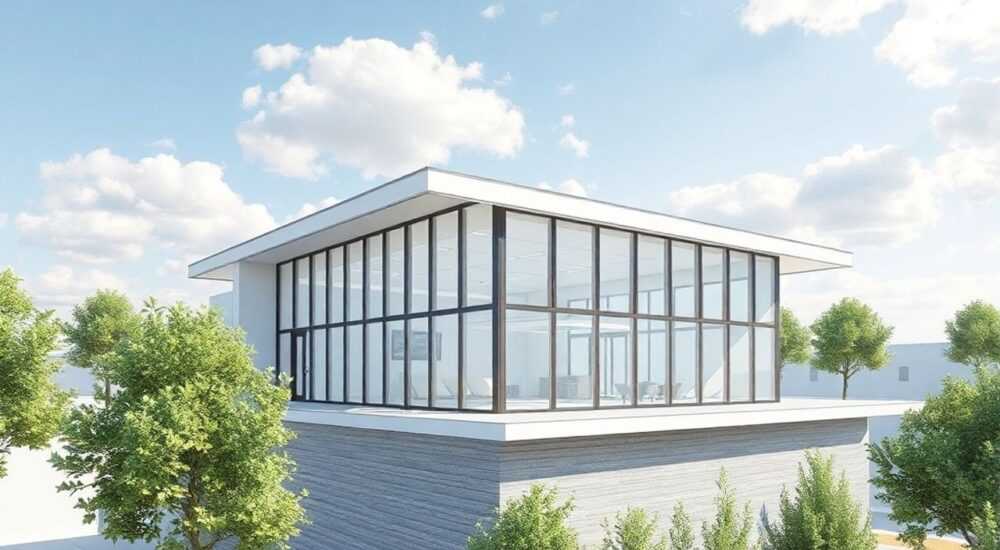
В архитектурном проектировании точность форм и корректное взаимодействие элементов конструкции имеют первостепенное значение. Одной из ключевых задач при создании 3D-моделей зданий в ArchiCAD является правильная обрезка крыши — операция, позволяющая добиться аккуратного сопряжения кровельных поверхностей с другими строительными элементами: стенами, перекрытиями, колоннами или соседними крышами. Обрезка обеспечивает не только эстетическую завершённость модели, но и корректность расчётов площадей, объёмов и последующего выпуска рабочих чертежей.
Обрезка крыши в ArchiCAD выполняется через автоматическое или ручное сопряжение с другими элементами. Главное — использовать инструменты «Соединение», «Обрезка» и настройки приоритетов, чтобы добиться точного совмещения геометрии.
Содержание статьи:
- Основные принципы обрезки крыши
- Шаги обрезки крыши в Архикаде
- Автоматическая обрезка с помощью соединения
- Как выполнить автоматическое соединение
- Ручная обрезка и редактирование контура
- Пошаговый процесс ручной обрезки
- Обрезка крыши по стене и пересекающимся элементам
- Обрезка по стене
- Обрезка по пересекающейся крыше
- Типичные ошибки и как их избежать
- Распространённые проблемы
- Экспортные настройки и совместимость
- Рекомендации по экспорту
- Экспертное мнение
- Вопросы и ответы
- Заключение
Основные принципы обрезки крыши
ArchiCAD строит крыши как сложные полигональные поверхности, которые могут автоматически реагировать на изменения окружающей геометрии. Однако для корректной обрезки необходимо понимать, как система определяет приоритеты между элементами. Каждый строительный объект в проекте имеет параметр «Приоритет пересечения», который влияет на то, какой элемент будет «обрезаться», а какой — «обрезать». Этот механизм лежит в основе всех операций сопряжения.
Крыша может быть обрезана по стене, другому перекрытию, колонне или другой крыше. Важно помнить, что ArchiCAD использует технологию BIM (информационное моделирование зданий), где каждый элемент «знает» о своём положении и взаимодействии. При изменении высоты стены или угла наклона крыши система автоматически пересчитывает сопряжения — если настройки корректны.
Для успешной обрезки требуется соблюдение нескольких условий: элементы должны физически пересекаться в 3D-пространстве, иметь корректные уровни и принадлежать к одной и той же версии проекта (в случае работы в команде). Также важно, чтобы не было блокировок редактирования или нарушений целостности геометрии.
Полезно знать: Перед началом обрезки убедитесь, что все элементы находятся в одном файле и не импортированы из внешних источников без привязки.
Шаги обрезки крыши в Архикаде
Процесс обрезки можно разделить на несколько последовательных этапов, применимых как к простым, так и к сложным архитектурным формам. Ниже приведён универсальный алгоритм, подходящий для большинства случаев.
- Активируйте инструмент «Крыша» и создайте базовую форму кровли.
- Убедитесь, что рядом находятся элементы, с которыми должна происходить обрезка (стены, другие крыши).
- Перейдите в режим 3D-просмотра для контроля результатов.
- Используйте команду «Соединение» (Intersect) в меню «Инструменты» → «Моделирование».
- Выберите элементы, которые должны быть обрезаны, затем — те, по которым происходит обрезка.
- Примените изменения и проверьте результат в разных видах (план, разрез, 3D).
Если автоматическое соединение не дало желаемого результата, можно перейти к ручному редактированию контура крыши. Это особенно актуально при работе с нестандартными формами, вальмовыми или шатровыми крышами.
Автоматическая обрезка с помощью соединения
Наиболее эффективный способ — использование функции «Соединение элементов». Эта команда позволяет ArchiCAD автоматически определить точки пересечения и скорректировать геометрию.
Как выполнить автоматическое соединение
- Выберите инструмент «Соединение» на панели «Моделирование».
- Щёлкните по крыше, которую нужно обрезать.
- Затем выберите стену, колонну или другую крышу, служащую «обрезающим» элементом.
- Нажмите Enter или кнопку применения.
Система анализирует относительные приоритеты элементов. Например, если стена имеет более высокий приоритет, чем крыша, она «перережет» кровлю, оставив чистый срез. Настройки приоритета можно изменить в диалоговом окне свойств каждого элемента.
«Всегда проверяйте приоритеты перед запуском соединения. Ошибка в порядке обработки — частая причина некорректной геометрии.» — Алексей Миронов, архитектор BIM, 12 лет опыта
Ручная обрезка и редактирование контура
Когда автоматика не справляется, например, при сложных многоугольных формах или при необходимости точного контроля над линиями среза, применяется ручной метод.
Пошаговый процесс ручной обрезки
- Выделите крышу и перейдите в режим редактирования контура (правая кнопка мыши → «Редактировать контур»).
- Используйте инструмент «Линия» или «Отрезок» для создания временных линий-выносок.
- Определите точки пересечения вручную, используя привязки (например, «Пересечение»).
- Удалите лишние сегменты контура с помощью команды «Удалить часть».
- Замкните контур и выйдите из режима редактирования.
Ручная обрезка требует больше времени, но даёт полный контроль над формой. Особенно это важно при создании авторских архитектурных решений, где стандартные правила не работают.
Метод |
Скорость |
Точность |
Сложность |
|---|---|---|---|
Автоматическое соединение |
Высокая |
Средняя |
Низкая |
Ручное редактирование |
Низкая |
Высокая |
Высокая |
Полезно знать: Ручной режим поддерживает использование горячих клавиш (например, X для удаления части), что ускоряет работу.
Обрезка крыши по стене и пересекающимся элементам
Частый случай — необходимость обрезать крышу по контуру стены, особенно если стена имеет сложную конфигурацию (например, с выступами или нишами). ArchiCAD позволяет делать это как в плане, так и в 3D.
Обрезка по стене
- Убедитесь, что стена и крыша пересекаются по высоте.
- Используйте команду «Соединить все» (Intersect All) для одновременного сопряжения всех смежных элементов.
- Проверьте результат в разрезе — крыша должна точно повторять контур стены.
Если стена была изменена после создания крыши, может потребоваться повторное соединение. ArchiCAD не всегда автоматически обновляет связи при редактировании.
Обрезка по пересекающейся крыше
При наличии двух скатов, пересекающихся под углом, важно задать правильный порядок обработки. Используйте функцию «Соединение пары элементов», чтобы контролировать, какая крыша будет доминировать.
«При пересечении двух крыш убедитесь, что их углы наклона согласованы. Разница даже в 1–2 градуса может вызвать зазоры.» — Екатерина Соколова, ведущий BIM-менеджер, ГК «АрхСтрой»
Типичные ошибки и как их избежать
Новички часто сталкиваются с проблемами при обрезке, которые могут привести к некорректной геометрии, ошибкам экспорта или сбоям при печати.
Распространённые проблемы
- Отсутствие пересечения: элементы не соприкасаются в 3D — проверьте уровни и высоты.
- Неправильные приоритеты: крыша «перерезает» стену вместо обратного — измените параметр в свойствах.
- Блокировка редактирования: элемент защищён от изменений — снимите блокировку в настройках слоя.
- Нарушение контура: после обрезки остаются «плавающие» вершины — используйте команду «Проверка геометрии».
Для предотвращения ошибок рекомендуется регулярно использовать инструмент «Проверка модели» (в меню «Анализ»). Он выявляет конфликты, зазоры и некорректные соединения.
Полезно знать: Сохраняйте резервные копии перед масштабными изменениями — восстановление после сбоя может занять много времени.
Экспортные настройки и совместимость
Качественная обрезка напрямую влияет на экспорт в форматы IFC, DWG или PDF. Некорректные сопряжения могут привести к потерям данных или визуальным артефактам.
Рекомендации по экспорту
- Перед экспортом выполните полное соединение всех элементов.
- Проверьте, что в IFC-экспорте включены опции «Геометрия с детализацией» и «Сохранять связи».
- Для DWG используйте слоевые соответствия, чтобы обрезанные элементы корректно отображались в AutoCAD.
Современные версии ArchiCAD (25–26) поддерживают улучшенную обработку сопряжений, включая новые алгоритмы триангуляции и коррекции нормалей. Это снижает количество ошибок при передаче данных в другие системы.
Экспертное мнение
«Обрезка крыши — это не просто техническая операция, а часть архитектурного решения. Я всегда начинаю с анализа формы здания и только потом выбираю метод обрезки. Автоматика хороша для типовых проектов, но в авторской архитектуре нужен ручной контроль.» — Дмитрий Лебедев, главный архитектор бюро «Форма+», 18 лет опыта
По его словам, лучшие результаты достигаются при комбинированном подходе: сначала — автоматическое соединение, затем — ручная доводка. Особенно это важно при работе с деревянными каркасами или металлоконструкциями, где каждый миллиметр имеет значение.
Вопросы и ответы
Почему крыша не обрезается по стене?
Возможно, стена и крыша не пересекаются по высоте, или приоритет стены ниже. Проверьте уровни и настройки приоритета в свойствах элементов.
Можно ли обрезать крышу по колонне?
Да, но колонна должна быть сплошным элементом и пересекать крышу. Используйте команду «Соединение» — ArchiCAD создаст срез по форме колонны.
Как исправить зазор между двумя крышами?
Зазоры возникают при несовпадении углов или высот. Убедитесь, что обе крыши имеют одинаковые параметры наклона и общую линию конька.
Работает ли обрезка в 2D-планах?
Обрезка — 3D-операция. 2D-вид обновляется автоматически после 3D-обработки. Не пытайтесь редактировать 2D-представление напрямую.
Что делать, если после обрезки крыша исчезла?
Вероятно, произошло полное пересечение с более приоритетным элементом. Отмените действие (Ctrl+Z) и проверьте приоритеты.
Заключение
Обрезка крыши в ArchiCAD — это важнейший этап моделирования, от которого зависит качество всей BIM-модели. Современные инструменты позволяют выполнять эту задачу как автоматически, так и вручную, в зависимости от сложности архитектурной формы. Ключ к успеху — понимание приоритетов элементов, контроль геометрии и систематическая проверка результатов.
Чтобы избежать ошибок, всегда начинайте с анализа взаимного расположения элементов, используйте 3D-вид для контроля и применяйте комбинированный подход: автоматическое соединение + ручная доработка.
- Используйте команду «Соединение» для автоматической обрезки.
- Контролируйте приоритеты элементов в свойствах.
- Применяйте ручное редактирование для сложных форм.
- Проверяйте модель перед экспортом.
- Регулярно сохраняйте резервные копии проекта.
⚠️ Дисклеймер — нажмите, чтобы развернуть
Материалы, опубликованные в разделе «Блог» на сайте RU DESIGN SHOP (rudesignshop.ru), носят исключительно информационный и ознакомительный характер и не являются руководством к действию, финансовой рекомендацией, медицинской услугой, ветеринарным назначением либо рекламой товаров и услуг, включая азартные игры. Публикации не содержат призывов к участию в азартных играх и не направлены на продвижение соответствующих операторов.
Безопасность применения товаров и веществ: при использовании строительных материалов, бытовой химии, пестицидов и агрохимикатов необходимо строго следовать инструкциям производителя и действующему законодательству Российской Федерации, включая Федеральный закон РФ от 19.07.1997 № 109-ФЗ «О безопасном обращении с пестицидами и агрохимикатами».
Упоминание товарных знаков, брендов и организаций носит исключительно информационный характер и не означает наличие партнёрских отношений или одобрения со стороны правообладателей.
Материалы, содержащие сведения о медицинских, ветеринарных или косметических средствах, представлены в справочных целях и не являются медицинской консультацией или назначением. Перед применением рекомендуется обратиться к врачу, ветеринарному специалисту или иному сертифицированному профессионалу.
Возрастные ограничения: материалы, содержащие сведения о продукции категории 18+, включая алкоголь или азартные игры, предназначены исключительно для совершеннолетней аудитории и публикуются в информационных целях.
Правовая ответственность: решения, принятые на основе опубликованной информации, пользователь принимает самостоятельно и на свой риск; редакция и авторы несут ответственность в пределах, установленных законодательством Российской Федерации.
Редакция не допускает публикаций, содержащих пропаганду экстремизма, терроризма, наркотических средств или суицида; подобные материалы подлежат немедленному удалению.
Упоминание организаций с ограниченным статусом: компания Meta Platforms Inc. (социальные сети Facebook и Instagram) признана экстремистской организацией решением суда РФ, её деятельность запрещена на территории Российской Федерации; любые упоминания приводятся исключительно в информационных целях.
Авторские права и источники: информация собирается из открытых источников; её актуальность указывается на дату публикации и может изменяться.
Изображения и иллюстрации используются на условиях, разрешённых правообладателями. При возникновении претензий редакция готова оперативно рассмотреть обращение и внести необходимые изменения.
Персональные данные и cookies: сайт использует cookies и обрабатывает персональные данные пользователей в соответствии с Федеральным законом № 152-ФЗ «О персональных данных» и Политикой конфиденциальности RU DESIGN SHOP.
Мнения авторов могут не совпадать с позицией государственных органов или коммерческих организаций, упомянутых в материалах.
РЕКОМЕНДУЕМ
Товары от российских производителей




