Скидка 5% на первый заказ — RDS5




Как обрезать линию в автокаде
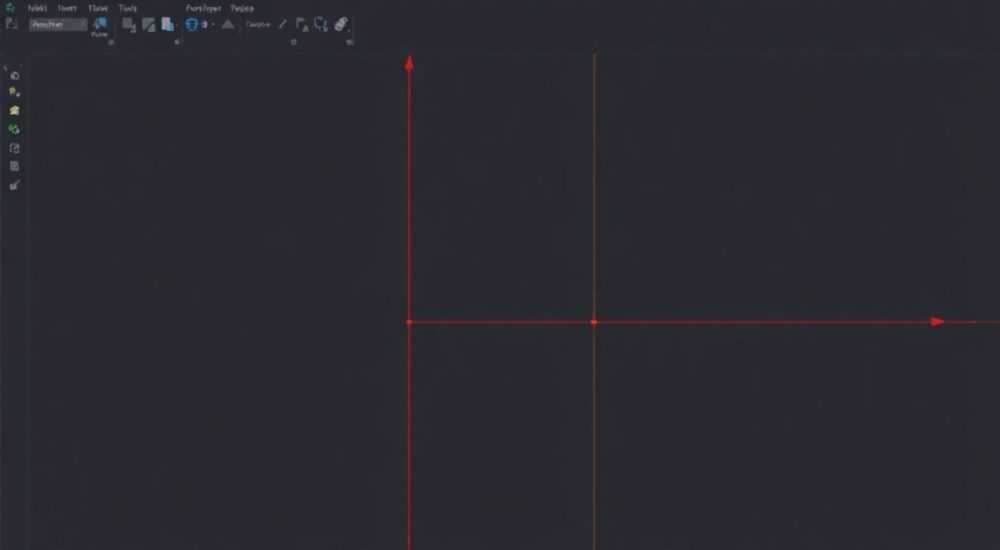
Обрезка линий в AutoCAD — одна из базовых, но критически важных операций при работе с чертежами. Она позволяет точно формировать геометрию объектов, удаляя лишние сегменты по заданной границе или точке пересечения. Владение инструментом обрезки повышает скорость и качество проектирования, особенно в архитектурных, строительных и инженерных проектах.
Чтобы обрезать линию в AutoCAD, используйте команду ОБРЕЗАТЬ (или TRIM). Сначала выберите режущие кромки, затем — части объектов, которые нужно удалить. Для точности рекомендуется включать режим объектной привязки.
Содержание статьи:
- Основы команды ОБРЕЗАТЬ в AutoCAD
- Пошаговая инструкция: как обрезать линию
- Пример выполнения
- Работа с полилиниями
- Расширенные методы обрезки
- Режим «Удлинение» (Extend)
- Обрезка с помощью прямоугольного окна (Window)
- Фильтрация объектов
- Интеграция с другими командами
- Типичные ошибки и как их избежать
- Объект не обрезается
- Слишком много объектов обрезается
- Ошибка «Невозможно обрезать эти объекты»
- Экспертное мнение
- Вопросы и ответы
- Заключение
Основы команды ОБРЕЗАТЬ в AutoCAD
Команда ОБРЕЗАТЬ (TRIM) — это стандартный инструмент редактирования в AutoCAD, предназначенный для удаления части объекта между его пересечением с другими объектами. Объекты, по которым происходит обрезка, называются «режущими кромками» (cutting edges). К ним могут относиться отрезки, полилинии, окружности, дуги, лучи и другие примитивы.
Для вызова команды существует несколько способов:
- Введите в командной строке ОБРЕЗАТЬ или TRIM (английская версия);
- Нажмите кнопку на панели «Редактирование» (вкладка «Главная» → группа «Редактирование»);
- Используйте сочетание клавиш Ctrl+X после выделения объектов (в некоторых версиях).
После запуска команды AutoCAD запросит выбор режущих кромок. Если вы нажмёте Enter без выбора, система автоматически примет все видимые объекты на чертеже в качестве потенциальных границ обрезки.
Полезно знать: Режущие кромки не обязательно должны физически пересекать обрезаемый объект — при включённой опции «Удлинение» AutoCAD может экстраполировать линии условно для определения точки обрезки.
Команда поддерживает работу с различными типами объектов: линии, полилинии, сплайны, дуги, эллипсы и даже текст (в контексте ограничивающей рамки). Однако важно помнить, что обрезка работает только в пределах текущего пространства модели или листа.
Пошаговая инструкция: как обрезать линию
Процесс обрезки линии в AutoCAD состоит из нескольких этапов. Следуя им, даже новичок сможет быстро освоить этот инструмент.
- Активируйте команду ОБРЕЗАТЬ. Нажмите соответствующую кнопку или введите команду в строке.
- Выберите режущие кромки. Щелкните по объектам, которые будут служить границами обрезки. Например, вертикальная линия, по которой нужно «отрезать» горизонтальную. Можно выбрать несколько объектов. Для завершения выбора нажмите Enter.
- Укажите объекты для обрезки. Подведите курсор к той части линии, которую хотите удалить, и щёлкните. AutoCAD удалит сегмент от точки пересечения до края.
- Повторите при необходимости. Команда остаётся активной, пока вы не нажмёте Esc.
Рассмотрим пример: есть две пересекающиеся линии — горизонтальная и вертикальная. Требуется удалить правую часть горизонтальной линии.
Пример выполнения
- Запустите команду ОБРЕЗАТЬ.
- Выберите вертикальную линию как режущую кромку и подтвердите выбор (Enter).
- Щёлкните по правой части горизонтальной линии — она исчезнет.
- Нажмите Esc для выхода из команды.
«Всегда проверяйте, какие объекты вы выбрали в качестве режущих кромок. Избыточный выбор может привести к случайной обрезке не тех элементов.» — Алексей Миронов, инженер-проектировщик, 12 лет опыта работы в AutoCAD
Работа с полилиниями
Полилинии требуют особого внимания. При обрезке сегмента полилинии AutoCAD разбивает её на две отдельные полилинии, если это необходимо. Убедитесь, что вы работаете в режиме, поддерживающем редактирование сложных объектов.
Полезно знать: Если полилиния не обрезается, проверьте, не находится ли она в блоке. Блокированные объекты нужно разгруппировать или редактировать внутри блока.
Расширенные методы обрезки
Помимо базового использования, AutoCAD предлагает ряд расширенных функций, которые делают обрезку более гибкой и мощной.
Режим «Удлинение» (Extend)
AutoCAD позволяет использовать режущие кромки, которые не пересекают целевой объект напрямую. Включив режим «Удлинение», программа мысленно продолжает линии до пересечения. Это полезно при работе с параллельными или почти параллельными линиями.
Чтобы активировать режим:
- После запуска команды ОБРЕЗАТЬ нажмите клавишу E в командной строке;
- Выберите опцию Удлинение (или Yes).
Обрезка с помощью прямоугольного окна (Window)
Вы можете указывать объекты для обрезки не по одному, а группами. Используйте опцию «Окно» (Window):
- После выбора режущих кромок введите W в командной строке;
- Укажите два угла прямоугольника — все пересекающиеся с ним сегменты будут обрезаны.
Это особенно эффективно при очистке плотных участков чертежа.
Фильтрация объектов
В сложных чертежах может быть множество слоёв и объектов. Чтобы избежать ошибок, используйте фильтры:
- Перед запуском команды временно отключите ненужные слои через Диспетчер свойств слоёв (LA);
- Используйте команду ISOLATE, чтобы оставить видимыми только нужные элементы.
Метод обрезки |
Когда использовать |
Горячая клавиша / команда |
|---|---|---|
Одиночная обрезка |
Точечная корректировка одного сегмента |
TRIM → выбор объекта |
Групповая обрезка (окно) |
Очистка участка с множеством пересечений |
W (в команде TRIM) |
Автоматическая обрезка (все объекты) |
Когда нет чётких режущих кромок |
Enter после запуска TRIM |
С удлинением |
Когда линии не пересекаются физически |
E → Yes |
Интеграция с другими командами
Обрезка часто используется в связке с командами:
- УДЛИНИТЬ (EXTEND) — противоположная операция;
- РАЗОРВАТЬ (BREAK) — разбиение объекта в точке;
- СОПРЯЖЕНИЕ (FILLET) — скругление углов с обрезкой.
Такие комбинации позволяют быстро формировать сложные контуры без ручного вмешательства.
Полезно знать: В AutoCAD 2026 появилась улучшенная привязка к виртуальным пересечениям — теперь можно обрезать по точкам, где линии пересеклись бы при продолжении, даже если они не лежат на одном слое.
Типичные ошибки и как их избежать
Несмотря на простоту, пользователи часто сталкиваются с проблемами при обрезке. Разберём наиболее распространённые.
Объект не обрезается
Возможные причины:
- Режущая кромка не выбрана или выбрана неверно;
- Объекты находятся на заблокированном слое;
- Линии не пересекаются в трёхмерном пространстве (Z ≠ 0);
- Один из объектов является частью блока.
Решение: проверьте параметры слоя, координату Z (должна быть 0), и при необходимости разгруппируйте блок.
Слишком много объектов обрезается
Это происходит, когда в качестве режущих кромок выбраны все объекты (по умолчанию). Чтобы избежать этого:
- Всегда явно указывайте режущие кромки;
- Используйте фильтрацию слоёв;
- Включайте режим «Подсветка пересечений» (в настройках привязки).
Ошибка «Невозможно обрезать эти объекты»
Такое сообщение появляется при попытке обрезки сплайнов, трехмерных тел или аннотативных объектов. AutoCAD не поддерживает прямую обрезку таких элементов.
Решение:
- Преобразуйте сплайн в полилинию командой PEDIT → «Преобразовать в полилинию»;
- Для 3D-объектов используйте команды редактирования тел (например, «Вычитание»);
- Аннотации лучше редактировать отдельно.
«Перед массовой обрезкой всегда делайте резервную копию чертежа или используйте команду ОТМЕНА (UNDO). Одно неверное движение мыши может испортить часы работы.» — Екатерина Лебедева, CAD-менеджер в строительной компании «Градпроект»
Экспертное мнение
«Современные версии AutoCAD значительно упростили процесс обрезки за счёт интеллектуальной привязки и динамических подсказок. Но ключ к успеху — не в новых функциях, а в понимании логики команды. Я рекомендую новичкам сначала отработать базовый сценарий на простых линиях, а затем переходить к сложным случаям. Также важно настроить рабочее пространство: включить объектную привязку (F3), ортогональный режим (F8) и динамический ввод (F12).» — Дмитрий Ковалёв, ведущий CAD-специалист, 15 лет в BIM-проектировании
Дмитрий также отмечает, что в крупных проектах с тысячами объектов эффективность команды ОБРЕЗАТЬ возрастает при использовании LISP-скриптов или AutoLISP-макросов, автоматизирующих выбор режущих кромок.
Вопросы и ответы
Можно ли обрезать линию по точке, а не по другому объекту?
Да, хотя напрямую это невозможно. Решение — провести вспомогательную линию через нужную точку (например, с помощью привязки «параллельно» или «перпендикулярно»), использовать её как режущую кромку, а затем удалить.
Почему после обрезки полилиния теряет свой стиль линии?
Это может происходить, если полилиния была преобразована или разбита. Убедитесь, что вы не меняете её свойства при редактировании. Используйте команду MASSPROP для проверки целостности объекта.
Как обрезать несколько линий одновременно?
Выберите все объекты для обрезки с помощью прямоугольного окна или опции «Окно» внутри команды TRIM. Также можно использовать групповое выделение перед запуском команды.
Работает ли обрезка в AutoCAD LT?
Да, команда ОБРЕЗАТЬ доступна и в легкой версии AutoCAD LT. Все основные функции идентичны, за исключением некоторых расширенных возможностей, связанных с 3D-моделированием.
Можно ли отменить обрезку после закрытия файла?
Только если вы сохранили резервную копию. Команда UNDO не работает после повторного открытия чертежа. Рекомендуется использовать систему версий или облачное хранилище с историей изменений.
Заключение
Обрезка линий в AutoCAD — это не просто операция удаления, а мощный инструмент точного редактирования чертежей. Освоив команду ОБРЕЗАТЬ, вы сможете эффективно управлять геометрией объектов, создавать чистые и профессиональные проекты. Важно понимать не только механику команды, но и контекст её применения: выбор режущих кромок, настройки привязки, работа со слоями и блоками.
Главное — практика. Чем чаще вы используете команду, тем быстрее начнёте замечать закономерности и находить оптимальные пути решения задач. Не бойтесь экспериментировать: AutoCAD предоставляет достаточно возможностей для отката и тестирования.
- Команда ОБРЕЗАТЬ (TRIM) — основа редактирования в AutoCAD.
- Всегда явно указывайте режущие кромки для контроля результата.
- Используйте режим «Удлинение» и оконную выборку для сложных случаев.
- Настройте привязки и слои для повышения точности.
- Регулярно сохраняйте резервные копии перед массовыми изменениями.
⚠️ Дисклеймер — нажмите, чтобы развернуть
Материалы, опубликованные в разделе «Блог» на сайте RU DESIGN SHOP (rudesignshop.ru), носят исключительно информационный и ознакомительный характер и не являются руководством к действию, финансовой рекомендацией, медицинской услугой, ветеринарным назначением либо рекламой товаров и услуг, включая азартные игры. Публикации не содержат призывов к участию в азартных играх и не направлены на продвижение соответствующих операторов.
Безопасность применения товаров и веществ: при использовании строительных материалов, бытовой химии, пестицидов и агрохимикатов необходимо строго следовать инструкциям производителя и действующему законодательству Российской Федерации, включая Федеральный закон РФ от 19.07.1997 № 109-ФЗ «О безопасном обращении с пестицидами и агрохимикатами».
Упоминание товарных знаков, брендов и организаций носит исключительно информационный характер и не означает наличие партнёрских отношений или одобрения со стороны правообладателей.
Материалы, содержащие сведения о медицинских, ветеринарных или косметических средствах, представлены в справочных целях и не являются медицинской консультацией или назначением. Перед применением рекомендуется обратиться к врачу, ветеринарному специалисту или иному сертифицированному профессионалу.
Возрастные ограничения: материалы, содержащие сведения о продукции категории 18+, включая алкоголь или азартные игры, предназначены исключительно для совершеннолетней аудитории и публикуются в информационных целях.
Правовая ответственность: решения, принятые на основе опубликованной информации, пользователь принимает самостоятельно и на свой риск; редакция и авторы несут ответственность в пределах, установленных законодательством Российской Федерации.
Редакция не допускает публикаций, содержащих пропаганду экстремизма, терроризма, наркотических средств или суицида; подобные материалы подлежат немедленному удалению.
Упоминание организаций с ограниченным статусом: компания Meta Platforms Inc. (социальные сети Facebook и Instagram) признана экстремистской организацией решением суда РФ, её деятельность запрещена на территории Российской Федерации; любые упоминания приводятся исключительно в информационных целях.
Авторские права и источники: информация собирается из открытых источников; её актуальность указывается на дату публикации и может изменяться.
Изображения и иллюстрации используются на условиях, разрешённых правообладателями. При возникновении претензий редакция готова оперативно рассмотреть обращение и внести необходимые изменения.
Персональные данные и cookies: сайт использует cookies и обрабатывает персональные данные пользователей в соответствии с Федеральным законом № 152-ФЗ «О персональных данных» и Политикой конфиденциальности RU DESIGN SHOP.
Мнения авторов могут не совпадать с позицией государственных органов или коммерческих организаций, упомянутых в материалах.
РЕКОМЕНДУЕМ
Товары от российских производителей




