Скидка 5% на первый заказ — RDS5




Как обрезать музыку в повер поинт
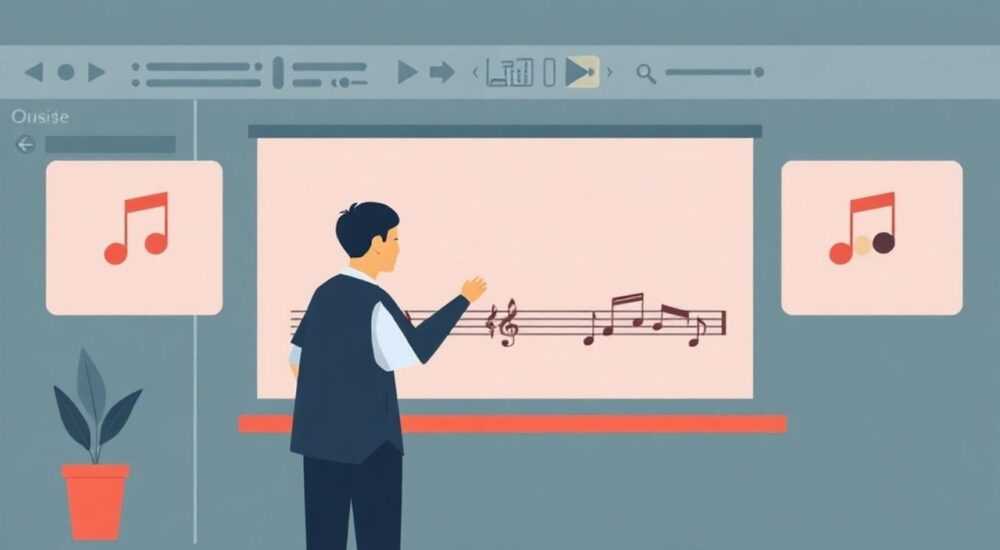
Обрезка аудиофайлов в PowerPoint — это важный инструмент для создания профессиональных презентаций, где звуковое сопровождение должно точно соответствовать визуальному контенту. Многие пользователи сталкиваются с необходимостью укоротить трек, выделить нужный фрагмент или синхронизировать музыку с анимацией, не прибегая к сторонним программам. Microsoft PowerPoint предоставляет встроенные функции для редактирования звука прямо в интерфейсе, что делает процесс удобным и доступным даже для новичков. Однако не все знают, как эффективно использовать эти возможности, из-за чего теряется время и качество презентации страдает.
PowerPoint позволяет обрезать музыку без внешних программ — достаточно вставить аудиофайл и воспользоваться встроенными инструментами на вкладке «Форматирование аудио». Главное — точно задать начальную и конечную точки отрезка.
Содержание статьи:
- Зачем обрезать музыку в презентации
- Как вставить музыку в слайд
- Пошаговая инструкция: как обрезать музыку в PowerPoint
- Как точно задать временные метки
- Расширенные методы редактирования звука
- Затухание в начале и конце
- Громкость и баланс
- Циклическое воспроизведение
- Типичные ошибки и как их избежать
- Экспертное мнение
- Вопросы и ответы
- Заключение
Зачем обрезать музыку в презентации
Использование музыки в презентациях — это не просто украшение. Звуковое сопровождение помогает удерживать внимание аудитории, усиливает эмоциональное воздействие и подчёркивает ключевые моменты. Однако полная версия композиции зачастую слишком длинная и может отвлекать от основного содержания. Обрезка музыки позволяет оставить только наиболее значимый фрагмент — например, припев, инструментальное вступление или переход.
Кроме того, точное управление продолжительностью аудио даёт возможность синхронизировать его с анимацией, сменой слайдов и речью докладчика. Это особенно важно при подготовке видео-презентаций, автоматических показах или демонстрациях на выставках. Если музыка играет слишком долго или начинается не вовремя, эффект «профессионализма» моментально теряется.
Полезно знать: В PowerPoint можно обрезать не только музыку, но и записанные голосовые комментарии, подкасты и другие аудиофайлы, вставленные через меню «Вставка → Аудио».
Как вставить музыку в слайд
Прежде чем приступить к редактированию, необходимо корректно добавить аудиофайл на слайд. Для этого откройте PowerPoint и перейдите на нужный слайд. На верхней панели выберите вкладку «Вставка», затем нажмите «Аудио» → «Аудио на моем устройстве». Укажите файл в формате MP3, WAV, M4A или любом другом, поддерживаемом PowerPoint.
После вставки на слайде появится значок динамика. Его можно переместить в любое место, изменить размер или скрыть за другим объектом (например, кнопкой «Воспроизвести»). При клике на значок запускается воспроизведение. Чтобы музыка не мешала работе, отключите автовоспроизведение: выделите аудиофайл, перейдите во вкладку «Воспроизведение» и установите режим «Щелчком».
«При вставке музыки лучше использовать локальные файлы, а не ссылки из облачных хранилищ. Это исключит проблемы с доступом при демонстрации на другом компьютере.» — Алексей Смирнов, технический специалист по презентационным технологиям, 8 лет опыта
Пошаговая инструкция: как обрезать музыку в PowerPoint
Обрезка музыки в PowerPoint — простая, но требующая внимательности процедура. Ниже приведён чёткий алгоритм действий:
- Выделите аудиофайл на слайде, щёлкнув по значку динамика.
- Перейдите на вкладку «Форматирование аудио» (или «Работа с аудио» в некоторых версиях).
- Найдите группу инструментов «Редактирование» и нажмите кнопку «Обрезать аудио».
- Откроется диалоговое окно с ползунками: «Начало» и «Конец». Под ними — мини-проигрыватель с кнопкой воспроизведения.
- Запустите трек и нажмите «Установить начало», когда достигнете нужного момента. Аналогично — «Установить конец».
- Нажмите «ОК», чтобы применить изменения.
После обрезки PowerPoint сохраняет оригинальный файл, но на слайде будет играть только выбранный фрагмент. Это не влияет на исходник — если вы удалите аудио из презентации, сам файл на компьютере останется нетронутым.
Как точно задать временные метки
Для более точного управления используйте поля ввода времени рядом с ползунками. Например, если нужно начать воспроизведение с 1 минуты 23 секунды, введите «01:23,0» в поле «Начало». Шаг регулировки — до 0,1 секунды, что достаточно для большинства задач.
Полезно знать: Перед обрезкой рекомендуется несколько раз прослушать трек целиком, чтобы точно определить нужные точки. Используйте функцию «Повтор» в проигрывателе для детального анализа.
Расширенные методы редактирования звука
Кроме базовой обрезки, PowerPoint предлагает дополнительные инструменты для улучшения звучания. Они находятся на той же вкладке «Форматирование аудио» и позволяют адаптировать музыку под конкретную презентацию.
Затухание в начале и конце
Чтобы музыка не начиналась и не заканчивалась резко, используйте эффекты затухания. В разделе «Воспроизведение» установите параметры:
- «Затухание в начале» — от 1 до 10 секунд;
- «Затухание в конце» — аналогично.
Это создаёт плавный вход и выход, что особенно важно при фоновом звуковом сопровождении.
Громкость и баланс
Если музыка заглушает речь докладчика, уменьшите её громкость. Кликните по значку динамика, выберите «Громкость» и установите уровень «Тихий» или «Молчащий». Также можно настроить баланс между левым и правым каналами, если используется стереофонический трек.
Циклическое воспроизведение
Для длительных презентаций или автоматических показов полезна функция «Повторять до следующего щелчка». Она позволяет музыке играть непрерывно, пока не будет выполнен переход на следующий слайд. Включается в настройках воспроизведения.
Функция |
Где найти |
Рекомендации по использованию |
|---|---|---|
Обрезка аудио |
Форматирование аудио → Редактирование → Обрезать аудио |
Используйте для точного выделения фрагмента |
Затухание |
Воспроизведение → Затухание в начале/конце |
Подходит для фоновой музыки |
Громкость |
Воспроизведение → Громкость |
Настройте так, чтобы не мешать речи |
Повтор |
Воспроизведение → Повторять до следующего щелчка |
Для автоматических показов |
Типичные ошибки и как их избежать
Даже опытные пользователи допускают ошибки при работе с аудио в PowerPoint. Вот самые распространённые из них:
- Не проверяют звук на другом устройстве. Громкость, которую вы слышите на своём ноутбуке, может быть недостаточной на проекторе. Всегда тестируйте презентацию на том оборудовании, где будет проходить показ.
- Обрезают слишком короткие фрагменты. Фрагмент менее 5–7 секунд может не успеть «войти в контакт» с аудиторией. Исключение — звуковые акценты (например, «ба-бах!» при появлении графика).
- Забывают про формат файла. PowerPoint поддерживает не все аудиоформаты. Лучше всего работают MP3 и WAV. Избегайте FLAC, OGG и других экзотических типов.
- Не сохраняют резервную копию. После обрезки оригинал остаётся на компьютере, но сама презентация хранит только данные о временных метках. Если файл будет потерян — музыка перестанет работать. Храните аудиофайлы в одной папке с презентацией.
«Перед финальным сохранением экспортируйте презентацию в видео (Файл → Экспорт → Создать видео). Это гарантирует, что музыка останется на месте, даже если вы перенесёте файл на другой компьютер.» — Марина Петрова, эксперт по цифровым презентациям, 12 лет в сфере обучения
Экспертное мнение
«Сегодня многие переоценивают необходимость сложного аудиомонтажа. В 90% случаев достаточно встроенных возможностей PowerPoint. Главное — понимать цель: если музыка должна подчеркнуть переход, достаточно 3–5 секунд. Если — создать атмосферу, лучше использовать плавное затухание и фоновый уровень громкости. Не усложняйте то, что можно сделать просто.» — Дмитрий Ковалёв, руководитель отдела визуальных коммуникаций в крупной IT-компании, 15 лет опыта
Вопросы и ответы
Можно ли обрезать музыку в PowerPoint Online?
Нет, в онлайн-версии PowerPoint отсутствует функция «Обрезать аудио». Эта возможность доступна только в настольных версиях (2016, 2019, 2021, Microsoft 365).
Почему после обрезки музыка всё равно играет полностью?
Возможно, вы не применили изменения. Убедитесь, что нажали «ОК» в окне обрезки. Также проверьте, не включён ли режим «Воспроизвести все» в настройках воспроизведения.
Как сделать, чтобы музыка играла на всех слайдах?
Выделите аудиофайл, перейдите во вкладку «Воспроизведение» и отметьте пункт «Воспроизвести на всех слайдах». Тогда трек будет продолжаться при смене кадров.
Можно ли обрезать аудио без потери качества?
Да, PowerPoint не перекодирует файл при обрезке. Он лишь указывает начальную и конечную точки воспроизведения, поэтому качество остаётся прежним.
Что делать, если нужно вырезать середину трека?
Встроенные инструменты PowerPoint позволяют обрезать только начало и конец. Для удаления среднего фрагмента потребуется внешний редактор (Audacity, GarageBand, Adobe Audition), после чего вставьте обработанный файл обратно в презентацию.
Заключение
Обрезка музыки в PowerPoint — это простой, но мощный инструмент для создания качественных и профессиональных презентаций. Благодаря встроенным функциям редактирования, вы можете быстро адаптировать любой аудиофайл под свои задачи: выделить нужный фрагмент, настроить плавное затухание, контролировать громкость и синхронизировать звук с визуальным контентом.
Главное — помнить, что музыка должна служить поддержкой, а не отвлекать. Чёткая структура, точные временные метки и тестирование на реальном оборудовании — залог успешного выступления.
- Используйте «Обрезать аудио» для точного выбора фрагмента.
- Настройте затухание и громкость, чтобы звук не мешал восприятию.
- Тестируйте презентацию на целевом устройстве перед показом.
- Храните аудиофайлы в одной папке с презентацией.
- Для сложного монтажа используйте сторонние программы, а результат вставляйте в PowerPoint.
⚠️ Дисклеймер — нажмите, чтобы развернуть
Материалы, опубликованные в разделе «Блог» на сайте RU DESIGN SHOP (rudesignshop.ru), носят исключительно информационный и ознакомительный характер и не являются руководством к действию, финансовой рекомендацией, медицинской услугой, ветеринарным назначением либо рекламой товаров и услуг, включая азартные игры. Публикации не содержат призывов к участию в азартных играх и не направлены на продвижение соответствующих операторов.
Безопасность применения товаров и веществ: при использовании строительных материалов, бытовой химии, пестицидов и агрохимикатов необходимо строго следовать инструкциям производителя и действующему законодательству Российской Федерации, включая Федеральный закон РФ от 19.07.1997 № 109-ФЗ «О безопасном обращении с пестицидами и агрохимикатами».
Упоминание товарных знаков, брендов и организаций носит исключительно информационный характер и не означает наличие партнёрских отношений или одобрения со стороны правообладателей.
Материалы, содержащие сведения о медицинских, ветеринарных или косметических средствах, представлены в справочных целях и не являются медицинской консультацией или назначением. Перед применением рекомендуется обратиться к врачу, ветеринарному специалисту или иному сертифицированному профессионалу.
Возрастные ограничения: материалы, содержащие сведения о продукции категории 18+, включая алкоголь или азартные игры, предназначены исключительно для совершеннолетней аудитории и публикуются в информационных целях.
Правовая ответственность: решения, принятые на основе опубликованной информации, пользователь принимает самостоятельно и на свой риск; редакция и авторы несут ответственность в пределах, установленных законодательством Российской Федерации.
Редакция не допускает публикаций, содержащих пропаганду экстремизма, терроризма, наркотических средств или суицида; подобные материалы подлежат немедленному удалению.
Упоминание организаций с ограниченным статусом: компания Meta Platforms Inc. (социальные сети Facebook и Instagram) признана экстремистской организацией решением суда РФ, её деятельность запрещена на территории Российской Федерации; любые упоминания приводятся исключительно в информационных целях.
Авторские права и источники: информация собирается из открытых источников; её актуальность указывается на дату публикации и может изменяться.
Изображения и иллюстрации используются на условиях, разрешённых правообладателями. При возникновении претензий редакция готова оперативно рассмотреть обращение и внести необходимые изменения.
Персональные данные и cookies: сайт использует cookies и обрабатывает персональные данные пользователей в соответствии с Федеральным законом № 152-ФЗ «О персональных данных» и Политикой конфиденциальности RU DESIGN SHOP.
Мнения авторов могут не совпадать с позицией государственных органов или коммерческих организаций, упомянутых в материалах.
РЕКОМЕНДУЕМ
Товары от российских производителей

Торшер JolioLumen GLODE
Диапазон цен: 20889 руб. – 25344 руб.


