Скидка 5% на первый заказ — RDS5




Как обрезать по кругу в powerpoint
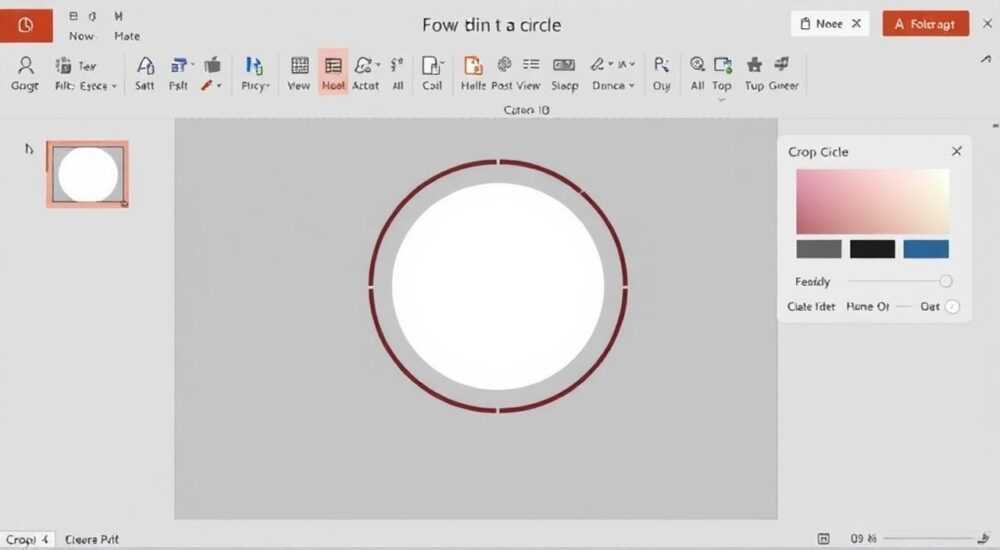
Обрезка изображений по кругу в PowerPoint — это простая, но важная операция, которая позволяет создавать современные и профессиональные презентации. Многие пользователи сталкиваются с необходимостью выделить объекты, убрать лишний фон или придать фото нестандартную форму, особенно при работе с аватарами, логотипами или иллюстрациями. Хотя PowerPoint не является полноценным графическим редактором, он предлагает встроенные инструменты для точной обрезки и маскирования изображений, включая круглые формы.
Чтобы обрезать изображение по кругу в PowerPoint, используйте функцию «Обрезка по фигуре» и выберите круг. Убедитесь, что изображение правильно вставлено и имеет достаточное разрешение для качественного отображения после обрезки.
PowerPoint — один из самых распространённых инструментов для создания презентаций, используемый как в бизнесе, так и в образовании. При этом многие его возможности остаются скрытыми от обычного пользователя. Одна из таких — точное форматирование изображений с помощью фигур. Обрезка по кругу помогает сделать слайды визуально привлекательнее, выделить ключевые элементы и придать дизайну законченный вид. В отличие от сторонних графических редакторов, PowerPoint позволяет выполнить эту задачу быстро и без необходимости переключаться между программами.
В этой статье мы подробно разберём все способы обрезки изображений по кругу в PowerPoint, включая стандартные методы, альтернативные подходы и типичные ошибки. Вы узнаете, как работать с разными версиями программы (включая Microsoft 365, 2019, 2016), как добиться идеального результата и какие нюансы стоит учитывать при подготовке презентаций для печати или демонстрации на экране.
Содержание статьи:
- Стандартный способ обрезки по кругу
- Как получить идеальный круг
- Продвинутые техники и альтернативы
- Работа с группированными объектами
- Распространённые ошибки и как их избежать
- Как проверить результат
- Дизайн-советы: когда и зачем использовать круглую обрезку
- Комбинирование с другими формами
- Экспертное мнение
- Вопросы и ответы
- Заключение
Стандартный способ обрезки по кругу
Наиболее простой и надёжный способ обрезать изображение по кругу в PowerPoint — использовать встроенную функцию «Обрезка по фигуре». Этот инструмент доступен во всех актуальных версиях программы, начиная с PowerPoint 2010. Он позволяет применить любую геометрическую фигуру в качестве маски к изображению, включая круг, овал, квадрат и другие.
Для начала вставьте изображение на слайд. Сделать это можно через вкладку «Вставка» → «Изображения» → «Этот компьютер» (или облачное хранилище). После вставки кликните по изображению, чтобы активировать контекстную вкладку «Формат рисунка» (или просто «Формат», если используется старая версия интерфейса).
Теперь найдите кнопку «Обрезка» в группе «Размер». Нажмите на стрелку рядом с ней, чтобы раскрыть выпадающее меню. Выберите пункт «Обрезка по фигуре». Откроется галерея фигур — прокрутите до категории «Основные фигуры» и кликните на «Овал».
Полезно знать: в PowerPoint нет отдельной фигуры «Круг», но вы можете создать идеальный круг, удерживая клавишу Shift при рисовании овала. Однако при использовании «Обрезки по фигуре» форма автоматически становится кругом, если исходное изображение имеет квадратные пропорции.
После применения маски изображение будет обрезано по форме овала. Если вы хотите, чтобы результат был именно кругом, убедитесь, что исходное изображение квадратное. В противном случае получится эллипс. Для корректировки размера и положения изображения внутри маски используйте маркеры обрезки: при наведении курсора на них появляется двусторонняя стрелка, позволяющая сдвигать содержимое.
Если вы случайно применили неправильную форму, отмените действие сочетанием Ctrl+Z. Также можно повторно нажать «Обрезка» и выбрать другую фигуру — предыдущая маска будет заменена.
- Вставьте изображение на слайд.
- Перейдите на вкладку «Формат рисунка».
- Нажмите «Обрезка» → «Обрезка по фигуре» → «Овал».
- При необходимости скорректируйте положение изображения внутри круга.
- Для сброса обрезки используйте «Обрезка» → «Сбросить обрезку».
Как получить идеальный круг
PowerPoint автоматически адаптирует форму овала под пропорции изображения. Чтобы гарантированно получить круг, подготовьте изображение заранее. Лучше всего использовать квадратные изображения (например, 800×800 пикселей). Это обеспечит симметричную обрезку без искажений.
Если у вас прямоугольное фото, вы можете временно обрезать его до квадрата в самом PowerPoint:
- Выделите изображение.
- Нажмите «Обрезка» → просто «Обрезка» (без фигур).
- Удерживая Shift, потяните маркеры так, чтобы получить квадрат.
- Подтвердите обрезку, нажав Enter.
- Теперь примените «Обрезку по фигуре» → «Овал».
«Всегда проверяйте соотношение сторон изображения перед обрезкой. Даже небольшое отклонение может превратить круг в овал — это бросается в глаза на проекции.» — Анна Петрова, дизайнер презентаций, 7 лет опыта
Продвинутые техники и альтернативы
Хотя стандартный метод подходит для большинства случаев, иногда требуется более тонкий контроль. Например, если нужно наложить несколько круглых изображений, добавить эффекты или сохранить возможность редактирования. В таких ситуациях полезны альтернативные подходы.
Один из них — использование маски через комбинацию фигур и форматирования. Этот способ даёт больше гибкости, особенно при создании сложных композиций.
Сначала вставьте изображение и поверх него — фигуру «Овал» (вкладка «Вставка» → «Фигуры» → «Овал»). Удерживая Shift, нарисуйте идеальный круг нужного размера. Затем выделите одновременно изображение и круг (удерживайте Ctrl и кликайте по каждому объекту). Перейдите на вкладку «Формат рисунка» → «Удалить фон» → «Объединить фигуры» → «Пересечение».
Полезно знать: функция «Объединить фигуры» доступна только при выделении двух и более фигур. Если вы работаете с изображением и фигурой, PowerPoint может не распознать их как совместимые объекты. В этом случае преобразуйте изображение в фигуру: щёлкните правой кнопкой → «Сохранить как рисунок», затем вставьте его обратно как фигуру.
Этот метод позволяет создавать сложные маски, например, круг с внутренним отступом или двойной контур. Кроме того, вы можете применять к таким объектам тени, свечения, 3D-эффекты и рамки.
Другой продвинутый способ — использование прозрачности и градиентной заливки. Подходит, если вы хотите создать эффект мягкого затухания по краям (вроде виньетки). Для этого:
- Примените круглую обрезку к изображению.
- Добавьте поверх него второй круг чуть большего размера.
- Залейте его чёрным цветом с градиентной прозрачностью от центра к краям.
- Установите режим наложения «Умножение» (если доступно) или просто уменьшите непрозрачность.
Метод |
Преимущества |
Недостатки |
|---|---|---|
Обрезка по фигуре |
Быстро, просто, поддерживается всеми версиями |
Ограниченный контроль, нельзя редактировать после объединения |
Объединение фигур |
Гибкость, поддержка эффектов |
Требует преобразования изображения в фигуру |
Маска с прозрачностью |
Креативные эффекты, плавные переходы |
Сложнее в настройке, может не работать на старых ПК |
Работа с группированными объектами
Иногда необходимо обрезать сразу несколько изображений по кругу и расположить их в виде сетки или диаграммы. В таких случаях удобно использовать группировку и шаблоны.
Создайте один круглый элемент, настройте его размер, эффекты и рамку. Затем скопируйте его (Ctrl+C, Ctrl+V) и замените изображение в каждом экземпляре. Для быстрой замены:
- Щёлкните правой кнопкой по готовому круглому изображению.
- Выберите «Формат рисунка» → «Заливка» → «Изображение или текстура».
- Нажмите «Вставить» и выберите новое фото.
Такой подход экономит время и обеспечивает визуальную согласованность всех элементов.
Распространённые ошибки и как их избежать
Несмотря на простоту процесса, пользователи часто допускают ошибки, которые портят внешний вид презентации. Понимание этих проблем поможет вам избежать разочарований при финальной проверке.
Одна из самых частых ошибок — попытка обрезать изображение по кругу без учёта его разрешения. Низкокачественные фото после увеличения становятся зернистыми. Особенно это заметно при демонстрации на большом экране. Всегда используйте изображения с разрешением не ниже 150 dpi для экрана и 300 dpi — если презентация будет печататься.
Другая ошибка — игнорирование пропорций. Как уже упоминалось, если изображение прямоугольное, а вы применяете «Овал», получится эллипс. Это выглядит неаккуратно, особенно в сравнительных таблицах или карточках сотрудников.
Полезно знать: если вы работаете с командой, установите единые стандарты: например, все аватары должны быть 400×400 пикселей, формат — JPG, качество — 80%.
Также распространённая ошибка — потеря возможности редактировать изображение после объединения фигур. Как только вы применяете «Объединить фигуры», исходные объекты перестают быть независимыми. Поэтому рекомендуется дублировать слой с оригиналом на отдельном слайде или скрывать его за границами холста.
Ещё одна проблема — неправильное поведение маски при изменении размеров. После обрезки по фигуре вы не можете растягивать изображение произвольно — это нарушит форму. Если нужно изменить размер, делайте это пропорционально, удерживая Shift.
Как проверить результат
Перед показом презентации обязательно протестируйте слайды на том устройстве, где они будут демонстрироваться. Проекторы и мониторы могут по-разному отображать контраст, цвета и чёткость краёв.
- Откройте презентацию в полноэкранном режиме (F5).
- Проверьте, не «плывут» ли края кругов.
- Убедитесь, что лица на фото не обрезаны (особенно важно для аватаров).
- Посмотрите на расстоянии 2–3 метров — так вы увидите реальное восприятие аудиторией.
«Я всегда создаю тестовый слайд с несколькими круглыми изображениями разных размеров и проверяю их на трёх устройствах: ноутбуке, проекторе и смартфоне. Это помогает избежать сюрпризов.» — Дмитрий Ковалёв, IT-тренер, Microsoft Certified Trainer
Дизайн-советы: когда и зачем использовать круглую обрезку
Круглая обрезка — не просто модный тренд, а осознанный дизайнерский выбор. Форма влияет на восприятие: круг ассоциируется с мягкостью, дружелюбием и целостностью. В отличие от угловатых квадратов, круги меньше «режут» композицию и лучше вписываются в поток информации.
Используйте круглые изображения в следующих случаях:
- Представление команды — аватары сотрудников.
- Логотипы партнёров или клиентов.
- Иконки процессов в диаграммах.
- Акцент на отдельных элементах (например, продуктах или результатах).
Однако не переусердствуйте. Избыток круглых элементов может создать впечатление хаоса. Следуйте принципу: один ключевой визуальный акцент на слайде.
Цвет фона также важен. Если ваш слайд светлый, добавьте тонкую рамку к кругу (1–2 пикселя, серый или основной акцентный цвет). Это отделит изображение от фона и улучшит читаемость.
Комбинирование с другими формами
Не ограничивайтесь только кругами. Иногда уместно комбинировать их с другими формами: например, круглые аватары в прямоугольных карточках с тенью. Это создаёт иерархию и направляет взгляд.
Также можно использовать круги как часть инфографики — например, в диаграмме Венна или циклической схеме. В таких случаях обрезка по кругу помогает визуально объединить текст и изображение.
Экспертное мнение
«Обрезка по кругу — это не просто техническая операция, а часть визуальной стратегии. Я рекомендую клиентам использовать её осознанно: только тогда, когда это усиливает сообщение. Например, в презентации стартапа круглые аватары создают ощущение команды, а не набора людей.» — Екатерина Миронова, UX-дизайнер, специалист по корпоративным презентациям
По словам эксперта, важно понимать, что даже маленькие детали влияют на доверие аудитории. «Неровные края, разные размеры кругов или плохое качество фото — всё это снижает воспринимаемую компетентность компании. Лучше потратить 10 минут на настройку, чем потерять внимание за секунды.»
Кроме того, она отмечает, что в 2026 году растёт спрос на «живые» презентации — с элементами видео, анимации и интерактивности. Обрезка по кругу может быть частью анимационного сценария: например, фото появляется из центра с эффектом масштабирования.
Вопросы и ответы
Можно ли обрезать изображение по кругу на мобильной версии PowerPoint?
Да, в мобильных приложениях (iOS и Android) также доступна функция «Обрезка по фигуре». Однако интерфейс менее точный, поэтому рекомендуется выполнять такие операции на компьютере.
Почему после обрезки изображение стало размытым?
Это происходит, если исходное изображение имеет низкое разрешение. При обрезке и увеличении части фото теряется детализация. Используйте высококачественные изображения (минимум 800×800 пикселей для круглых аватаров).
Можно ли изменить форму маски после применения?
Да, повторно нажмите «Обрезка» → «Обрезка по фигуре» и выберите другую фигуру. Однако вы не можете свободно редактировать контур — только заменить его на другую стандартную форму.
Работает ли обрезка по фигуре с векторной графикой?
Да, но с ограничениями. Если вы вставляете SVG-файл, PowerPoint может конвертировать его в растровое изображение. Рекомендуется предварительно преобразовать вектор в фигуру или использовать как фон.
Как экспортировать круглое изображение без белого фона?
PowerPoint не поддерживает прозрачность PNG при экспорте отдельных объектов. Чтобы сохранить прозрачность, используйте «Сохранить как» → PNG и выберите опцию «Прозрачный фон», если доступно. Альтернатива — скопировать объект и вставить в графический редактор (например, Photoshop).
Заключение
Обрезка изображений по кругу в PowerPoint — это простая, но мощная техника, которая значительно повышает качество презентаций. Благодаря встроенным инструментам вы можете быстро создавать профессиональные визуальные элементы без использования стороннего ПО. Главное — соблюдать пропорции, использовать качественные изображения и помнить о дизайнерской целесообразности.
Правильная обрезка помогает сосредоточить внимание, улучшить восприятие и усилить визуальную идентичность. Освоив этот навык, вы сможете создавать презентации, которые выглядят дорого, современно и убедительно.
- Используйте «Обрезку по фигуре» → «Овал» для получения круглой формы.
- Подготавливайте квадратные изображения, чтобы избежать искажений.
- Проверяйте результат на разных устройствах перед показом.
- Соблюдайте единый стиль для всех круглых элементов.
- Не забывайте про качество изображений и фон.
⚠️ Дисклеймер — нажмите, чтобы развернуть
Материалы, опубликованные в разделе «Блог» на сайте RU DESIGN SHOP (rudesignshop.ru), носят исключительно информационный и ознакомительный характер и не являются руководством к действию, финансовой рекомендацией, медицинской услугой, ветеринарным назначением либо рекламой товаров и услуг, включая азартные игры. Публикации не содержат призывов к участию в азартных играх и не направлены на продвижение соответствующих операторов.
Безопасность применения товаров и веществ: при использовании строительных материалов, бытовой химии, пестицидов и агрохимикатов необходимо строго следовать инструкциям производителя и действующему законодательству Российской Федерации, включая Федеральный закон РФ от 19.07.1997 № 109-ФЗ «О безопасном обращении с пестицидами и агрохимикатами».
Упоминание товарных знаков, брендов и организаций носит исключительно информационный характер и не означает наличие партнёрских отношений или одобрения со стороны правообладателей.
Материалы, содержащие сведения о медицинских, ветеринарных или косметических средствах, представлены в справочных целях и не являются медицинской консультацией или назначением. Перед применением рекомендуется обратиться к врачу, ветеринарному специалисту или иному сертифицированному профессионалу.
Возрастные ограничения: материалы, содержащие сведения о продукции категории 18+, включая алкоголь или азартные игры, предназначены исключительно для совершеннолетней аудитории и публикуются в информационных целях.
Правовая ответственность: решения, принятые на основе опубликованной информации, пользователь принимает самостоятельно и на свой риск; редакция и авторы несут ответственность в пределах, установленных законодательством Российской Федерации.
Редакция не допускает публикаций, содержащих пропаганду экстремизма, терроризма, наркотических средств или суицида; подобные материалы подлежат немедленному удалению.
Упоминание организаций с ограниченным статусом: компания Meta Platforms Inc. (социальные сети Facebook и Instagram) признана экстремистской организацией решением суда РФ, её деятельность запрещена на территории Российской Федерации; любые упоминания приводятся исключительно в информационных целях.
Авторские права и источники: информация собирается из открытых источников; её актуальность указывается на дату публикации и может изменяться.
Изображения и иллюстрации используются на условиях, разрешённых правообладателями. При возникновении претензий редакция готова оперативно рассмотреть обращение и внести необходимые изменения.
Персональные данные и cookies: сайт использует cookies и обрабатывает персональные данные пользователей в соответствии с Федеральным законом № 152-ФЗ «О персональных данных» и Политикой конфиденциальности RU DESIGN SHOP.
Мнения авторов могут не совпадать с позицией государственных органов или коммерческих организаций, упомянутых в материалах.
РЕКОМЕНДУЕМ
Товары от российских производителей




