Скидка 5% на первый заказ — RDS5




Как обрезать растровое изображение в автокаде
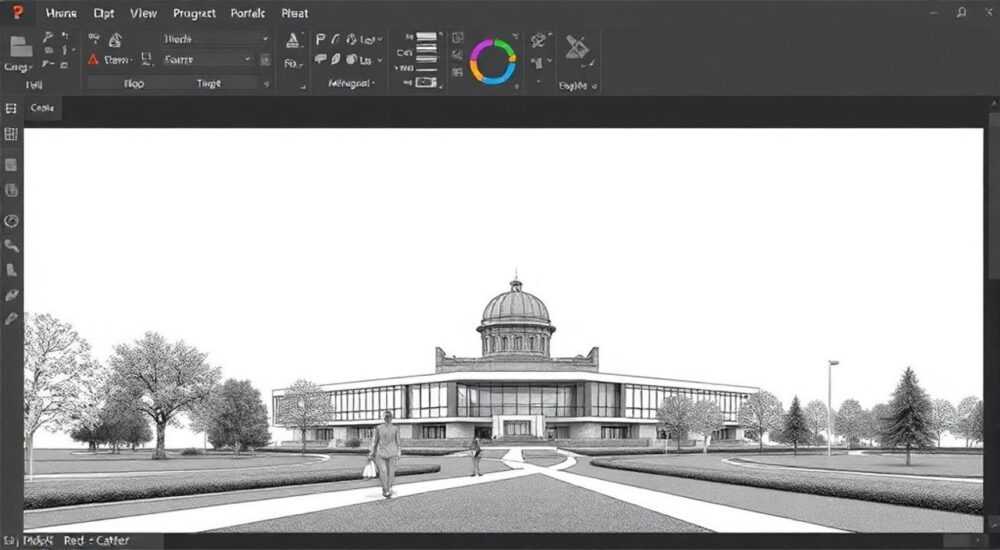
Растровые изображения в AutoCAD — это важный элемент многих проектов, особенно в архитектуре, градостроительстве и инженерных изысканиях. Часто возникает необходимость обрезать такие изображения, чтобы удалить лишние фрагменты, акцентировать внимание на нужной области или улучшить читаемость чертежа. В отличие от векторных объектов, растровые изображения нельзя модифицировать стандартными командами редактирования, поэтому требуется специальный подход.
Чтобы обрезать растровое изображение в AutoCAD, используйте команду IMAGECLIP. Она позволяет создать видимую границу вокруг изображения, скрывая ненужные участки. Рекомендуется предварительно проверить привязку изображения и использовать вспомогательные линии для точного выделения области.
Содержание статьи:
- Зачем обрезать изображение: практические причины
- Как использовать IMAGECLIP: пошаговая инструкция
- Создание прямоугольной обрезки
- Обрезка по существующему контуру
- Особенности обрезки по контуру: сложные формы и маски
- Временные vs постоянные изменения
- Распространённые ошибки и как их избежать
- Проверка корректности обрезки
- Экспертное мнение
- Вопросы и ответы
- Заключение
Зачем обрезать изображение: практические причины
Обрезка растрового изображения в AutoCAD — не просто косметическая операция. Это функциональный инструмент, который помогает оптимизировать рабочее пространство и повысить точность проектирования. Например, при работе с топографическими планами часто загружают большие спутниковые снимки, но в конкретном проекте может быть актуальна лишь небольшая часть. Удаление лишнего снижает нагрузку на систему и ускоряет работу чертёжного процесса.
Кроме того, обрезка позволяет сосредоточиться на ключевых зонах — например, на участке застройки или границах участка. Это особенно важно при совмещении растра с векторными слоями, такими как оси зданий или коммуникации. Без обрезки фоновое изображение может мешать восприятию чертежа.
Ещё один случай — подготовка документации для клиента. Обрезав изображение до минимально необходимого фрагмента, вы делаете чертёж более понятным и профессиональным. Также это полезно при экспорте в PDF или печати, где каждый пиксель должен работать на ясность.
Полезно знать: Обрезка в AutoCAD не удаляет данные изображения физически — она лишь скрывает невидимые части. Исходный файл остаётся нетронутым, что позволяет в любой момент восстановить полный вид.
Как использовать IMAGECLIP: пошаговая инструкция
Команда IMAGECLIP — основной инструмент для обрезки растровых изображений в AutoCAD. Она доступна во всех современных версиях программы (2018–2026). Ниже приведён подробный алгоритм её использования.
- Выберите изображение. Кликните по растровому объекту, чтобы активировать его. Убедитесь, что он действительно является изображением (DWF, JPG, PNG, TIFF и др.), а не блоком или внешней ссылкой.
- Введите команду. В командной строке наберите
IMAGECLIPи нажмите Enter. Либо найдите её в ленте: вкладка «Вставка» → группа «Референсы» → кнопка «Обрезать изображение». - Укажите изображение. Если выбрано несколько объектов, AutoCAD запросит выбор одного. Нажмите на нужное изображение.
- Выберите режим. Программа предложит три варианта:
- Новый граница — создать новую обрезку;
- Удалить — сбросить существующую обрезку;
- Переопределить — изменить уже заданную границу.
- Задайте границу. Выберите способ создания контура:
- Многоугольник — указывайте точки вручную;
- Прямоугольник — быстро выделите прямоугольную область;
- Выбрать объект — используйте существующий замкнутый полилинию или круг как шаблон.
- Подтвердите выбор. После завершения контура нажмите Enter. Изображение будет обрезано по указанной границе.
«Используйте опцию «Выбрать объект» для максимальной точности. Если у вас уже есть контур участка в виде полилинии — просто укажите его, и AutoCAD автоматически применит обрезку.» — Алексей Миронов, ведущий CAD-инженер, 12 лет опыта
Создание прямоугольной обрезки
Для быстрой работы с прямоугольными областями рекомендуется использовать опцию Прямоугольник. После запуска IMAGECLIP и выбора изображения:
- Выберите Новый граница → Прямоугольник.
- Укажите два противоположных угла будущего фрагмента.
- Граница будет создана мгновенно.
Этот метод идеален при работе с планами, где интересующая зона имеет чёткие геометрические границы.
Обрезка по существующему контуру
Если вы уже имеете векторный контур (например, границу участка), можно использовать его как маску:
- После запуска IMAGECLIP выберите Новый граница → Выбрать объект.
- Щёлкните по замкнутой полилинии, окружности или другому подходящему объекту.
- AutoCAD немедленно обрежет изображение по форме этого контура.
Полезно знать: Контур должен быть замкнутым. Если полилиния разомкнута — сначала замкните её с помощью команды PEDIT или создайте новую с помощью BOUNDARY.
Особенности обрезки по контуру: сложные формы и маски
Хотя AutoCAD поддерживает многоугольные и произвольные границы, есть нюансы, которые влияют на качество и удобство обрезки. Особенно это касается сложных, криволинейных форм.
Когда вы выбираете опцию Многоугольник, можно указывать множество точек, создавая практически любую форму. Однако AutoCAD не поддерживает плавные кривые в качестве границы обрезки напрямую. Поэтому для округлых форм лучше использовать вспомогательные объекты.
Например, если нужно обрезать изображение по форме овального участка:
- Нарисуйте эллипс или сплайн по требуемому контуру.
- Преобразуйте его в замкнутую полилинию (команда FLATTEN или PEDIT).
- Используйте эту полилинию как объект для обрезки через IMAGECLIP → Выбрать объект.
Такой подход обеспечивает высокую точность и позволяет повторно использовать маску для других изображений.
Метод обрезки |
Точность |
Скорость |
Гибкость |
|---|---|---|---|
Прямоугольник |
Средняя |
Высокая |
Низкая |
Многоугольник (вручную) |
Высокая |
Средняя |
Высокая |
Выбрать объект |
Очень высокая |
Высокая |
Очень высокая |
Полезно знать: Обрезка применяется только к одному изображению за раз. Если нужно обработать несколько — выполните команду отдельно для каждого или используйте LISP-скрипты для автоматизации.
Временные vs постоянные изменения
Важно понимать разницу между временной видимостью и постоянной обрезкой. Команда IMAGECLIP изменяет только отображение — исходный растр остаётся в памяти. Это позволяет:
- Легко отменить обрезку командой
IMAGECLIP→ Удалить. - Изменить границу в любой момент через Переопределить.
- Не занимать дополнительное место на диске.
Однако если вы хотите физически сохранить только обрезанную часть (например, для передачи файла), потребуется экспорт в графический редактор (Photoshop, GIMP) или использование сторонних утилит.
Распространённые ошибки и как их избежать
Даже опытные пользователи AutoCAD иногда сталкиваются с проблемами при обрезке изображений. Знание типичных ошибок помогает сэкономить время и избежать разочарований.
- Выбор не того объекта. Иногда пользователь пытается применить IMAGECLIP к блоку или XREF, а не к растру. Проверяйте тип объекта: кликните правой кнопкой → «Свойства». В разделе «Тип» должно быть «Изображение».
- Невидимая обрезка. После обрезки изображение может казаться «исчезнувшим», если граница задана слишком маленькой. Используйте ZOOM → Extents, чтобы увидеть всю область.
- Потеря прозрачности. При использовании сложных масок некоторые форматы (особенно PNG с альфа-каналом) могут терять прозрачность. Рекомендуется проверять результат на отдельном слое.
- Несовместимость при экспорте. При экспорте в DWG/DXF другие пользователи могут не увидеть обрезку, если не включена опция «Обрезанные изображения» в параметрах импорта/экспорта.
«Перед массовой обрезкой сделайте резервную копию чертежа. Один неверный клик — и придётся восстанавливать положение изображений вручную.» — Дарья Ковалёва, BIM-менеджер, 9 лет в строительной отрасли
Проверка корректности обрезки
После выполнения команды важно убедиться, что всё работает правильно:
- Проверьте, не перекрываются ли важные элементы (подписи, координаты).
- Убедитесь, что изображение не «плавает» — его привязка должна остаться прежней.
- Протестируйте поведение при масштабировании и печати.
- Если используется слой, убедитесь, что он не заморожен или не выключен.
Экспертное мнение
«Сегодня многие забывают, что AutoCAD — не только инструмент для черчения, но и мощная платформа для управления данными. Обрезка изображений — часть workflow, который должен быть стандартизирован. Я рекомендую командам разрабатывать шаблоны с преднастроенными слоями и правилами обработки растров. Это снижает количество ошибок на 40%.» — Сергей Нестеров, руководитель CAD-отдела в крупной проектной компании, 15 лет опыта
По его словам, автоматизация таких процессов через скрипты или LISP-программы позволяет обрабатывать десятки изображений за минуты. Например, простой цикл может применить одну и ту же маску ко всем изображениям на слое IMAGE_REF.
Также Сергей отмечает, что с выходом AutoCAD 2025 улучшилась производительность при работе с большими растрами: теперь обрезка выполняется почти мгновенно, даже для файлов размером 100+ МБ.
Вопросы и ответы
Можно ли обрезать несколько изображений одновременно?
Нет, стандартная команда IMAGECLIP работает с одним объектом. Однако можно использовать AutoLISP или .NET-скрипты для массовой обработки. Например, скрипт может применить один и тот же контур ко всем изображениям на определённом слое.
Почему после обрезки изображение стало размытым?
Размытие — визуальный эффект, связанный с масштабом отображения. AutoCAD показывает растр с учётом текущего zoom-уровня. При сильном увеличении качество падает. Чтобы проверить реальное качество, распечатайте в масштабе 1:1 или экспортируйте в PDF с высоким DPI.
Можно ли сделать закруглённые углы обрезки?
Напрямую — нет. Но можно нарисовать полилинию с закруглёнными углами (через команду FILLET) и использовать её как маску через опцию «Выбрать объект».
Что делать, если обрезка не сохраняется при сохранении файла?
Обрезка сохраняется в чертеже автоматически. Если она «сбрасывается», возможно, файл открыт в старой версии AutoCAD, которая не поддерживает эту функцию. Обновите ПО или сохраните в совместимом формате (DWG 2018 и выше).
Заключение
Обрезка растрового изображения в AutoCAD — это простая, но крайне важная операция, которая повышает качество и эффективность проектирования. Благодаря команде IMAGECLIP можно быстро скрыть ненужные фрагменты, сосредоточиться на ключевых зонах и подготовить чертёж к презентации или печати. Главное — понимать, что обрезка не удаляет данные, а лишь управляет их отображением.
Используйте вспомогательные контуры, проверяйте тип объектов и не забывайте о совместимости при экспорте. Стандартизация процесса обрезки в команде позволяет избежать ошибок и ускорить рабочий поток.
- Команда IMAGECLIP — основной инструмент для обрезки растров в AutoCAD.
- Обрезка не удаляет данные, а лишь скрывает часть изображения.
- Для точной обрезки используйте опцию «Выбрать объект» с готовыми контурами.
- Избегайте типичных ошибок: проверяйте тип объекта и масштаб отображения.
- Автоматизация через скрипты экономит время при работе с множеством изображений.
⚠️ Дисклеймер — нажмите, чтобы развернуть
Материалы, опубликованные в разделе «Блог» на сайте RU DESIGN SHOP (rudesignshop.ru), носят исключительно информационный и ознакомительный характер и не являются руководством к действию, финансовой рекомендацией, медицинской услугой, ветеринарным назначением либо рекламой товаров и услуг, включая азартные игры. Публикации не содержат призывов к участию в азартных играх и не направлены на продвижение соответствующих операторов.
Безопасность применения товаров и веществ: при использовании строительных материалов, бытовой химии, пестицидов и агрохимикатов необходимо строго следовать инструкциям производителя и действующему законодательству Российской Федерации, включая Федеральный закон РФ от 19.07.1997 № 109-ФЗ «О безопасном обращении с пестицидами и агрохимикатами».
Упоминание товарных знаков, брендов и организаций носит исключительно информационный характер и не означает наличие партнёрских отношений или одобрения со стороны правообладателей.
Материалы, содержащие сведения о медицинских, ветеринарных или косметических средствах, представлены в справочных целях и не являются медицинской консультацией или назначением. Перед применением рекомендуется обратиться к врачу, ветеринарному специалисту или иному сертифицированному профессионалу.
Возрастные ограничения: материалы, содержащие сведения о продукции категории 18+, включая алкоголь или азартные игры, предназначены исключительно для совершеннолетней аудитории и публикуются в информационных целях.
Правовая ответственность: решения, принятые на основе опубликованной информации, пользователь принимает самостоятельно и на свой риск; редакция и авторы несут ответственность в пределах, установленных законодательством Российской Федерации.
Редакция не допускает публикаций, содержащих пропаганду экстремизма, терроризма, наркотических средств или суицида; подобные материалы подлежат немедленному удалению.
Упоминание организаций с ограниченным статусом: компания Meta Platforms Inc. (социальные сети Facebook и Instagram) признана экстремистской организацией решением суда РФ, её деятельность запрещена на территории Российской Федерации; любые упоминания приводятся исключительно в информационных целях.
Авторские права и источники: информация собирается из открытых источников; её актуальность указывается на дату публикации и может изменяться.
Изображения и иллюстрации используются на условиях, разрешённых правообладателями. При возникновении претензий редакция готова оперативно рассмотреть обращение и внести необходимые изменения.
Персональные данные и cookies: сайт использует cookies и обрабатывает персональные данные пользователей в соответствии с Федеральным законом № 152-ФЗ «О персональных данных» и Политикой конфиденциальности RU DESIGN SHOP.
Мнения авторов могут не совпадать с позицией государственных органов или коммерческих организаций, упомянутых в материалах.
РЕКОМЕНДУЕМ
Товары от российских производителей


Светильник SHILD Forstlight
Диапазон цен: 12640 руб. – 35640 руб.

