Скидка 5% на первый заказ — RDS5




Как обрезать рисунок по фигуре в powerpoint
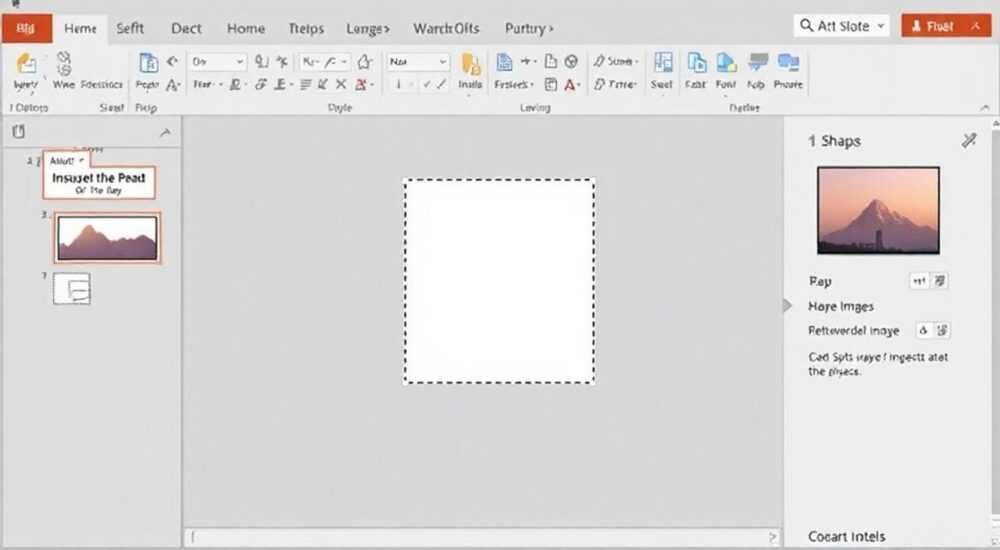
Обрезка изображений по фигуре в PowerPoint — это мощный инструмент для создания профессиональных и визуально привлекательных презентаций. В отличие от простого вырезания краёв, обрезка по контуру позволяет интегрировать рисунки в дизайн слайда органично, например, помещая фото внутрь стрелки, облака или силуэта человека. Эта функция доступна во всех современных версиях PowerPoint (2013, 2016, 2019, 2021, Microsoft 365) и реализуется через встроенную команду «Обрезка по фигуре».
Чтобы обрезать рисунок по фигуре в PowerPoint, вставьте изображение, выберите его, перейдите на вкладку «Формат», нажмите «Обрезка» → «Обрезка по фигуре» и укажите нужную форму. Главное — помнить, что обрезка не изменяет исходный файл, а лишь скрывает часть изображения.
Содержание статьи:
- Основные понятия: что значит «обрезка по фигуре»
- Пошаговое руководство: как обрезать изображение по фигуре
- Как выбрать подходящую фигуру
- Продвинутые техники: маски, комбинирование фигур и эффекты
- Создание собственной маски
- Двойная обрезка и наложение
- Эффекты и стили
- Распространённые ошибки и как их избежать
- Ошибка 1: Изображение выглядит растянутым
- Ошибка 2: Невозможно применить обрезку к группе объектов
- Ошибка 3: Обрезка не сохраняется при копировании в Word или PDF
- Экспертные советы по работе с графикой в PowerPoint
- Вопросы и ответы
- Заключение
Основные понятия: что значит «обрезка по фигуре»
Обрезка по фигуре — это не физическое удаление пикселей, а визуальное скрытие части изображения за пределами заданной формы. Изображение остаётся целым, но отображается только та его часть, которая попадает в границы выбранной фигуры. Это работает аналогично маске в графических редакторах.
Технологически PowerPoint использует векторную маску, наложенную на растровое изображение. Это означает, что вы можете в любой момент изменить форму обрезки или даже вернуться к полному изображению. Масштабирование и перемещение картинки внутри формы также поддерживаются — достаточно использовать маркеры обрезки.
Функция особенно полезна при создании инфографики, шаблонов слайдов, презентаций для бизнеса и обучения. Например, можно разместить портрет сотрудника внутри круга, логотип компании — в форме стрелки, а фоновое фото — в виде шестиугольника, имитирующего стиль современных сайтов.
Полезно знать: Обрезка по фигуре не влияет на размер файла презентации — все данные изображения сохраняются, даже если они не видны.
Пошаговое руководство: как обрезать изображение по фигуре
Процесс обрезки прост и интуитивно понятен. Ниже приведена пошаговая инструкция, подходящая для всех актуальных версий PowerPoint.
- Вставьте изображение на слайд: перейдите на вкладку «Вставка» → «Рисунок» и выберите нужный файл.
- Выделите изображение щелчком мыши. Появится контекстная вкладка «Формат» (или «Работа с рисунками»).
- Найдите группу команд «Размер» и нажмите кнопку «Обрезка».
- Из выпадающего меню выберите «Обрезка по фигуре».
- В открывшемся списке кликните по желаемой фигуре: круг, треугольник, сердце, стрела, облако и др.
После выбора форма будет применена мгновенно. Чтобы отредактировать положение изображения внутри фигуры, используйте маркер обрезки — чёрный кружок, появляющийся при повторном нажатии на кнопку «Обрезка». Перетаскивая его, вы регулируете, какая часть картинки остаётся видимой.
Если нужно изменить форму, повторите процесс: снова нажмите «Обрезка по фигуре» и выберите другую фигуру. Для отмены обрезки используйте команду «Сбросить обрезку» — она вернёт изображение к исходному виду.
Как выбрать подходящую фигуру
PowerPoint предлагает более 40 стандартных фигур, разделённых на категории:
- Простые геометрические: прямоугольник, круг, треугольник — универсальны и легко читаются.
- Стрелки и указатели: используются для логических блоков, этапов процесса.
- Выноски и облака: идеальны для цитат, диалогов, комментариев.
- Символы и значки: сердце, звезда, светофор — добавляют эмоциональность.
- Фигуры действий: телефон, компьютер, человек — подходят для бизнес-инфографики.
Категория фигур |
Где применяется |
Пример использования |
|---|---|---|
Круг / Овал |
Фото профиля, иконки, акценты |
Портрет спикера на титульном слайде |
Шестиугольник |
Модерн-дизайн, инфографика |
Блоки с преимуществами продукта |
Стрелка |
Процессы, последовательности |
Этапы проекта: «Анализ → Разработка → Запуск» |
Облако |
Цитаты, мысли, отзывы |
Отзыв клиента в стиле комикса |
«Выбирайте форму, соответствующую смыслу. Круг ассоциируется с гармонией, стрелка — с движением, а квадрат — с надёжностью. Это усиливает восприятие информации.» — Елена М., дизайнер презентаций
Продвинутые техники: маски, комбинирование фигур и эффекты
Обрезка по фигуре — это только начало. Современный PowerPoint позволяет создавать сложные композиции с использованием нескольких форм, прозрачности и эффектов.
Создание собственной маски
Если стандартных фигур недостаточно, вы можете использовать любую нарисованную фигуру как маску. Для этого:
- Нарисуйте фигуру с помощью инструмента «Фигуры» (например, свободная форма).
- Разместите её поверх изображения.
- Выделите сначала изображение, затем фигуру (удерживая Shift).
- На вкладке «Формат» нажмите «Форматирование фигур» → «Объединить фигуры» → «Пересечение».
В результате получится изображение, обрезанное по контуру вашей фигуры. Этот метод особенно полезен для брендированных шаблонов с уникальными формами.
Двойная обрезка и наложение
Можно комбинировать несколько обрезанных изображений. Например:
- Обрежьте фото сотрудника по кругу.
- Добавьте текстовый блок с именем.
- Поверх поместите иконку должности, обрезанную по квадрату.
- Сгруппируйте элементы (Ctrl+G), чтобы перемещать как один объект.
Такой подход создаёт профессиональные карточки команды.
Эффекты и стили
После обрезки можно применить визуальные эффекты:
- Тень: добавляет объём, делает изображение «парящим».
- Отражение: создаёт эффект зеркальной поверхности.
- Скругление углов: доступно для некоторых фигур, смягчает визуал.
- Градиентная заливка фона: сочетайте с прозрачным фоном изображения.
Полезно знать: После обрезки по фигуре вы всё ещё можете применять эффекты «Скруглённые края» или «Тень» — они работают с границей маски, а не с оригиналом.
Распространённые ошибки и как их избежать
Новички часто сталкиваются с проблемами при работе с обрезкой. Вот основные ошибки и пути их решения.
Ошибка 1: Изображение выглядит растянутым
Причина — неправильное соотношение сторон между изображением и формой. Например, вы обрезаете горизонтальное фото по кругу, и лицо становится «приплюснутым».
Решение: перед обрезкой отрегулируйте положение изображения с помощью маркера обрезки. Центрируйте ключевой объект (лицо, продукт) в области, которая останется видимой.
Ошибка 2: Невозможно применить обрезку к группе объектов
PowerPoint не позволяет обрезать по фигуре группу из нескольких элементов (текст + изображение). Обрезка работает только с одним изображением или фигурой.
Решение: сначала выполните обрезку, затем добавляйте текст и другие элементы сверху. Либо используйте функцию «Сохранить как изображение», чтобы экспортировать готовый блок.
Ошибка 3: Обрезка не сохраняется при копировании в Word или PDF
В редких случаях при экспорте в PDF или вставке в Word форма может «потеряться», и изображение вернётся к прямоугольнику.
Решение: перед экспортом преобразуйте обрезанное изображение в растровый формат. Сделайте скриншот или используйте «Сохранить как изображение» (правый клик → Сохранить как изображение).
Ошибка |
Причина |
Решение |
|---|---|---|
Изображение исчезает после обрезки |
Форма меньше изображения, и оно «ушло» за границы |
Увеличьте форму или переместите изображение внутри |
Не вижу вкладку «Формат» |
Изображение не выделено |
Щёлкните по картинке дважды |
Обрезка не работает в старой версии PowerPoint |
Функция появилась с 2010 года |
Обновите Office или используйте альтернативные методы |
Экспертные советы по работе с графикой в PowerPoint
Для достижения максимального эффекта от обрезки изображений следуйте проверенным практикам.
Всегда начинайте с качественного изображения. Даже самая красивая форма не спасёт размытую или тёмную фотографию. Используйте снимки с высоким разрешением (не менее 150 dpi при печати, 96 dpi для экрана).
Сочетайте обрезку с цветовой схемой презентации. Например, если основной цвет — синий, выберите форму с синей рамкой или тенью. Это создаёт единую композицию.
Не перегружайте слайд. Одно-два обрезанных изображения на слайд — оптимально. Чрезмерное использование фигур приводит к визуальному шуму.
Используйте обрезку не только для фото, но и для иконок, логотипов, фоновых текстур. Например, обрежьте градиент по форме шестиугольника — получится стильный элемент брендинга.
Автоматизируйте процесс с помощью шаблонов. Создайте слайд с уже обрезанными и стилизованными изображениями, сохраните как мастера слайдов. В будущем просто вставляйте новые фото — форма и эффекты останутся.
«Лучше потратить 10 минут на точную настройку одной картинки, чем 10 секунд на каждую из десяти. Качество запоминается, количество — нет.» — Артём К., эксперт по корпоративным презентациям
Вопросы и ответы
Можно ли обрезать изображение по фигуре, созданной вручную?
Да, но напрямую нельзя. Сначала нарисуйте фигуру, затем используйте функцию «Пересечение» в группе «Объединить фигуры». Это создаст маску по вашему контуру.
Работает ли обрезка по фигуре с векторной графикой?
Да, но с ограничениями. Если вы вставили SVG-файл, PowerPoint может автоматически преобразовать его в группу фигур. В этом случае обрезка применяется к каждой составляющей отдельно. Рекомендуется сгруппировать элементы перед обрезкой.
Почему после обрезки изображение стало мутным?
Это может происходить при сильном увеличении или плохом качестве исходника. Также проверьте, не применялись ли эффекты размытия. Убедитесь, что вы не экспортировали в низком разрешении.
Можно ли сделать анимацию обрезанного изображения?
Да. Вы можете анимировать появление обрезанного изображения (например, «Появление» или «Увеличение»). Однако анимация изменения формы маски не поддерживается напрямую — для этого потребуется комбинировать несколько слайдов или использовать видео.
Поддерживает ли PowerPoint Online обрезку по фигуре?
Да, функция доступна в PowerPoint Online, но с меньшим количеством фигур и эффектов. Для полного функционала рекомендуется использовать настольную версию.
Заключение
Обрезка изображений по фигуре в PowerPoint — это простой, но мощный инструмент, который значительно повышает качество презентаций. Он позволяет выйти за рамки стандартных прямоугольных фото и создавать современные, креативные слайды, соответствующие духу времени.
Главное преимущество метода — гибкость. Вы можете экспериментировать с формами, комбинировать их с текстом и эффектами, быстро вносить правки. При этом не требуется знание Photoshop или других графических редакторов.
Используя обрезку по фигуре, вы не просто украшаете слайд — вы усиливаете сообщение, направляете внимание зрителя и создаёте запоминающийся визуальный ряд.
- Обрезка по фигуре — это маскирование, а не удаление пикселей.
- Функция доступна во всех современных версиях PowerPoint.
- Всегда проверяйте расположение объекта внутри формы перед финальной обрезкой.
- Используйте шаблоны и стили для единообразия слайдов.
- Комбинируйте обрезку с эффектами и анимацией для максимального воздействия.
⚠️ Дисклеймер — нажмите, чтобы развернуть
Материалы, опубликованные в разделе «Блог» на сайте RU DESIGN SHOP (rudesignshop.ru), носят исключительно информационный и ознакомительный характер и не являются руководством к действию, финансовой рекомендацией, медицинской услугой, ветеринарным назначением либо рекламой товаров и услуг, включая азартные игры. Публикации не содержат призывов к участию в азартных играх и не направлены на продвижение соответствующих операторов.
Безопасность применения товаров и веществ: при использовании строительных материалов, бытовой химии, пестицидов и агрохимикатов необходимо строго следовать инструкциям производителя и действующему законодательству Российской Федерации, включая Федеральный закон РФ от 19.07.1997 № 109-ФЗ «О безопасном обращении с пестицидами и агрохимикатами».
Упоминание товарных знаков, брендов и организаций носит исключительно информационный характер и не означает наличие партнёрских отношений или одобрения со стороны правообладателей.
Материалы, содержащие сведения о медицинских, ветеринарных или косметических средствах, представлены в справочных целях и не являются медицинской консультацией или назначением. Перед применением рекомендуется обратиться к врачу, ветеринарному специалисту или иному сертифицированному профессионалу.
Возрастные ограничения: материалы, содержащие сведения о продукции категории 18+, включая алкоголь или азартные игры, предназначены исключительно для совершеннолетней аудитории и публикуются в информационных целях.
Правовая ответственность: решения, принятые на основе опубликованной информации, пользователь принимает самостоятельно и на свой риск; редакция и авторы несут ответственность в пределах, установленных законодательством Российской Федерации.
Редакция не допускает публикаций, содержащих пропаганду экстремизма, терроризма, наркотических средств или суицида; подобные материалы подлежат немедленному удалению.
Упоминание организаций с ограниченным статусом: компания Meta Platforms Inc. (социальные сети Facebook и Instagram) признана экстремистской организацией решением суда РФ, её деятельность запрещена на территории Российской Федерации; любые упоминания приводятся исключительно в информационных целях.
Авторские права и источники: информация собирается из открытых источников; её актуальность указывается на дату публикации и может изменяться.
Изображения и иллюстрации используются на условиях, разрешённых правообладателями. При возникновении претензий редакция готова оперативно рассмотреть обращение и внести необходимые изменения.
Персональные данные и cookies: сайт использует cookies и обрабатывает персональные данные пользователей в соответствии с Федеральным законом № 152-ФЗ «О персональных данных» и Политикой конфиденциальности RU DESIGN SHOP.
Мнения авторов могут не совпадать с позицией государственных органов или коммерческих организаций, упомянутых в материалах.
РЕКОМЕНДУЕМ
Товары от российских производителей




