Скидка 5% на первый заказ — RDS5




Как обрезать рисунок в архикаде
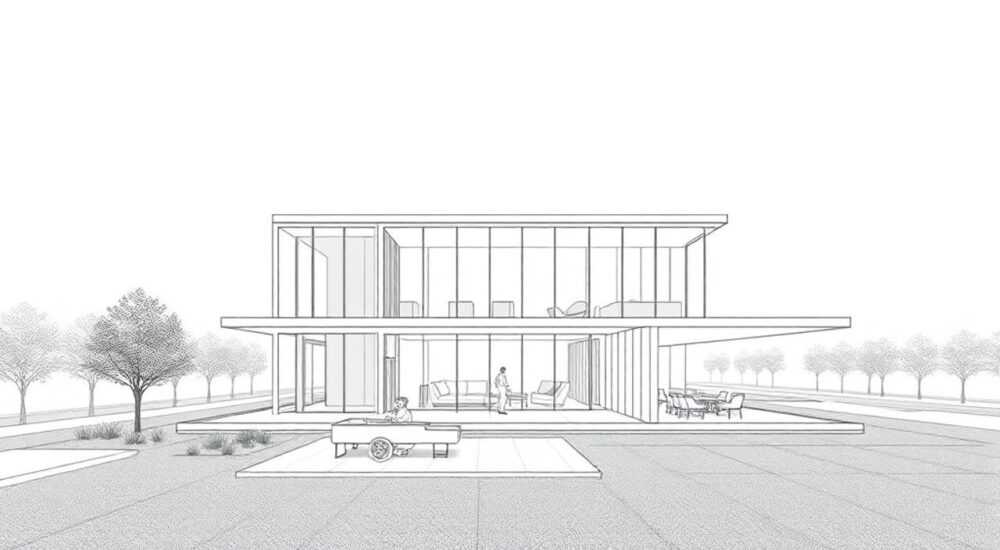
Когда вы работаете в Archicad — мощной BIM-платформе для архитектурного проектирования — точность визуального представления имеет решающее значение. Часто возникает необходимость обрезать рисунок: будь то сканированный чертёж, фотография фасада, логотип компании или внешний PDF-файл, встроенный в проект. Неправильно обрезанный рисунок может визуально загромождать чертёж, вводить в заблуждение при согласовании с заказчиком или мешать точному масштабированию. Обрезка — это не просто удаление краёв изображения, а точная привязка к геометрии проекта, сохранение пропорций и обеспечение совместимости с последующими этапами документации. В Archicad эта операция выполняется с высокой точностью, но требует понимания инструментов и логики работы с растровыми слоями.
Чтобы обрезать рисунок в Archicad, используйте инструмент «Обрезать рисунок» в меню «Окно» → «Рисунок» или через контекстное меню после выбора изображения. Убедитесь, что рисунок находится в режиме редактирования, а контур обрезки точно соответствует границам нужной области. Не забудьте сохранить изменения, чтобы обрезка сохранилась в проекте.
Содержание статьи:
Зачем обрезать рисунок в Archicad
В архитектурном проектировании рисунки — это не просто декоративные элементы. Они служат основой для точного позиционирования, масштабирования и сравнения с проектными решениями. Например, вы можете загрузить аэроснимок участка, чертёж существующего здания или схему инженерных сетей. Но эти файлы редко идеально подходят под рамку вашего проекта — они содержат лишние элементы: подписи, поля, водяные знаки, кадры с других объектов. Обрезка позволяет сосредоточиться только на релевантной информации, избавляя чертёж от визуального шума.
Кроме того, правильно обрезанный рисунок улучшает производительность Archicad. Каждый неиспользуемый пиксель — это дополнительная нагрузка на видеокарту и процессор, особенно при работе с высокоразрешающими изображениями. В крупных проектах, где используется десяток и более растровых слоёв, необрезанные файлы могут замедлять работу программы, вызывать лаги при прокрутке или перерисовке. Обрезка — это не только эстетика, но и оптимизация рабочего процесса.
Для командной работы обрезка также критична. Когда вы передаёте проект коллегам, заказчику или подрядчику, лишние элементы на рисунках могут ввести в заблуждение. Представьте, что вы показываете фасад с уличной фотографией, а на ней виден чужой автомобиль или рекламный щит — это снижает профессионализм презентации. Обрезка позволяет создавать чистые, ориентированные на задачу визуальные материалы.
Полезно знать: Обрезка рисунка в Archicad не удаляет исходный файл — она лишь определяет видимую область. Исходник остаётся нетронутым, что позволяет в любой момент вернуться к оригиналу и изменить границы.
Как обрезать рисунок в Archicad: пошаговая инструкция
Процесс обрезки в Archicad прост, но требует внимательности. Ниже — точная пошаговая инструкция для версий Archicad 25 и 26.
- Откройте проект, в котором находится рисунок, который нужно обрезать.
- Перейдите на нужный план или вид (например, «План 1-го этажа» или «Фасад Юг»).
- Выберите рисунок щелчком мыши. Он выделится рамкой с управляющими точками по углам и по сторонам.
- Щёлкните правой кнопкой мыши по выделенному рисунку и выберите пункт «Обрезать рисунок» из контекстного меню. Альтернативно: перейдите в меню «Окно» → «Рисунок» → «Обрезать рисунок».
- В рабочей области появится сетка с управляющими точками по краям. Теперь вы можете перетаскивать их, чтобы задать новую границу обрезки.
- Для точной настройки используйте клавишу Ctrl (Windows) или Cmd (Mac) — при удержании она активирует режим привязки к сетке и другим объектам.
- Если нужно обрезать по произвольной форме (например, по контуру стены), используйте инструмент «Полилиния» для рисования контура, затем выберите его и нажмите «Преобразовать в контур обрезки» в панели свойств.
- После завершения настройки нажмите Enter или дважды щёлкните мышью внутри области обрезки.
- Подтвердите действие, если появится окно с предупреждением — «Обрезка сохранит только видимую часть».
- Сохраните проект: Ctrl+S или через меню «Файл» → «Сохранить».
«Всегда делайте копию проекта перед обрезкой крупных рисунков. Иногда, особенно при работе с высоким разрешением, Archicad может временно зависнуть при перерасчёте видимой области.» — Алексей Козлов, архитектор-практик, 12 лет опыта в BIM-проектах
Какие типы рисунков можно обрезать
Archicad поддерживает обрезку множества форматов, но не все одинаково удобны. Ниже — таблица совместимости и рекомендаций.
Формат |
Поддержка обрезки |
Рекомендации |
|---|---|---|
JPEG (.jpg) |
Да |
Лучший выбор для фотографий и аэроснимков. Компрессия не влияет на качество обрезки. |
PNG (.png) |
Да |
Идеален для логотипов и изображений с прозрачностью. Обрезка сохраняет альфа-канал. |
TIFF (.tiff) |
Да |
Используйте для архивных чертежей. Поддерживает высокое разрешение и слои. |
PDF (.pdf) |
Частично |
Обрезается как растровый слой после импорта. Лучше конвертировать в PNG перед загрузкой. |
BMP (.bmp) |
Да |
Не рекомендуется из-за большого размера файла. Обрезка возможна, но медленная. |
EPS (.eps) |
Нет |
Не поддерживается как растровый слой. Конвертируйте в PDF или PNG. |
Важно: если рисунок был импортирован как «связанный файл» (через «Вставить» → «Связанный файл»), обрезка работает точно так же, как и для встроенных. Однако при обновлении исходного файла (например, если вы заменили PDF в папке), обрезка может сброситься — в таком случае её нужно восстановить вручную.
Полезно знать: Для рисунков с прозрачным фоном (PNG) обрезка не влияет на прозрачность — только на видимую область. Это позволяет создавать сложные композиции без белых прямоугольников вокруг изображений.
Частые ошибки и как их избежать
Даже опытные пользователи допускают типичные ошибки при обрезке рисунков. Вот самые распространённые:
- Обрезка без привязки к геометрии. Многие просто «отрезают» рисунок визуально, не привязывая к линиям стен или осевым линиям. Результат — смещение при масштабировании. Решение: включите привязку к сетке (F10) и используйте точку привязки «Пересечение» или «Конец линии».
- Сброс обрезки при обновлении файла. Если рисунок связан, а не встроен, и вы заменяете исходник — обрезка исчезает. Решение: всегда используйте «Встроить» для критичных изображений, если они не меняются часто.
- Использование неправильного масштаба. Рисунок загружен в масштабе 1:50, а вы его обрезаете, думая, что он в 1:100. Результат — искажение. Решение: проверяйте масштаб рисунка в панели свойств (F4) перед обрезкой.
- Обрезка по неправильному виду. Вы обрезаете рисунок на плане, но позже используете его на фасаде — обрезка не переносится. Решение: обрезка привязана к конкретному виду. Если нужно использовать один рисунок в нескольких видах — скопируйте его в каждый вид отдельно.
- Потеря качества после обрезки. Если рисунок сильно уменьшен перед обрезкой — теряются детали. Решение: всегда обрезайте в исходном масштабе, а затем масштабируйте, если нужно.
«Проверяйте результат обрезки в печатном виде. Иногда на экране всё выглядит идеально, а в PDF-экспорте — края рисунка обрезаны не до конца из-за настроек полей.» — Екатерина Морозова, специалист по документации, BIM-студия «Архитектоника»
Продвинутые советы и техники
Для профессиональной работы в Archicad важно знать не только базовые функции, но и скрытые возможности.
- Используйте «Контур обрезки» как шаблон. Нарисуйте контур полилинией — например, по контуру здания — и примените его как обрезку к нескольким рисункам. Это экономит время при работе с несколькими аэроснимками одного участка.
- Сохраняйте обрезанные рисунки как шаблоны. После обрезки щёлкните правой кнопкой → «Сохранить как шаблон». Позже вы сможете применить этот же контур к другим изображениям.
- Комбинируйте с «Слоями». Размещайте обрезанные рисунки на отдельных слоях (например, «Фоновые изображения»). Это позволяет легко отключать их при печати или при работе с другими слоями.
- Используйте «Точку привязки». При обрезке наведите курсор на угол рисунка — появится подсказка «Привязка к точке». Это позволяет точно совместить края рисунка с углом стены или колонны.
- Работайте с высоким разрешением. Для фасадов и детализированных участков используйте изображения не менее 300 DPI. Обрезка в низком разрешении приведёт к пикселизации.
Если вы работаете с несколькими рисунками на одном виде — используйте группировку. Выделите все обрезанные рисунки, нажмите Ctrl+G — они станут единым объектом, который можно перемещать и масштабировать без потери обрезки.
Полезно знать: При экспорте в PDF или DWG обрезанные рисунки сохраняют свои границы — но только если в настройках экспорта не включена опция «Игнорировать обрезку».
Экспертное мнение: как работают профессионалы
«В моей практике обрезка рисунков — это не рутинная задача, а стратегический этап. Я всегда начинаю с анализа: зачем я вообще вношу этот рисунок? Если он не несёт проектной нагрузки — лучше его вообще не использовать. Если же он важен — я обрезаю его не только по форме, но и по смыслу. Например, если это аэроснимок, я удаляю не только лишние здания, но и дороги, которые не относятся к нашему участку. Это помогает клиенту сосредоточиться на ключевых элементах.
Я использую два подхода: для быстрых презентаций — визуальную обрезку, для официальных документов — точную с привязкой к координатам. В последнем случае я экспортирую координаты границ из AutoCAD или QGIS, вставляю их как точки в Archicad и строю контур обрезки по ним. Это занимает 15 минут, но исключает ошибки на 100%.
Также я всегда сохраняю исходные файлы с номерами версий. Имя файла: “Фасад_Север_20260101_v2.png”. Это помогает при аудите проекта.»
Часто задаваемые вопросы
Можно ли отменить обрезку после сохранения проекта?
Да. Выберите рисунок, щёлкните правой кнопкой → «Сбросить обрезку». Это вернёт изображение в исходный вид. Однако если вы сохранили проект и закрыли его — восстановить обрезку можно только через историю изменений (Ctrl+Z), если вы не закрыли Archicad.
Почему обрезка не сохраняется при переносе рисунка на другой вид?
Обрезка привязана к конкретному виду. Чтобы использовать обрезанный рисунок в другом виде — скопируйте его (Ctrl+C → Ctrl+V) или используйте функцию «Копировать в другие виды» из контекстного меню.
Как обрезать рисунок по кругу или овалу?
Archicad не поддерживает не прямоугольные формы обрезки напрямую. Решение: нарисуйте полилинию в форме круга, преобразуйте её в контур обрезки, затем примените к рисунку. Рисунок будет обрезан по форме контура — но только если контур замкнут.
Почему после обрезки рисунок стал тусклым?
Скорее всего, вы изменили параметры яркости или контрастности в панели свойств рисунка. Проверьте вкладку «Параметры» → «Цвет» → «Яркость/Контраст» и сбросьте их на «По умолчанию».
Можно ли обрезать рисунок в 3D-виде?
Нет. Обрезка рисунков доступна только в 2D-видах: планах, фасадах, разрезах. В 3D-виде рисунки отображаются как текстуры, и обрезка для них не применяется.
Заключение
Обрезка рисунков в Archicad — это не просто техническая операция, а важный этап подготовки проектной документации. Она влияет на читаемость чертежей, производительность системы и профессиональный вид конечного продукта. Правильно выполненная обрезка устраняет визуальный шум, повышает точность привязки и делает проект более управляемым. Важно помнить: обрезка — это не удаление, а ограничение видимости. Исходный файл остаётся нетронутым, что даёт гибкость при внесении изменений.
Практические выводы, которые стоит запомнить:
- Всегда обрезайте рисунки в исходном масштабе — не масштабируйте перед обрезкой.
- Используйте привязку к сетке и геометрии для точности.
- Сохраняйте обрезанные контуры как шаблоны — это экономит часы на повторяющихся задачах.
- Для критичных изображений используйте встроенные, а не связанные файлы, чтобы обрезка не сбивалась при обновлении.
- Проверяйте результат в печатном виде — экран может вводить в заблуждение.
Точность в деталях — основа профессионального BIM-проектирования. Обрезка рисунка — одна из таких деталей, которая, будучи сделанной правильно, превращает обычный чертёж в инструмент принятия решений.
⚠️ Дисклеймер — нажмите, чтобы развернуть
Материалы, опубликованные в разделе «Блог» на сайте RU DESIGN SHOP (rudesignshop.ru), носят исключительно информационный и ознакомительный характер и не являются руководством к действию, финансовой рекомендацией, медицинской услугой, ветеринарным назначением либо рекламой товаров и услуг, включая азартные игры. Публикации не содержат призывов к участию в азартных играх и не направлены на продвижение соответствующих операторов.
Безопасность применения товаров и веществ: при использовании строительных материалов, бытовой химии, пестицидов и агрохимикатов необходимо строго следовать инструкциям производителя и действующему законодательству Российской Федерации, включая Федеральный закон РФ от 19.07.1997 № 109-ФЗ «О безопасном обращении с пестицидами и агрохимикатами».
Упоминание товарных знаков, брендов и организаций носит исключительно информационный характер и не означает наличие партнёрских отношений или одобрения со стороны правообладателей.
Материалы, содержащие сведения о медицинских, ветеринарных или косметических средствах, представлены в справочных целях и не являются медицинской консультацией или назначением. Перед применением рекомендуется обратиться к врачу, ветеринарному специалисту или иному сертифицированному профессионалу.
Возрастные ограничения: материалы, содержащие сведения о продукции категории 18+, включая алкоголь или азартные игры, предназначены исключительно для совершеннолетней аудитории и публикуются в информационных целях.
Правовая ответственность: решения, принятые на основе опубликованной информации, пользователь принимает самостоятельно и на свой риск; редакция и авторы несут ответственность в пределах, установленных законодательством Российской Федерации.
Редакция не допускает публикаций, содержащих пропаганду экстремизма, терроризма, наркотических средств или суицида; подобные материалы подлежат немедленному удалению.
Упоминание организаций с ограниченным статусом: компания Meta Platforms Inc. (социальные сети Facebook и Instagram) признана экстремистской организацией решением суда РФ, её деятельность запрещена на территории Российской Федерации; любые упоминания приводятся исключительно в информационных целях.
Авторские права и источники: информация собирается из открытых источников; её актуальность указывается на дату публикации и может изменяться.
Изображения и иллюстрации используются на условиях, разрешённых правообладателями. При возникновении претензий редакция готова оперативно рассмотреть обращение и внести необходимые изменения.
Персональные данные и cookies: сайт использует cookies и обрабатывает персональные данные пользователей в соответствии с Федеральным законом № 152-ФЗ «О персональных данных» и Политикой конфиденциальности RU DESIGN SHOP.
Мнения авторов могут не совпадать с позицией государственных органов или коммерческих организаций, упомянутых в материалах.
РЕКОМЕНДУЕМ
Товары от российских производителей




