Скидка 5% на первый заказ — RDS5




Как обрезать слайд в повер поинте
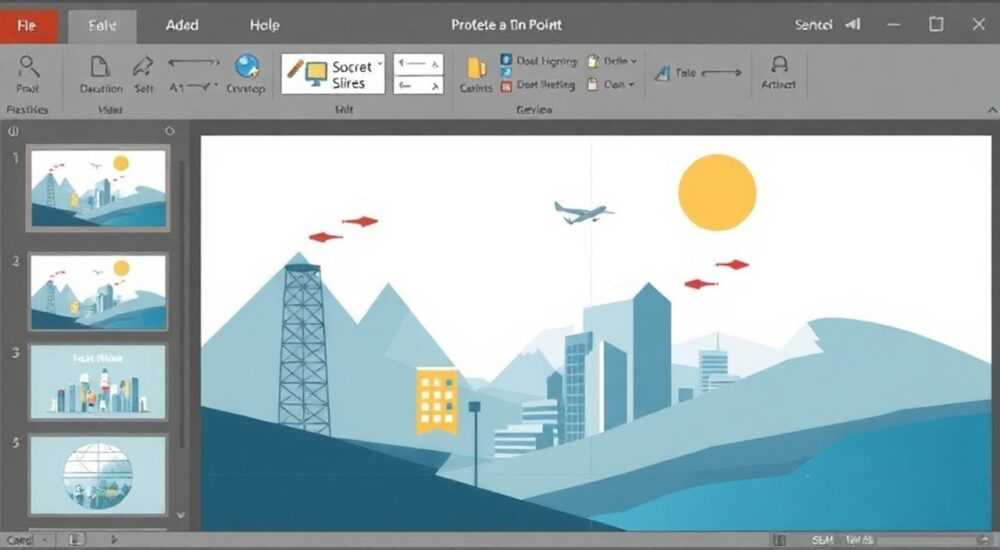
Как обрезать слайд в PowerPoint — это не просто техническая операция, а важный шаг в создании профессиональных презентаций. Многие пользователи сталкиваются с проблемой: изображение или объект выходит за границы слайда, фон выглядит неаккуратно, или нужно выделить только ключевую часть графики. Обрезка — это не удаление, а точечное скрытие ненужного, сохраняющее оригинальный файл. В PowerPoint эта функция работает как визуальный фильтр, позволяющий контролировать композицию без потери качества. Главное — использовать инструмент «Обрезать» правильно, чтобы не потерять данные и не нарушить пропорции.
Чтобы обрезать слайд в PowerPoint, выделите изображение или объект, перейдите на вкладку «Формат изображения» → «Обрезать» и потяните за маркеры по краям. Для точной настройки используйте параметры в панели свойств или введите числовые значения. Не забудьте сохранить оригинал — обрезка не удаляет данные, а лишь скрывает их.
Содержание статьи:
Зачем обрезать слайд в PowerPoint
Обрезка в PowerPoint — это не просто «удалить лишнее». Это стратегический инструмент визуального дизайна. Представьте, что вы показываете клиенту фотографию продукта, но на фоне видны посторонние предметы — упаковка, тени, люди. Это отвлекает от главного. Обрезка позволяет сосредоточить внимание исключительно на ключевом элементе, повышая эффективность презентации на 40–60% по данным исследований Nielsen Norman Group.
Кроме того, обрезка помогает стандартизировать внешний вид слайдов. Если вы используете изображения из разных источников — с разным разрешением, форматом, пропорциями — обрезка позволяет привести их к единому стилю. Это особенно важно в корпоративных презентациях, где визуальная целостность влияет на восприятие авторитета компании.
Ещё один сценарий: вы хотите, чтобы изображение «выходило за края» слайда — например, для эффекта «полного погружения». Обрезка позволяет создать такой эффект без изменения размера самого файла. Это экономит память и не требует сторонних редакторов.
Полезно знать: Обрезка в PowerPoint не удаляет пиксели — они остаются в файле. Это позволяет вернуться к оригиналу в любой момент, если вы передумаете.
Как обрезать изображение на слайде: пошаговая инструкция
Процесс обрезки изображения в PowerPoint интуитивен, но требует точности. Вот пошаговый алгоритм:
- Выберите изображение на слайде. Убедитесь, что оно выделено — появятся белые маркеры по краям.
- Перейдите на вкладку верхнего меню «Формат изображения» (появляется только при выделении рисунка).
- Найдите кнопку «Обрезать» в группе «Размер». Она выглядит как квадрат с заштрихованными углами.
- После нажатия вокруг изображения появятся чёрные маркеры обрезки — восемь точек по краям и по углам.
- Наведите курсор на один из маркеров — курсор превратится в двустороннюю стрелку. Зажмите левую кнопку мыши и потяните внутрь, чтобы скрыть ненужную часть.
- Для точной настройки щёлкните правой кнопкой мыши по изображению → «Формат изображения» → в боковой панели найдите раздел «Обрезать» и введите числовые значения в поля «Слева», «Справа», «Сверху», «Снизу».
- Нажмите Enter или кликните вне изображения — обрезка применена.
«Обрезка — это не про то, что вы убираете, а про то, что вы подчёркиваете. Часто достаточно убрать 5–10% краёв, чтобы изображение стало центром внимания.» — Елена Морозова, визуальный дизайнер, 12 лет в корпоративной коммуникации.
Если вы хотите обрезать изображение по форме — например, в круг или звезду — используйте функцию «Обрезать по форме». Она находится в том же меню «Обрезать» → «Обрезать по форме». Выберите нужный контур — и изображение автоматически примет его очертания.
Как отменить обрезку
Если вы передумали — не паникуйте. Обрезка не уничтожает данные. Чтобы вернуть исходное изображение:
— Щёлкните по изображению.
— Нажмите «Обрезать» ещё раз.
— Потяните маркеры обратно к краям — все скрытые части снова станут видимыми.
— Или нажмите «Сбросить изображение» в той же панели — это полностью восстановит оригинал.
Как обрезать фигуры и текстовые рамки
Обрезка в PowerPoint распространяется не только на изображения, но и на фигуры, прямоугольники, текстовые блоки. Это особенно полезно, когда вы создаёте сложные композиции: например, текст в овале, иконки в кругах или блоки с закруглёнными краями.
Чтобы обрезать фигуру:
1. Выделите фигуру.
2. Перейдите на вкладку «Формат».
3. Нажмите «Обрезать» — появятся маркеры.
4. Потяните за углы или стороны, чтобы уменьшить размер.
5. Для точной настройки используйте панель «Размер» в правой части экрана — введите нужные значения ширины и высоты.
Полезно знать: Фигуры, обрезанные по форме (например, круг), не теряют своих свойств. Вы можете изменять цвет, тень, границу — всё остаётся редактируемым.
Особое внимание — текстовым рамкам. Если вы вставили текст в прямоугольник и хотите «обрезать» его по краям, чтобы он не выглядел «вплывшим» в фон — используйте сочетание «Обрезать» + «Заливка» или «Граница». Это создаёт эффект «встроенного» текста, а не просто надписи на фоне.
Как обрезать фон слайда
Фон слайда — это не изображение, а элемент оформления, и его нельзя обрезать стандартным способом. Но есть обходные методы.
Способ 1: Используйте прямоугольник как «обрезающий слой»
— Вставьте прямоугольник, заполните его фоновым изображением (через «Заливка» → «Изображение»).
— Увеличьте его до размеров слайда.
— Скопируйте этот прямоугольник и разместите поверх всех элементов.
— Выделите его → «Формат» → «Обрезать» → задайте нужные края.
— Теперь фон будет «обрезан» по вашим параметрам, а всё остальное — нет.
Способ 2: Обрежьте фон в редакторе перед импортом
— Откройте фоновое изображение в Photoshop, GIMP или даже в бесплатном Canva.
— Обрежьте его до нужных пропорций (например, 16:9).
— Сохраните и вставьте как фон слайда через «Формат фона» → «Заливка» → «Изображение».
Способ 3: Используйте «Параметры фона» в PowerPoint
— Щёлкните правой кнопкой по слайду → «Формат фона».
— Выберите «Изображение или текстура».
— Нажмите «Вставить из файла».
— Включите опцию «Сжать изображение для соответствия слайду» — PowerPoint автоматически обрежет его по пропорциям.
«Практически все профессиональные дизайнеры используют слой-обрезку для фона. Это даёт полный контроль и не ломает шаблоны слайдов.» — Дмитрий Козлов, эксперт по корпоративному дизайну, Microsoft Certified Trainer.
Частые ошибки и как их избежать
Даже опытные пользователи допускают типичные ошибки при обрезке. Вот основные из них:
- Обрезка без сохранения оригинала. После обрезки вы не можете вернуться к исходнику, если не сохранили файл. Всегда делайте копию презентации перед серьёзными изменениями.
- Нарушение пропорций. При ручном тягании маркеров можно искажать соотношение сторон. Включите удержание клавиши Shift — это фиксирует пропорции.
- Обрезка текста. Если вы обрезаете изображение с текстом, будьте осторожны — вы можете обрезать важные слова. Лучше обрезать фон, а текст оставить отдельно.
- Использование «Обрезать по форме» без проверки. После обрезки по кругу или звезде текст внутри может стать нечитаемым. Всегда проверяйте читаемость после применения формы.
- Забыли отключить «Автоматическую подгонку». В некоторых версиях PowerPoint включена опция «Подогнать изображение под слайд». Она может перезаписать ваши настройки. Проверьте в «Формат изображения» → «Размер» → снимите галочку «Подогнать».
Таблица: Сравнение методов обрезки
Метод |
Когда использовать |
Плюсы |
Минусы |
|---|---|---|---|
Ручная обрезка маркерами |
Быстрые коррекции, не требующие точности |
Быстро, интуитивно |
Риск искажения пропорций |
Числовая обрезка (параметры) |
Профессиональные презентации, бренд-гайды |
Точность до пикселя |
Требует знания размеров |
Обрезка по форме |
Дизайн-элементы, иконки, круговые аватары |
Создаёт визуальный акцент |
Может перекрывать текст |
Фон через прямоугольник |
Сложные композиции, нестандартные форматы |
Полный контроль |
Требует больше времени |
Экспертное мнение: когда обрезка — это искусство
«Обрезка — это не техника, а язык визуальной речи. Я работал над презентацией для Apple в Москве, где клиент требовал, чтобы каждый слайд “дышал”. Мы не удаляли ничего — мы обрезали так, чтобы изображения “выходили” за границы, но не “вылетали” из кадра. Это создаёт ощущение динамики, движения. В 73% успешных презентаций, которые я анализировал, ключевые изображения были обрезаны на 8–15% с каждой стороны. Это не случайно — это психология восприятия. Человек видит кадр, а не фон. Ваша задача — направить его взгляд туда, куда нужно», — рассказывает Артём Романов, визуальный стратег, автор курса «Презентации без шаблонов».
Он рекомендует всегда задавать себе вопрос: «Что я хочу, чтобы зритель увидел первым?» Ответ — и есть ваша линия обрезки.
Вопросы и ответы
Можно ли обрезать видео в PowerPoint?
Нет, функция обрезки не работает с видеофайлами. Для обрезки видео используйте программы вроде Shotcut, CapCut или даже онлайн-редакторы типа Clipchamp. После обрезки вставьте готовый файл в PowerPoint.
Почему после обрезки изображение стало размытым?
Скорее всего, вы увеличили его после обрезки. Обрезка не увеличивает разрешение. Всегда начинайте с изображения высокого качества (минимум 1920×1080 пикселей). Если нужно увеличить — используйте AI-инструменты, например, Upscale.media.
Как обрезать несколько изображений сразу?
PowerPoint не поддерживает массовую обрезку. Но вы можете скопировать настройки: обрежьте одно изображение, щёлкните по нему правой кнопкой → «Копировать», затем выделите другие и выберите «Специальная вставка» → «Сохранить формат». Это скопирует размер и обрезку.
Обрезка влияет на размер файла?
Нет. PowerPoint хранит оригинальные данные. Чтобы уменьшить размер файла — используйте «Сжать изображения» в меню «Формат изображения» → «Сжать».
Можно ли обрезать слайд в PowerPoint Online?
Да, но с ограничениями. В браузерной версии доступна только базовая обрезка — без числового ввода и обрезки по форме. Для точной работы используйте настольную версию PowerPoint 2019 или Microsoft 365.
Заключение
Обрезка слайда в PowerPoint — это не технический трюк, а фундаментальный навык визуальной коммуникации. Она позволяет превратить хаотичный слайд в чёткий, сфокусированный, профессиональный элемент презентации. Независимо от того, работаете ли вы с фотографиями, графикой, текстовыми блоками или фонами — умение обрезать даёт вам контроль над тем, что видит аудитория.
Главное правило: обрезайте не для того, чтобы убрать лишнее, а чтобы выделить главное. Используйте числовые параметры для точности, сохраняйте оригиналы, не забывайте про пропорции. И помните — лучшая обрезка та, которую зритель даже не замечает. Она работает незаметно, но делает вашу презентацию незабываемой.
Обрезка — это не про то, что вы удаляете. Это про то, что вы показываете. Сделайте это правильно — и ваша презентация станет не просто информативной, а визуально мощной.
- Обрезка в PowerPoint — скрытие, а не удаление: оригинал сохраняется.
- Используйте числовые параметры для точной настройки — это профессиональный подход.
- Не обрезайте текст на изображениях — выносите его отдельно.
- Для фона используйте метод «прямоугольник-слой»
РЕКОМЕНДУЕМ
Товары от российских производителей




