Скидка 5% на первый заказ — RDS5




Как обрезать слайд в powerpoint
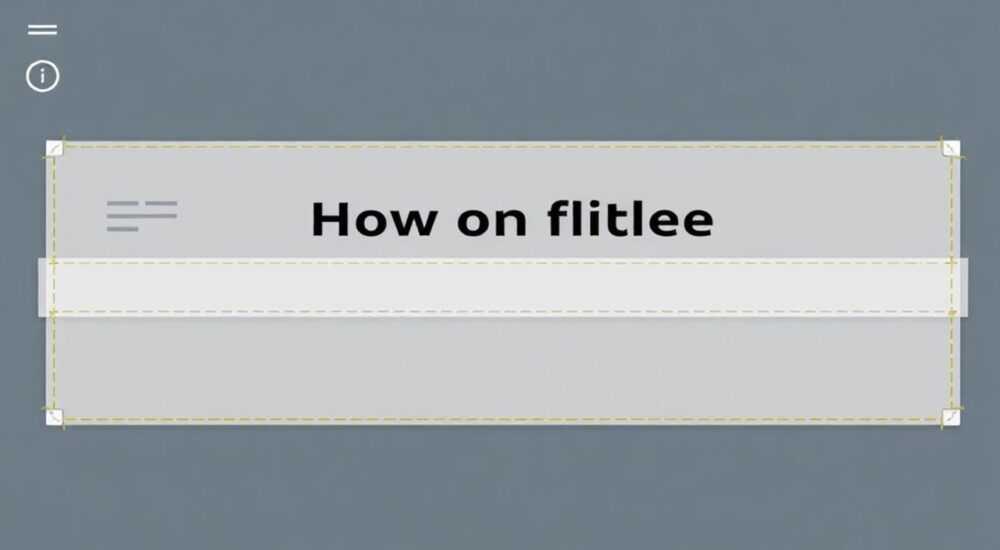
Обрезка слайда в PowerPoint — это не просто удаление лишнего контента, а важный инструмент управления визуальной композицией презентации. Многие пользователи ошибочно полагают, что обрезка возможна только для изображений, но на самом деле можно изменять и сам формат слайда: его размеры, ориентацию, масштаб. Это особенно актуально при подготовке презентаций под конкретные устройства (экраны, проекторы, мобильные устройства) или требования к формату (например, социальные сети). Главное — понимать разницу между обрезкой содержимого и обрезкой самого слайда.
Обрезка слайда в PowerPoint — это изменение его размера, ориентации или области отображения. Используйте вкладку «Дизайн» → «Размер слайда», чтобы выбрать подходящий формат или задать пользовательские параметры.
Содержание статьи:
- Изменение размера слайда: стандартные и пользовательские форматы
- Пошаговая инструкция: как задать пользовательский размер слайда
- Обрезка содержимого: изображений, фигур и текстовых блоков
- Ограничения при обрезке текстовых блоков
- Смена ориентации: портретная и альбомная
- Как избежать искажений: работа с соотношением сторон
- Автоматическое масштабирование при экспорте
- Подготовка слайдов под социальные сети и мобильные устройства
- Чек-лист: готовность слайда к публикации в соцсетях
- Экспертное мнение
- Вопросы и ответы
- Заключение
Изменение размера слайда: стандартные и пользовательские форматы
PowerPoint позволяет кардинально изменить физические параметры слайда, что по сути и является его «обрезкой». Для этого перейдите на вкладку «Дизайн», найдите кнопку «Размер слайда» в правой части ленты. Здесь доступны два основных варианта: Стандартный (4:3) и Широкоэкранный (16:9). Первый подходит для старых проекторов и экранов, второй — для современных мониторов и телевизоров.
Если стандартных форматов недостаточно, выберите опцию «Пользовательские размеры слайда». Откроется окно, где можно указать точную ширину и высоту в дюймах, сантиметрах или пунктах. Также здесь можно задать направление текста (горизонтальное или вертикальное) и управлять ориентацией. Важно: при изменении размера слайда PowerPoint предложит вам либо масштабировать все объекты пропорционально, либо не перемещать их, оставив в текущих позициях.
Полезно знать: При изменении размера слайда после создания контента, элементы могут сместиться или выйти за границы. Рекомендуется использовать масштабирование, если презентация уже заполнена.
Часто пользователи хотят создать слайды для Instagram Stories, TikTok или YouTube Shorts. В этом случае нужно задать соотношение 9:16 (вертикальный формат). Например, установите ширину 10,8 см и высоту 19,2 см — это соответствует типичному мобильному экрану. Такой подход позволяет экспортировать слайд как полноценный видеоролик или статичное изображение без черных полей.
Пошаговая инструкция: как задать пользовательский размер слайда
- Откройте презентацию в PowerPoint.
- Перейдите на вкладку «Дизайн».
- Нажмите кнопку «Размер слайда» → выберите «Пользовательские размеры слайда».
- В открывшемся окне установите нужные значения ширины и высоты.
- Выберите ориентацию: «Книжная» или «Альбомная».
- Нажмите «ОК» и подтвердите действие (масштабировать или оставить положение).
Обрезка содержимого: изображений, фигур и текстовых блоков
Хотя вопрос был о «слайде», важно уточнить: чаще всего пользователи под обрезкой имеют в виду именно редактирование элементов на слайде. Обрезка изображений — один из самых востребованных инструментов. Выделите картинку, перейдите на вкладку «Формат» (в разделе «Работа с рисунками»), нажмите «Обрезать».
После этого по краям изображения появятся маркеры. Перетаскивая их, вы удаляете ненужные части. Можно обрезать с одной стороны или одновременно с нескольких. После завершения нажмите Enter или кликните за пределами изображения. Чтобы вернуть всё обратно — используйте команду «Обрезать» снова и потяните маркеры до исходного размера.
«Обрезка изображений в PowerPoint — мощный инструмент композиции. Не бойтесь удалять лишнее: чем меньше визуального шума, тем сильнее акцент на главном.» — Анна Петрова, дизайнер презентаций, 8 лет опыта
Технология обрезки работает и с фигурами. Например, вы можете импортировать изображение внутрь фигуры (круг, шестиугольник, стрелка). Для этого:
- Вставьте нужную фигуру через «Вставка» → «Фигуры».
- Щёлкните правой кнопкой мыши по фигуре → «Формат фигуры».
- В правой панели выберите «Заливка» → «Изображение или текстура».
- Нажмите «Вставить» и выберите файл.
Теперь изображение будет отображаться только в пределах формы — это визуально эквивалентно обрезке.
Ограничения при обрезке текстовых блоков
Прямой обрезки текстовых полей в PowerPoint нет. Однако вы можете контролировать отображение текста с помощью:
- Изменения размера текстового поля (растянуть/сжать);
- Наложения белой фигуры поверх текста, чтобы скрыть часть строки;
- Использования эффектов анимации для постепенного появления текста.
Такой подход часто применяется в видеоформатах, когда нужно имитировать «обрезку» текста по мере чтения.
Смена ориентации: портретная и альбомная
Ориентация слайда — ключевой фактор при адаптации под устройство. Альбомная (горизонтальная) — стандарт для офисных презентаций. Книжная (вертикальная) — необходима для мобильного контента.
Чтобы изменить ориентацию:
- На вкладке «Дизайн» нажмите «Размер слайда» → «Портретная».
- PowerPoint автоматически преобразует все слайды в новую ориентацию.
Обратите внимание: при переходе с горизонтального на вертикальный формат, длинные строки текста могут переноситься, а изображения — терять пропорции. Лучше всего пересматривать каждую страницу после смены ориентации.
Полезно знать: Если вы создаёте презентацию для печати (например, буклет), книжная ориентация может быть более удобной. Учитывайте это при планировании макета.
Как избежать искажений: работа с соотношением сторон
Самая частая ошибка — изменение размеров слайда без учёта соотношения сторон. Это приводит к растягиванию изображений, нечитаемым шрифтам и непропорциональным диаграммам. Например, если вы загрузили изображение 16:9, а слайд установлен в 4:3, картинка будет обрезана или растянута.
Чтобы сохранить пропорции:
- Всегда проверяйте соотношение сторон перед вставкой медиафайлов.
- Используйте функцию «Сохранять пропорции» при масштабировании объектов (удерживайте Shift при растягивании углового маркера).
- Настройте слайд под целевое устройство заранее — до начала работы.
Формат |
Соотношение |
Где используется |
|---|---|---|
16:9 |
Широкоэкранный |
Мониторы, проекторы, YouTube |
4:3 |
Стандартный |
Старые экраны, планшеты, печать |
9:16 |
Вертикальный |
Instagram Stories, TikTok, Reels |
1:1 |
Квадратный |
Facebook, X (Twitter), печать |
Автоматическое масштабирование при экспорте
Если вы готовите презентацию для разных платформ, воспользуйтесь функцией «Сохранить как» → «Видео». Здесь PowerPoint позволяет выбрать разрешение: 1080p (16:9), 720p, 480p. При этом контент автоматически подстраивается под выбранный формат, но лучше контролировать этот процесс самостоятельно, чтобы избежать обрезки важных элементов.
Подготовка слайдов под социальные сети и мобильные устройства
Создание контента для социальных сетей — одно из самых популярных применений PowerPoint. Многие бренды используют его как простой графический редактор. Вот как адаптировать слайд:
- Установите размер слайда под целевую платформу (например, 1080×1920 px для Instagram Stories).
- Разместите ключевой текст в «безопасной зоне» — центральные 80%, чтобы он не закрывался интерфейсом.
- Используйте крупные шрифты: минимум 44 pt для заголовков, 28 pt для текста.
- Добавьте фирменные цвета и логотип.
«PowerPoint — недооценённый инструмент для SMM. За 10 минут можно сделать 5–10 слайдов под сторис. Главное — иметь шаблон с правильными размерами.» — Дмитрий Ковалёв, контент-стратег, 6 лет в digital
После настройки экспортируйте слайд как изображение: «Файл» → «Сохранить как» → выберите формат PNG или JPEG. Убедитесь, что качество установлено на максимум. Для видео — сохраните как MP4 с анимацией.
Чек-лист: готовность слайда к публикации в соцсетях
- ✓ Правильное соотношение сторон (9:16, 1:1 и т.д.)
- ✓ Текст читается даже на маленьком экране
- ✓ Нет важных элементов по краям (риски обрезки)
- ✓ Фон не перегружает контент
- ✓ Экспорт выполнен в высоком качестве
Экспертное мнение
«Обрезка — это не про удаление, а про фокус. В презентации каждый пиксель должен работать на цель. Если вы “обрезаете” слайд, вы на самом деле усиливаете сообщение. Современные задачи — сторис, короткие видео, мобильные презентации — требуют нового подхода к формату. Не бойтесь экспериментировать с размерами. Главное — тестируйте результат на реальном устройстве.» — Елена Миронова, эксперт по визуальным коммуникациям, автор курсов по PowerPoint, 12 лет опыта
Вопросы и ответы
Можно ли обрезать слайд так, чтобы осталась только его половина?
Да, но напрямую — нельзя. Однако вы можете изменить размер слайда на половину исходного (например, с 16:9 на 8:9), а затем перенести нужный контент. Альтернатива — экспортировать слайд как изображение и обрезать его в графическом редакторе.
Почему после изменения размера слайда текст стал мелким?
PowerPoint не увеличивает шрифты автоматически. При уменьшении размера слайда текст остаётся прежним. Решение: вручную увеличьте размер шрифтов или используйте масштабирование при изменении формата.
Как сделать слайд круглым?
Слайд всегда остаётся прямоугольным. Но вы можете создать иллюзию круглого формата: нарисуйте большой белый круг на всю область слайда, а контент разместите внутри него. При экспорте в PNG с прозрачным фоном — получится круглая картинка.
Будет ли обрезка слайда влиять на анимацию?
Да, особенно если анимация привязана к границам слайда. После изменения размера пути движения могут сбиться. Рекомендуется перепроверить все анимации после изменения формата.
Можно ли в одной презентации иметь слайды разного размера?
Нет. Все слайды в одном файле PowerPoint должны иметь одинаковый размер и ориентацию. Если нужны разные форматы — создавайте отдельные презентации или используйте сторонние инструменты для компиляции.
Заключение
Обрезка слайда в PowerPoint — это комплексный процесс, включающий изменение размера, ориентации, пропорций и содержимого. Хотя прямого инструмента «обрезать слайд» нет, вы можете достичь нужного эффекта через настройку параметров страницы и редактирование элементов. Ключ к успеху — чёткое понимание цели: для чего вы делаете презентацию и на каких устройствах она будет показываться.
Правильный формат слайда — это не техническая деталь, а часть визуальной стратегии. Будь то выступление в конференц-зале или сторис в Instagram, адаптация под устройство повышает вовлечённость и понимание аудитории.
- Используйте «Размер слайда» в разделе «Дизайн» для изменения формата.
- Выбирайте соотношение сторон под целевую платформу: 16:9 — для экранов, 9:16 — для мобильных.
- Обрезка изображений и фигур — мощный инструмент композиции.
- При смене размера проверяйте расположение текста и анимации.
- PowerPoint отлично подходит для создания контента под социальные сети.
⚠️ Дисклеймер — нажмите, чтобы развернуть
Материалы, опубликованные в разделе «Блог» на сайте RU DESIGN SHOP (rudesignshop.ru), носят исключительно информационный и ознакомительный характер и не являются руководством к действию, финансовой рекомендацией, медицинской услугой, ветеринарным назначением либо рекламой товаров и услуг, включая азартные игры. Публикации не содержат призывов к участию в азартных играх и не направлены на продвижение соответствующих операторов.
Безопасность применения товаров и веществ: при использовании строительных материалов, бытовой химии, пестицидов и агрохимикатов необходимо строго следовать инструкциям производителя и действующему законодательству Российской Федерации, включая Федеральный закон РФ от 19.07.1997 № 109-ФЗ «О безопасном обращении с пестицидами и агрохимикатами».
Упоминание товарных знаков, брендов и организаций носит исключительно информационный характер и не означает наличие партнёрских отношений или одобрения со стороны правообладателей.
Материалы, содержащие сведения о медицинских, ветеринарных или косметических средствах, представлены в справочных целях и не являются медицинской консультацией или назначением. Перед применением рекомендуется обратиться к врачу, ветеринарному специалисту или иному сертифицированному профессионалу.
Возрастные ограничения: материалы, содержащие сведения о продукции категории 18+, включая алкоголь или азартные игры, предназначены исключительно для совершеннолетней аудитории и публикуются в информационных целях.
Правовая ответственность: решения, принятые на основе опубликованной информации, пользователь принимает самостоятельно и на свой риск; редакция и авторы несут ответственность в пределах, установленных законодательством Российской Федерации.
Редакция не допускает публикаций, содержащих пропаганду экстремизма, терроризма, наркотических средств или суицида; подобные материалы подлежат немедленному удалению.
Упоминание организаций с ограниченным статусом: компания Meta Platforms Inc. (социальные сети Facebook и Instagram) признана экстремистской организацией решением суда РФ, её деятельность запрещена на территории Российской Федерации; любые упоминания приводятся исключительно в информационных целях.
Авторские права и источники: информация собирается из открытых источников; её актуальность указывается на дату публикации и может изменяться.
Изображения и иллюстрации используются на условиях, разрешённых правообладателями. При возникновении претензий редакция готова оперативно рассмотреть обращение и внести необходимые изменения.
Персональные данные и cookies: сайт использует cookies и обрабатывает персональные данные пользователей в соответствии с Федеральным законом № 152-ФЗ «О персональных данных» и Политикой конфиденциальности RU DESIGN SHOP.
Мнения авторов могут не совпадать с позицией государственных органов или коммерческих организаций, упомянутых в материалах.
РЕКОМЕНДУЕМ
Товары от российских производителей




