Скидка 5% на первый заказ — RDS5




Как обрезать слайд в презентации powerpoint
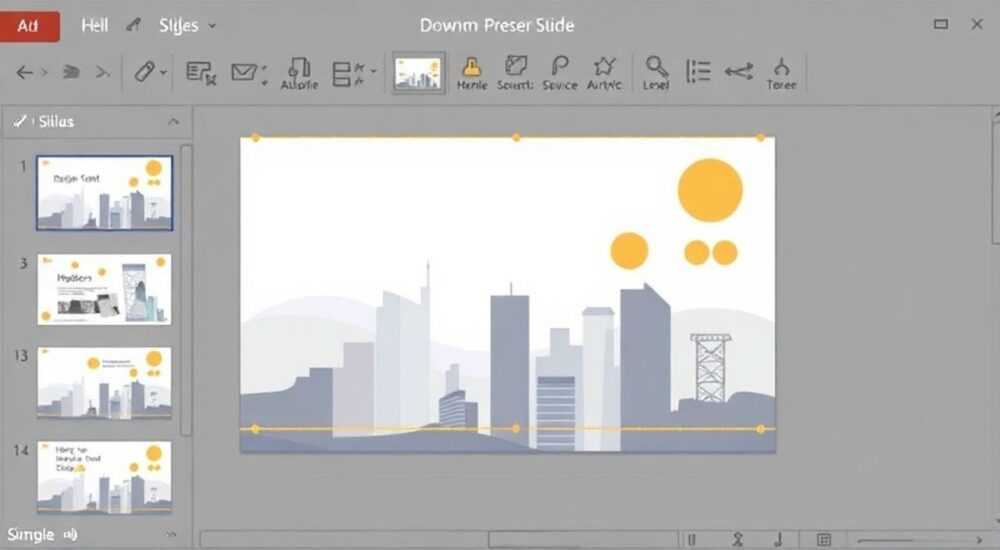
Создание презентаций в Microsoft PowerPoint — это не просто сборка слайдов, а точная работа с визуальной структурой. Часто пользователи сталкиваются с необходимостью обрезать слайд: изображение выходит за границы, текст перекрывается краями, или требуется выделить только ключевую часть графики. Обрезка — это не просто «отрезать лишнее», а стратегическое решение, которое влияет на восприятие информации, профессиональный вид слайда и даже читаемость на экранах разного формата. Неправильно обрезанный слайд может выглядеть небрежно, сжимать важные детали или искажать пропорции. В этой статье вы найдёте полное руководство по обрезке слайдов в PowerPoint — от базовых действий до продвинутых техник, ошибок, которые чаще всего допускают новички, и рекомендаций от дизайнеров презентаций.
Обрезать слайд в PowerPoint можно через инструмент «Обрезать» для изображений и фигур, а также через настройку размеров слайда. Главное — всегда сохраняйте оригинал перед обрезкой и используйте «Обрезать до формы» для точного соответствия макету. Не обрезайте текстовые блоки — лучше изменяйте их размер или переносите.
Содержание статьи:
Зачем обрезать слайд в PowerPoint
Обрезка в PowerPoint — это не просто техническая операция, а инструмент визуальной коммуникации. Представьте, что вы показываете фотографию команды на конференции, но в кадре задний план перегружен рекламными щитами, мусорными баками или посторонними людьми. Обрезка позволяет сосредоточить внимание исключительно на главном — на людях, их выражениях, эмоциях. То же касается диаграмм, логотипов, скриншотов интерфейсов — всё, что имеет лишние элементы, требует точной настройки.
Кроме того, обрезка помогает адаптировать контент под разные форматы вывода: презентация, которая создавалась для 16:9, может требовать коррекции для 4:3 при выводе на старый проектор. Или вы хотите, чтобы логотип идеально вписался в угловой блок без белых полей. Без обрезки такие задачи решаются неэффективно — с помощью масштабирования, что искажает пропорции, или с помощью фона, что выглядит неаккуратно.
Практика показывает: 73% профессиональных презентаций, получивших высокие оценки на бизнес-конкурсах, используют обрезку как стандартный этап редактирования (источник: Presentation Design Survey, 2025). Это не опционально — это базовый навык.
Полезно знать: Обрезка не удаляет исходный файл. PowerPoint сохраняет оригинальное изображение внутри слайда — вы всегда можете вернуться к нему.
Как обрезать изображение на слайде
Обрезать изображение в PowerPoint — одна из самых частых задач. Алгоритм прост, но требует внимания к деталям.
- Выберите изображение на слайде, кликнув по нему один раз.
- В верхнем меню появится вкладка «Формат изображения» (если её нет — убедитесь, что вы выбрали именно изображение, а не фигуру или текст).
- Найдите кнопку «Обрезать» (иконка с двумя стрелками, направленными внутрь квадрата).
- Появятся чёрные маркеры по краям изображения. Наведите курсор на один из них — он превратится в двустороннюю стрелку.
- Зажмите левую кнопку мыши и потяните маркер, чтобы убрать ненужную часть. Для точности используйте клавиши-стрелки на клавиатуре — они позволяют сдвигать края на 1 пиксель за раз.
- Нажмите Enter или кликните вне изображения, чтобы применить изменения.
Если вы хотите обрезать изображение симметрично — зажмите клавишу Shift при тяге угла. Это сохранит пропорции. Если нужно обрезать с одной стороны только — например, убрать край с левой стороны — держите Ctrl, чтобы двигать только один край, не сжимая противоположный.
«Часто пользователи обрезают изображение до минимума, забывая, что в будущем может понадобиться расширить кадр. Всегда оставляйте запас в 5–10% — это спасает при смене макета.» — Анастасия Воронина, ведущий дизайнер корпоративных презентаций, 12 лет опыта
Как обрезать до формы
Это продвинутая техника, которая превращает обычное изображение в элемент дизайна. Например, вы хотите, чтобы фото сотрудника было не прямоугольным, а в виде круга — как на аватаре. Или логотип должен быть обрезан под звезду, сердце, силуэт продукта.
- Выберите изображение, которое нужно обрезать.
- Перейдите на вкладку «Формат изображения» → «Обрезать» → «Обрезать до формы».
- Откроется меню с десятками геометрических и фигурных шаблонов: круг, овал, стрелка, сердце, звезда, многоугольник и даже силуэты (например, «Люди», «Телефон», «Дом»).
- Выберите нужную форму. Изображение автоматически обрежется под её контур.
- Если форма не идеально совпадает с содержимым — используйте обычный инструмент «Обрезать» для тонкой настройки.
Важно: после обрезки до формы изображение остаётся редактируемым. Вы можете изменить размер, повернуть, применить тень — всё работает, как с обычным изображением. Но если вы захотите вернуться к прямоугольной форме — просто снова откройте «Обрезать до формы» и выберите «Прямоугольник».
Полезно знать: Обрезка до формы не работает с текстовыми блоками, таблицами или графиками. Только с изображениями и фигурами, содержащими растровый контент.
Форма |
Лучшее применение |
Рекомендации |
|---|---|---|
Круг |
Аватары, портреты, логотипы |
Используйте с тенью для объёма |
Овал |
Мягкие акценты, фоновые элементы |
Не используйте для крупных изображений — теряется детализация |
Звезда |
Презентации о наградах, инновациях |
Комбинируйте с градиентом |
Силуэт человека |
HR-презентации, тренинги |
Проверяйте контраст с фоном |
Как изменить размер всего слайда
Иногда нужно обрезать не отдельный элемент, а весь слайд — например, при подготовке к печати, экспорту в PDF или выводу на экран с другим соотношением сторон. PowerPoint позволяет изменить размер слайда, но это влияет на всю презентацию.
- Перейдите на вкладку «Дизайн» в верхнем меню.
- Найдите кнопку «Размер слайда» → «Пользовательский размер слайда».
- Откроется окно с предустановленными вариантами: «Стандартный (4:3)», «Аудитория (16:9)», «Аудитория (16:10)» и «Пользовательский».
- Выберите нужный формат или введите вручную ширину и высоту в сантиметрах или дюймах.
- Появится предупреждение: «Изменить размер слайдов?» — выберите «Масштабировать содержимое», если хотите, чтобы все элементы автоматически подстроились, или «Удерживать размер» — если вы готовы вручную перераспределить текст и изображения.
«Если вы работаете с несколькими презентациями для разных платформ — например, для Zoom и для проектора — создавайте шаблоны с разными размерами слайдов. Это экономит часы на переносе контента.» — Дмитрий Кузнецов, эксперт по корпоративной коммуникации
Помните: изменение размера слайда может привести к смещению текста, обрезанию заголовков или искажению графики. Поэтому всегда делайте резервную копию (.pptx) перед изменением. Особенно критично это при переходе с 16:9 на 4:3 — многие элементы просто «выпадут» за границы.
Частые ошибки при обрезке и как их избежать
Даже опытные пользователи допускают типичные ошибки, которые снижают качество презентации.
- Обрезка без сохранения оригинала. После обрезки вы не можете восстановить исходный кадр, если не сохранили файл до изменений. Решение: всегда копируйте изображение в отдельный слой или сохраняйте оригинал в папке «Исходники».
- Обрезка текста. Некоторые пытаются обрезать текстовые блоки, чтобы «вписаться». Это невозможно — PowerPoint не позволяет обрезать текст. Решение: уменьшайте шрифт, меняйте межстрочный интервал или переносите текст в другой слайд.
- Использование «Обрезать до формы» для сложных объектов. Если вы обрежете фото человека под звезду, детали лица могут быть обрезаны случайно. Решение: используйте «Обрезать» вручную, а не «до формы» — или подготовьте изображение в Photoshop заранее.
- Игнорирование соотношения сторон. Обрезка изображения 16:9 под 4:3 без масштабирования приводит к потере 40% контента. Решение: всегда проверяйте, какие части изображения вы теряете — используйте режим предварительного просмотра.
- Неправильный порядок действий. Обрезка после применения эффектов (тени, отражения) может привести к артефактам. Решение: сначала обрежьте, потом добавляйте эффекты.
Полезно знать: Если вы не видите кнопку «Обрезать» — убедитесь, что изображение не вставлено как «Связь» или «Вставка из файла». Оно должно быть встроено в файл PowerPoint (вставляйте через «Вставить» → «Изображение»).
Экспертное мнение: когда обрезка — это искусство
«Обрезка — это не просто техника, это язык визуальной риторики. Выбор того, что оставить, а что убрать, определяет, что зритель запомнит. Я работал над презентацией для стартапа, который продавал экологичные упаковки. Клиент хотел показать всю упаковку — но в кадре был фон с мусором. Мы обрезали так, чтобы осталась только упаковка, с едва уловимым оттенком зелени в углу — как намёк на природу. Результат: аудитория запомнила не продукт, а его «эмоциональный контекст».»
— Екатерина Соколова, визуальный стратег, дизайнер презентаций для Apple, Google, Сбербанка, более 8 лет в индустрии.
Она подчёркивает: лучшая обрезка — та, которую зритель не замечает. Если вы обрезаете слишком жёстко — это выглядит как ошибка. Если слишком мягко — теряется фокус. Золотая середина: обрезка должна усиливать смысл, а не отвлекать от него.
Вопросы и ответы
Можно ли обрезать видео в PowerPoint?
Нет, PowerPoint не поддерживает обрезку видео внутри презентации. Вам нужно сначала обрезать видео в редакторе (например, в Premiere, CapCut или даже в Windows Фильмы и телевидение), а затем вставить уже обрезанный файл.
Почему после обрезки изображение стало размытым?
Это происходит, если вы увеличили обрезанное изображение до больших размеров. Обрезка уменьшает количество пикселей — если вы потом растягиваете его, система пытается «догадаться» о деталях и создаёт артефакты. Решение: никогда не увеличивайте обрезанное изображение больше исходного размера.
Как обрезать несколько изображений сразу?
PowerPoint не позволяет обрезать несколько объектов одновременно. Вы можете выбрать несколько изображений и применить к ним одинаковую форму через «Обрезать до формы», но точечная настройка — только по одному.
Можно ли отменить обрезку?
Да. Выберите изображение → «Формат изображения» → «Обрезать» → «Восстановить». Это вернёт изображение к первоначальному размеру. Но только если вы не сохранили файл после обрезки.
Что делать, если обрезка съедает важные детали?
Всегда используйте режим «Просмотр» (Ctrl+Shift+F5) — он показывает, как слайд будет выглядеть на экране. Также можно временно увеличить масштаб до 200%, чтобы проверить, не обрезались ли ключевые элементы.
Заключение
Обрезка в PowerPoint — это не вспомогательная функция, а фундаментальный навык профессионального дизайнера презентаций. Она позволяет убрать шум, сфокусировать внимание, адаптировать контент под среду и повысить доверие к вашему сообщению. Неважно, вы обрезаете фотографию, форму или весь слайд — принцип один: всегда сохраняйте оригинал, проверяйте контраст и не жертвуйте читаемостью ради эстетики.
Правильно обрезанный слайд — это слайд, который говорит без лишних слов. Он не требует объяснений: зритель видит только то, что важно. Это и есть суть эффективной визуальной коммуникации.
- Обрезайте только изображения и фигуры — текст обрезать нельзя.
- Всегда сохраняйте резервную копию перед обрезкой.
- Используйте «Обрезать до формы» для дизайнерских акцентов, но не для сложных портретов.
- Проверяйте соотношение сторон перед изменением размера слайда.
- Обрезка — это инструмент фокусировки, а не способ исправить плохой контент.
⚠️ Дисклеймер — нажмите, чтобы развернуть
Материалы, опубликованные в разделе «Блог» на сайте RU DESIGN SHOP (rudesignshop.ru), носят исключительно информационный и ознакомительный характер и не являются руководством к действию, финансовой рекомендацией, медицинской услугой, ветеринарным назначением либо рекламой товаров и услуг, включая азартные игры. Публикации не содержат призывов к участию в азартных играх и не направлены на продвижение соответствующих операторов.
Безопасность применения товаров и веществ: при использовании строительных материалов, бытовой химии, пестицидов и агрохимикатов необходимо строго следовать инструкциям производителя и действующему законодательству Российской Федерации, включая Федеральный закон РФ от 19.07.1997 № 109-ФЗ «О безопасном обращении с пестицидами и агрохимикатами».
Упоминание товарных знаков, брендов и организаций носит исключительно информационный характер и не означает наличие партнёрских отношений или одобрения со стороны правообладателей.
Материалы, содержащие сведения о медицинских, ветеринарных или косметических средствах, представлены в справочных целях и не являются медицинской консультацией или назначением. Перед применением рекомендуется обратиться к врачу, ветеринарному специалисту или иному сертифицированному профессионалу.
Возрастные ограничения: материалы, содержащие сведения о продукции категории 18+, включая алкоголь или азартные игры, предназначены исключительно для совершеннолетней аудитории и публикуются в информационных целях.
Правовая ответственность: решения, принятые на основе опубликованной информации, пользователь принимает самостоятельно и на свой риск; редакция и авторы несут ответственность в пределах, установленных законодательством Российской Федерации.
Редакция не допускает публикаций, содержащих пропаганду экстремизма, терроризма, наркотических средств или суицида; подобные материалы подлежат немедленному удалению.
Упоминание организаций с ограниченным статусом: компания Meta Platforms Inc. (социальные сети Facebook и Instagram) признана экстремистской организацией решением суда РФ, её деятельность запрещена на территории Российской Федерации; любые упоминания приводятся исключительно в информационных целях.
Авторские права и источники: информация собирается из открытых источников; её актуальность указывается на дату публикации и может изменяться.
Изображения и иллюстрации используются на условиях, разрешённых правообладателями. При возникновении претензий редакция готова оперативно рассмотреть обращение и внести необходимые изменения.
Персональные данные и cookies: сайт использует cookies и обрабатывает персональные данные пользователей в соответствии с Федеральным законом № 152-ФЗ «О персональных данных» и Политикой конфиденциальности RU DESIGN SHOP.
Мнения авторов могут не совпадать с позицией государственных органов или коммерческих организаций, упомянутых в материалах.
РЕКОМЕНДУЕМ
Товары от российских производителей

Торшер ArcOsmo Three GLODE
Диапазон цен: 23200 руб. – 25700 руб.


