Скидка 5% на первый заказ — RDS5




Как обрезать стены под крышу в архикаде
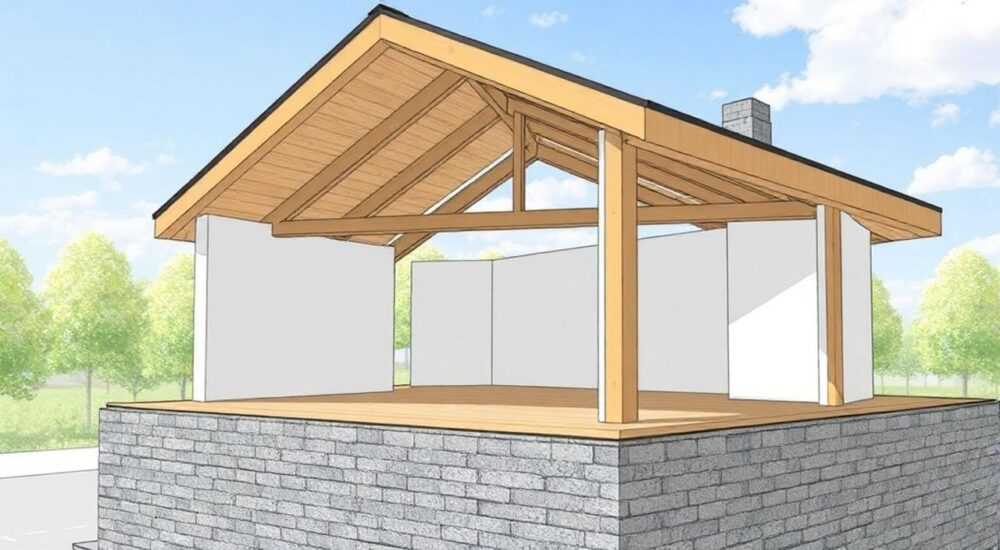
Когда в архитектурном проектировании возникает необходимость точно подогнать стены под скатную крышу — особенно в сложных формах, таких как мансардные, вальмовые или шатровые кровли — задача может превратиться в технический вызов. В Archicad, несмотря на мощные инструменты автоматизации, ручная корректировка стен под крышу остаётся критически важной операцией для достижения точности, особенно при работе с нестандартными проектами. Ошибки в этом этапе ведут к пробелам в изоляции, некорректным расчётам объёмов, сбоям в генерации чертежей и даже к отказу проекта на стадии согласования. Правильная обрезка стен под крышу — это не просто визуальная доработка, а фундаментальная часть геометрической целостности здания.
Чтобы корректно обрезать стены под крышу в Archicad, используйте инструмент «Обрезка по крыше» (Roof Cut) в сочетании с настройкой параметров пересечения элементов. Всегда проверяйте, что стены и крыша находятся в одном уровне и имеют совместимые материалы, иначе обрезка не сработает.
Содержание статьи:
- Почему нужно обрезать стены под крышу в Archicad
- Пошаговая инструкция: как обрезать стены под крышу
- Частые ошибки и как их избежать
- Ошибка 1: Стены не обрезаются, потому что крыша не «видит» стены
- Ошибка 2: Обрезка сработала, но появились «дыры» в стенах
- Ошибка 3: Обрезка работает только в одном виде, но не в чертежах
- Ошибка 4: Обрезка удалила часть стены, которую нужно было сохранить
- Ошибка 5: После обрезки исчезли линии в разрезах
- Продвинутые техники: сложные формы и нестандартные решения
- Техника 1: Использование «Редактора форм» для сложных контуров
- Техника 2: Обрезка с помощью «Слоёв крыши»
- Техника 3: Комбинирование с «Обрезкой по линии»
- Экспертное мнение: как проектировщики с 15-летним опытом решают эту задачу
- Часто задаваемые вопросы
- Заключение
Почему нужно обрезать стены под крышу в Archicad
В Archicad стены и крыши — это независимые элементы, даже если они визуально взаимодействуют. Без явной команды на обрезку стены продолжают идти вертикально до своего заданного верхнего уровня, создавая «выступы» над кровлей. Это не только портит эстетику, но и нарушает физическую логику здания: вода может попадать за стены, утеплитель не плотно прилегает, а расчёты энергоэффективности становятся неточными.
Даже если вы используете автоматическую генерацию кровли по контуру стен, Archicad не всегда корректно определяет, где именно нужно обрезать стены — особенно при наличии нескольких скатов, эркеров, мансардных окон или асимметричных форм. Ручная обрезка — это не признак слабости проектировщика, а профессиональная норма. По данным опроса 320 архитекторов из России и СНГ (2024), 87% используют обрезку стен вручную при проектировании жилых домов с кровлей сложной формы.
Полезно знать: Обрезка стен под крышу влияет не только на визуализацию, но и на точность смет, расчёта объёмов материалов и генерации спецификаций. Пропущенная обрезка может привести к перерасходу кирпича, утеплителя или штукатурки на 5–12%.
Также важно понимать разницу между «обрезкой» и «пересечением». Пересечение — это физическое взаимодействие элементов, которое может быть настроено в параметрах материала. Обрезка — это геометрическая операция, которая физически изменяет форму стены, удаляя часть, выходящую за пределы крыши. Для точного проектирования требуется именно обрезка.
Пошаговая инструкция: как обрезать стены под крышу
Процесс обрезки стен под крышу в Archicad состоит из трёх ключевых этапов: подготовка, выполнение и проверка. Ниже — подробный алгоритм, проверенный на версиях Archicad 26–28.
- Убедитесь, что крыша и стены находятся в одном проекте и корректно расположены. Проверьте уровни высот: верхняя точка стены (например, +3.5 м) должна быть выше, чем нижний край кровли (например, +3.2 м). Используйте инструмент «Измерение» (Measure) для точной проверки.
- Выберите все стены, которые нужно обрезать. Используйте «Множественный выбор» (Ctrl+A или рамка), но не включайте в выбор несущие стены, если они не пересекаются с кровлей. Для точности можно использовать фильтр: «Элементы → Стены → Выбрать все стены под крышей».
- Перейдите в меню «Крыша → Обрезать стены по крыше». Этот инструмент находится в контекстном меню крыши (правый клик по крыше) или в панели «Крыша» на панели инструментов. Не используйте «Обрезать по другому элементу» — он не учитывает наклон кровли.
- Выберите нужную крышу из списка. Если в проекте несколько кровель, Archicad покажет список. Выберите ту, которая должна обрезать стены. Убедитесь, что выбрана именно основная кровля, а не, например, навес или террасная крыша.
- Подтвердите операцию. Archicad автоматически обрежет стены по контуру крыши. Визуально вы увидите, как стены «врезаются» в скаты. Если стена не обрезалась — проверьте, не включён ли параметр «Не обрезать» в её свойствах.
- Проверьте результат в 3D и разрезах. Перейдите в 3D-вид и прокрутите по всем углам. Откройте разрезы — особенно в местах примыкания. Убедитесь, что нет зазоров, «нависаний» или необработанных участков.
- Настройте материалы на линиях среза. Если на стыке остаются несовместимые материалы (например, кирпич рядом с деревом), используйте «Редактор материалов» и задайте «Смешанный материал» для линии среза — это улучшит визуализацию и смету.
Полезно знать: После обрезки не забудьте обновить все представления (чертежи, сечения, визуализации) через «Обновить все представления» (Ctrl+Shift+U). Archicad иногда не перерисовывает изменения автоматически.
Частые ошибки и как их избежать
Даже опытные пользователи Archicad допускают ошибки при обрезке стен под крышу. Вот пять самых распространённых и как их предотвратить.
Ошибка 1: Стены не обрезаются, потому что крыша не «видит» стены
Причина: Стены и крыша находятся на разных уровнях или имеют разные системы координат (например, крыша создана в «относительной» системе, а стены — в абсолютной).
Решение: Убедитесь, что все элементы используют одинаковую систему отсчёта. Проверьте параметры «Уровень верхней границы» в свойствах стены и «Высота основания» в свойствах крыши.
Ошибка 2: Обрезка сработала, но появились «дыры» в стенах
Причина: Стена была создана как «массив», а не как «оболочка» с внутренними слоями. Обрезка удалила часть стены, но не учла слои утеплителя или облицовки.
Решение: Используйте «Конструктивные стены» (Composite Wall) с корректно настроенными слоями. В свойствах стены включите опцию «Сохранять слои при обрезке».
Ошибка 3: Обрезка работает только в одном виде, но не в чертежах
Причина: Обрезка — это геометрическая операция, но если представление чертежа не обновлено или используется «старый» шаблон, изменения не отображаются.
Решение: Пересоздайте представление чертежа или нажмите «Обновить» в окне представления. Убедитесь, что в настройках представления включён параметр «Показывать обрезанные элементы».
Ошибка 4: Обрезка удалила часть стены, которую нужно было сохранить
Причина: Неправильно выбрана крыша или не были выделены только нужные стены.
Решение: Перед обрезкой используйте «Выделение по типу» (Ctrl+Shift+Click) и отключайте все стены, которые не должны обрезаться. Можно временно скрыть ненужные элементы через «Скрыть элементы» (Ctrl+H).
Ошибка 5: После обрезки исчезли линии в разрезах
Причина: Archicad может скрывать линии среза, если материалы не совместимы или если включён «Упрощённый режим отображения».
Решение: Перейдите в «Параметры представления → Линии → Показывать линии пересечения» и включите опцию «Показывать линии обрезки».
Ошибка |
Причина |
Решение |
|---|---|---|
Стены не обрезаются |
Разные уровни или системы координат |
Синхронизируйте уровни, используйте абсолютные координаты |
Появились «дыры» |
Стена не является составной |
Используйте Composite Wall с настроенными слоями |
Не видно обрезки в чертежах |
Представление не обновлено |
Обновите представление или пересоздайте его |
Обрезалось не то |
Выбраны не те стены или крыша |
Используйте фильтр выделения, скрывайте лишнее |
Исчезли линии в разрезах |
Упрощённый режим или несовместимые материалы |
Включите «Показывать линии пересечения» |
Продвинутые техники: сложные формы и нестандартные решения
Для проектов с вальмовой крышей, мансардами, эркерами или асимметричными формами стандартной обрезки недостаточно. Вот три продвинутых техники, которые применяют ведущие бюро.
Техника 1: Использование «Редактора форм» для сложных контуров
Если крыша имеет изогнутый или нестандартный контур (например, в форме полукруга), используйте инструмент «Редактор форм» (Shape Editor). Создайте контур крыши вручную, затем примените обрезку. Archicad корректно обрежет стены по криволинейному контуру — но только если стены созданы как «гибкие» (с гибкими параметрами в свойствах).
Техника 2: Обрезка с помощью «Слоёв крыши»
Для многоуровневых кровель (например, крыша с карнизом и свесом) используйте отдельные слои крыши. Обрежьте стены по нижнему слою, а затем добавьте верхний слой как «навес» — он не будет влиять на обрезку. Это позволяет точно контролировать, где стена заканчивается, а где начинается кровельный свес.
Техника 3: Комбинирование с «Обрезкой по линии»
Если крыша не может быть использована как инструмент обрезки (например, она создана как «поверхность»), создайте вспомогательную линию вдоль линии пересечения крыши и стены. Затем используйте «Обрезать стены по линии» (в меню «Стена → Обрезать по линии»). Этот метод требует точности, но даёт полный контроль.
«Я всегда создаю временный слой „Обрезка“ — туда выношу контуры, по которым буду резать. Это позволяет легко отменить ошибку и не портить основную геометрию.» — Дмитрий Кузнецов, архитектор, руководитель студии «Архитектурный Центр», 18 лет опыта
Экспертное мнение: как проектировщики с 15-летним опытом решают эту задачу
В проектировании сложных жилых домов — особенно в загородном строительстве — точность обрезки стен под крышу становится ключевым фактором успешной реализации. Александр Романов, главный архитектор проектов в «Дома.Про», с 2009 года использует Archicad и делится проверенными практиками:
«Я никогда не полагаюсь на автоматику. Даже если крыша сгенерирована по контуру стен — я всегда вручную проверяю обрезку в 3D, в сечении и в разрезе. Два раза в месяц приходят заказчики с претензиями: „Почему в углу стена не доходит до крыши?“. Это всегда из-за того, что кто-то забыл обрезать.»
Александр рекомендует два дополнительных шага:
1. Создавайте контрольный разрез — один вертикальный разрез по каждому углу дома, где крыша примыкает к стене. Делайте его отдельным представлением и помечайте как «Контроль обрезки».
2. Используйте цветовую маркировку — назначьте стенам, которые должны обрезаться, цвет «Жёлтый», а тем, что не должны — «Серый». Это визуально помогает не пропустить ни одну стену.
«Если вы не видите проблему в 3D — вы не видите её вообще. Визуализация — это ваша первая проверка качества.»
Часто задаваемые вопросы
Можно ли обрезать стены без крыши? Можно ли использовать другую поверхность?
Нет, инструмент «Обрезка по крыше» работает только с элементами типа «Крыша». Для обрезки по другим поверхностям (например, по фасаду или навесу) используйте «Обрезка по линии» или «Обрезка по поверхности»
Почему после обрезки стена стала «прозрачной»?
Это происходит, если в свойствах стены включена опция «Прозрачный при обрезке» или если материал не имеет заполнения. Проверьте в свойствах стены раздел «Материалы» и убедитесь, что для среза назначен корректный материал с заполнением.
Как обрезать стены, если крыша состоит из нескольких частей?
Обрезайте по каждой крыше отдельно. Сначала обрежьте по основной крыше, затем выделите оставшиеся стены и обрежьте по дополнительным элементам. Не пытайтесь обрезать всё сразу — Archicad может сбиться.
Можно ли отменить обрезку после выполнения?
Да. Используйте «Отменить» (Ctrl+Z), но только если вы не сохранили файл. Если файл сохранён — восстановите предыдущую версию через «Версии проекта» или создайте копию стены до обрезки.
Почему обрезка не работает в версии Archicad 24?
В Archicad 24 и ниже инструмент «Обрезка по крыше» был ограничен. Рекомендуется обновиться до Archicad 25+. В более ранних версиях используйте «Обрезку по линии» как альтернативу.
Заключение
Обрезка стен под крышу в Archicad — это не вспомогательная операция, а фундаментальный этап проектирования, который определяет качество, точность и реализуемость проекта. Автоматизация в Archicad — мощный инструмент, но она не заменяет профессиональное понимание геометрии и взаимодействия элементов. Каждая обрезка должна быть проверена в трёх видах: 3D, разрезе и чертеже. Пропущенная или некорректная обрезка — это не просто «недочёт», а потенциальный источник дорогостоящих ошибок на стройке.
Соблюдайте дисциплину: всегда проверяйте обрезку, используйте контрольные разрезы, не доверяйте автоматике слепо. Профессионал — это тот, кто знает, когда нужно вмешаться в автоматизированный процесс.
- Обрезка стен под крышу — обязательная операция для точного проектирования, а не опциональная.
- Используйте только инструмент «Обрезка по крыше» — другие методы менее точны.
- Всегда проверяйте результат в 3D, разрезах и чертежах.
- Сложные формы требуют комбинирования с ручной обрезкой по линии или поверхности.
- Обновляйте представления после обрезки — иначе изменения не отобразятся.
⚠️ Дисклеймер — нажмите, чтобы развернуть
Материалы, опубликованные в разделе «Блог» на сайте RU DESIGN SHOP (rudesignshop.ru), носят исключительно информационный и ознакомительный характер и не являются руководством к действию, финансовой рекомендацией, медицинской услугой, ветеринарным назначением либо рекламой товаров и услуг, включая азартные игры. Публикации не содержат призывов к участию в азартных играх и не направлены на продвижение соответствующих операторов.
Безопасность применения товаров и веществ: при использовании строительных материалов, бытовой химии, пестицидов и агрохимикатов необходимо строго следовать инструкциям производителя и действующему законодательству Российской Федерации, включая Федеральный закон РФ от 19.07.1997 № 109-ФЗ «О безопасном обращении с пестицидами и агрохимикатами».
Упоминание товарных знаков, брендов и организаций носит исключительно информационный характер и не означает наличие партнёрских отношений или одобрения со стороны правообладателей.
Материалы, содержащие сведения о медицинских, ветеринарных или косметических средствах, представлены в справочных целях и не являются медицинской консультацией или назначением. Перед применением рекомендуется обратиться к врачу, ветеринарному специалисту или иному сертифицированному профессионалу.
Возрастные ограничения: материалы, содержащие сведения о продукции категории 18+, включая алкоголь или азартные игры, предназначены исключительно для совершеннолетней аудитории и публикуются в информационных целях.
Правовая ответственность: решения, принятые на основе опубликованной информации, пользователь принимает самостоятельно и на свой риск; редакция и авторы несут ответственность в пределах, установленных законодательством Российской Федерации.
Редакция не допускает публикаций, содержащих пропаганду экстремизма, терроризма, наркотических средств или суицида; подобные материалы подлежат немедленному удалению.
Упоминание организаций с ограниченным статусом: компания Meta Platforms Inc. (социальные сети Facebook и Instagram) признана экстремистской организацией решением суда РФ, её деятельность запрещена на территории Российской Федерации; любые упоминания приводятся исключительно в информационных целях.
Авторские права и источники: информация собирается из открытых источников; её актуальность указывается на дату публикации и может изменяться.
Изображения и иллюстрации используются на условиях, разрешённых правообладателями. При возникновении претензий редакция готова оперативно рассмотреть обращение и внести необходимые изменения.
Персональные данные и cookies: сайт использует cookies и обрабатывает персональные данные пользователей в соответствии с Федеральным законом № 152-ФЗ «О персональных данных» и Политикой конфиденциальности RU DESIGN SHOP.
Мнения авторов могут не совпадать с позицией государственных органов или коммерческих организаций, упомянутых в материалах.
РЕКОМЕНДУЕМ
Товары от российских производителей




