Скидка 5% на первый заказ — RDS5




Как обрезать в adobe illustrator

Как обрезать в Adobe Illustrator — одна из фундаментальных операций, без которой невозможно создавать чистые, профессиональные макеты для печати, веба или упаковки. Несмотря на кажущуюся простоту, многие дизайнеры допускают ошибки, которые приводят к потере качественных элементов, некорректной экспорте или сбоям при подготовке к производству. Правильное обрезание — это не просто удаление лишнего, а точное управление видимостью и границами объектов с учётом целевого использования. Главная рекомендация: всегда используйте обрезные маркеры (Crop Marks) и областями обрезки (Artboards), а не просто выделение и удаление — так вы сохраните векторную точность и избежите потерь при экспорте.
Чтобы обрезать объект в Adobe Illustrator, используйте инструмент «Обрезка» (Crop) в панели «Область обрезки» или создайте маску обрезки через «Объект → Маска → Обрезать». Всегда предварительно убедитесь, что обрезаемый объект находится под слоем-контейнером, а граница обрезки точно совпадает с областью печати или веб-компонента.
Содержание статьи:
- Что такое обрезка в Illustrator и зачем она нужна
- Как обрезать по области обрезки (Artboard)
- Как создать маску обрезки (Clipping Mask)
- Использование инструмента «Обрезка» в Illustrator 2024+
- Частые ошибки при обрезке и как их избежать
- Экспорт после обрезки: настройки для печати и веба
- Экспертное мнение: как профессионалы используют обрезку
- Вопросы и ответы
- Заключение
Что такое обрезка в Illustrator и зачем она нужна
Обрезка в Adobe Illustrator — это процесс ограничения видимой области векторного изображения без удаления исходных данных. В отличие от растровых редакторов, где обрезка удаляет пиксели, в Illustrator вы лишь скрываете часть объектов за границей, сохраняя их в файле. Это критически важно для дизайна логотипов, упаковки, рекламных баннеров и печатных материалов, где требуется точное соответствие размерам и краям.
Представьте, что вы создаёте этикетку для бутылки. Если вы просто удалите лишние элементы, при изменении размера или переносе в другую программу вы рискуете потерять пропорции. Обрезка же позволяет сохранить всю структуру, но показывать только ту часть, которая попадает в заданные границы — например, в область печати или в контейнер веб-страницы. Более того, при подготовке к печати обрезные маркеры становятся обязательными — они показывают, где именно должен быть сделан физический разрез на производственном оборудовании.
Полезно знать: Обрезка не удаляет объекты — она лишь скрывает их. Это значит, что вы всегда можете отменить обрезку и вернуться к исходному макету без потерь.
Как обрезать по области обрезки (Artboard)
Самый простой и надёжный способ обрезки — использование области обрезки (Artboard). Каждый файл Illustrator может содержать несколько Artboard, и каждая из них определяет видимую зону для экспорта и печати.
Чтобы обрезать содержимое по границе Artboard:
- Выберите инструмент «Область обрезки» (Shift+O).
- Перетащите границы области обрезки, чтобы точно совместить их с краями вашего дизайна.
- Убедитесь, что все объекты, которые должны быть видны, находятся внутри этой области.
- Перейдите в меню «Файл → Экспорт → Экспорт для экрана» или «Файл → Сохранить как».
- В диалоговом окне выберите опцию «Использовать области обрезки».
Этот метод идеален для создания логотипов, иконок, баннеров и других элементов, которые должны соответствовать строгим размерам. При этом вы можете иметь несколько Artboard в одном файле — например, для разных форматов: Instagram, печатный плакат, листовка.
Полезно знать: Чтобы быстро подогнать Artboard под содержимое, выберите все объекты и нажмите Object → Artboards → Fit to Selected Art.
Как создать маску обрезки (Clipping Mask)
Маска обрезки — гибкий инструмент, позволяющий обрезать объекты по произвольной форме: кругу, звезде, сложному контуру или даже тексту. Она особенно полезна, когда нужно «вырезать» изображение не по прямоугольнику, а по нестандартной форме.
Алгоритм создания маски обрезки:
- Разместите объект, который нужно обрезать, под объектом-формой (например, кругом или фигурой).
- Выделите оба объекта (держите Shift и кликните по каждому).
- Перейдите в меню «Объект → Маска → Обрезать» (или используйте сочетание Ctrl+7).
После этого все части объекта, выходящие за границы формы, станут невидимыми, но останутся в файле. Вы всегда можете отредактировать маску: дважды кликните по ней, чтобы войти в режим редактирования, и изменить форму, цвет или положение.
Полезно знать: Маска обрезки работает только с одним контуром. Если вы используете несколько форм, объедините их через Объект → Объединить перед созданием маски.
Использование инструмента «Обрезка» в Illustrator 2024+
Начиная с версии Illustrator 2024, Adobe представила новый инструмент — «Обрезка» (Crop Tool), который значительно упростил процесс. Он появился в панели инструментов рядом с инструментом «Область обрезки» и работает как «однонажатие».
Как использовать:
- Выберите инструмент «Обрезка» (значок в виде ножниц в прямоугольнике).
- Нарисуйте рамку вокруг той части изображения, которую хотите сохранить.
- Нажмите кнопку «Обрезать» в верхней панели.
В отличие от маски, этот инструмент удаляет внешние части объектов физически, но только если вы выберете опцию «Удалить вне границ». По умолчанию он работает как маска — сохраняя данные. Это делает его идеальным для быстрой подготовки макетов, когда вы уверены, что не будете возвращаться к исходным формам.
«Инструмент “Обрезка” в 2024 — это прорыв для фрилансеров, которые работают с клиентами, не понимающими разницу между маской и удалением. Он делает процесс интуитивным, как в Canva, но с сохранением векторной точности.» — Алексей Воронин, senior designer, студия «Типографика»
Частые ошибки при обрезке и как их избежать
Даже опытные дизайнеры допускают ошибки, которые приводят к сбоям при печати или экспорте. Вот самые распространённые:
- Обрезка без обрезных маркеров — при печати на производственном оборудовании без маркеров легко ошибиться с краями. Всегда добавляйте их через Объект → Создать обрезные маркеры.
- Использование маски для сложных групп — если вы пытаетесь обрезать группу из 20 объектов, маска может не примениться. Сначала объедините их в один слой или группу.
- Экспорт без активации “Использовать область обрезки” — если вы не выберете эту опцию при экспорте PNG или PDF, Illustrator сохранит весь холст, включая пустые зоны, что нарушит пропорции.
- Неправильный порядок объектов — маска работает только если форма-контейнер находится над обрезаемым объектом. Если форма ниже — маска не сработает.
Полезно знать: Перед экспортом всегда проверяйте режим «Просмотр → Обрезка» — он показывает, что будет видно в финальном файле.
Экспорт после обрезки: настройки для печати и веба
Экспорт — финальный этап, где часто теряются все усилия по обрезке. Вот как правильно настроить выходные файлы:
Цель |
Формат |
Настройки |
Важные опции |
|---|---|---|---|
Печать (полиграфия) |
PDF/X-4 |
Высокое качество, CMYK |
Отметить «Обрезные маркеры», «Поля обрезки», «Сохранить слои» |
Веб-баннер |
PNG-24 |
Прозрачный фон, 72 dpi |
«Использовать область обрезки», «Сжатие без потерь» |
Логотип для сайта |
SVG |
Минимизация кода |
«Сохранить как SVG» + «Использовать область обрезки» |
Презентация / PDF |
PDF (стандартный) |
Малый размер |
«Включить метаданные», «Использовать область обрезки» |
Обязательно проверяйте предварительный просмотр перед сохранением. В диалоге экспорта всегда смотрите на вкладку «Обрезка» — там можно выбрать: «Использовать область обрезки», «Использовать холст» или «Использовать выделенное».
Экспертное мнение: как профессионалы используют обрезку
«Я работаю с крупными брендами, где каждый миллиметр имеет значение. В моей практике 80% ошибок в печати возникают не из-за цвета, а из-за неправильной обрезки. Я всегда создаю два слоя: один — с исходным дизайном, второй — с маской обрезки, привязанной к Artboard. Это позволяет клиентам просматривать только финальную версию, но при необходимости вернуться к полному макету.»
— Елена Морозова, главный дизайнер, агентство «Сигнатура», более 12 лет в полиграфии.
Её совет: «Не используйте “Удалить” для обрезки. Даже если клиент просит — объясните, что это уничтожает возможность внесения правок. Лучше сделать два файла: “для клиента” (обрезанный) и “для доработки” (с исходниками).»
Вопросы и ответы
Можно ли обрезать текст в Illustrator?
Да, но только если он превращён в контуры (Объект → Контуры текста). Обычный текст не поддерживает маски обрезки в режиме редактирования. После конвертации в контуры — работает как обычный объект.
Почему после обрезки картинка стала размытой?
Вероятно, вы экспортировали в PNG с низким разрешением. Убедитесь, что в настройках экспорта стоит 300 dpi для печати и 72–150 dpi для веба. Также проверьте, не применялась ли опция «Сглаживание».
Как отменить маску обрезки?
Выделите объект с маской, перейдите в меню «Объект → Маска → Отключить». Чтобы удалить маску полностью — «Объект → Маска → Удалить».
Можно ли обрезать несколько объектов одновременно?
Да, если они все находятся в одном слое и выделены вместе. Главное — чтобы форма-маска была над ними и была одной целой.
Почему обрезка не работает с градиентами?
Градиенты обрезаются нормально, но если вы используете градиентную маску (вместо формы), то она может не отображаться. Используйте обычные формы для обрезки, а не градиенты.
Заключение
Обрезка в Adobe Illustrator — это не технический приём, а фундаментальный навык профессионального дизайнера. От того, насколько точно вы её выполните, зависит качество печати, восприятие бренда и доверие клиентов. Правильное использование областей обрезки, масок и обрезных маркеров не только сохраняет ваше время, но и предотвращает дорогостоящие ошибки на производстве.
Сегодняшние версии Illustrator предлагают инструменты, которые делают обрезку интуитивной — от классической маски до нового инструмента «Обрезка». Главное — понимать, когда использовать каждый из них. Для печати — всегда маски и маркеры. Для веба — область обрезки и SVG. Для быстрых макетов — новый инструмент «Обрезка».
Правильная обрезка — это не про то, что убрать, а про то, что сохранить: точность, гибкость и профессионализм.
- Всегда используйте области обрезки (Artboard) для точного соответствия размерам.
- Маска обрезки — идеальна для нестандартных форм, но требует правильного порядка объектов.
- Обрезные маркеры обязательны для полиграфии — не пропускайте их при экспорте PDF.
- Инструмент «Обрезка» в Illustrator 2024+ — мощный инструмент для быстрой подготовки, но не заменяет маски при необходимости редактирования.
- Никогда не удаляйте объекты — скрывайте их через маски, чтобы сохранить возможность правок.
⚠️ Дисклеймер — нажмите, чтобы развернуть
Материалы, опубликованные в разделе «Блог» на сайте RU DESIGN SHOP (rudesignshop.ru), носят исключительно информационный и ознакомительный характер и не являются руководством к действию, финансовой рекомендацией, медицинской услугой, ветеринарным назначением либо рекламой товаров и услуг, включая азартные игры. Публикации не содержат призывов к участию в азартных играх и не направлены на продвижение соответствующих операторов.
Безопасность применения товаров и веществ: при использовании строительных материалов, бытовой химии, пестицидов и агрохимикатов необходимо строго следовать инструкциям производителя и действующему законодательству Российской Федерации, включая Федеральный закон РФ от 19.07.1997 № 109-ФЗ «О безопасном обращении с пестицидами и агрохимикатами».
Упоминание товарных знаков, брендов и организаций носит исключительно информационный характер и не означает наличие партнёрских отношений или одобрения со стороны правообладателей.
Материалы, содержащие сведения о медицинских, ветеринарных или косметических средствах, представлены в справочных целях и не являются медицинской консультацией или назначением. Перед применением рекомендуется обратиться к врачу, ветеринарному специалисту или иному сертифицированному профессионалу.
Возрастные ограничения: материалы, содержащие сведения о продукции категории 18+, включая алкоголь или азартные игры, предназначены исключительно для совершеннолетней аудитории и публикуются в информационных целях.
Правовая ответственность: решения, принятые на основе опубликованной информации, пользователь принимает самостоятельно и на свой риск; редакция и авторы несут ответственность в пределах, установленных законодательством Российской Федерации.
Редакция не допускает публикаций, содержащих пропаганду экстремизма, терроризма, наркотических средств или суицида; подобные материалы подлежат немедленному удалению.
Упоминание организаций с ограниченным статусом: компания Meta Platforms Inc. (социальные сети Facebook и Instagram) признана экстремистской организацией решением суда РФ, её деятельность запрещена на территории Российской Федерации; любые упоминания приводятся исключительно в информационных целях.
Авторские права и источники: информация собирается из открытых источников; её актуальность указывается на дату публикации и может изменяться.
Изображения и иллюстрации используются на условиях, разрешённых правообладателями. При возникновении претензий редакция готова оперативно рассмотреть обращение и внести необходимые изменения.
Персональные данные и cookies: сайт использует cookies и обрабатывает персональные данные пользователей в соответствии с Федеральным законом № 152-ФЗ «О персональных данных» и Политикой конфиденциальности RU DESIGN SHOP.
Мнения авторов могут не совпадать с позицией государственных органов или коммерческих организаций, упомянутых в материалах.
РЕКОМЕНДУЕМ
Товары от российских производителей
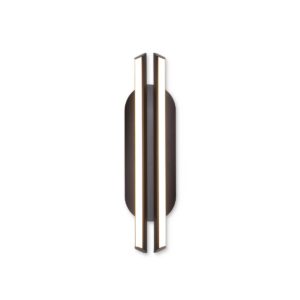
Настенный светильник Kytbi GLODE
18315 руб.