Скидка 5% на первый заказ — RDS5




Как обрезать в повер поинте картинку в круг
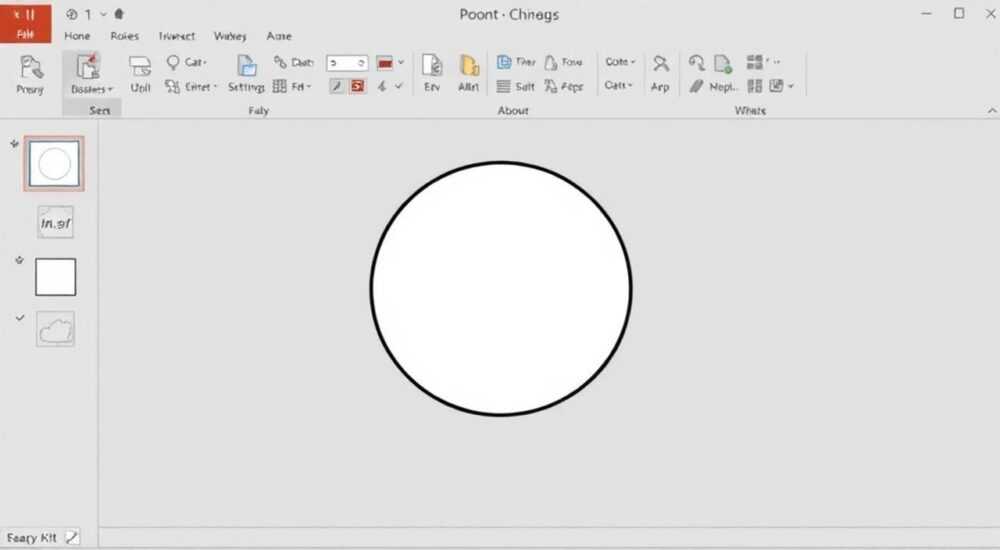
В PowerPoint часто возникает необходимость визуально выделить изображение, убрав лишние элементы или придав ему нестандартную форму. Одним из самых популярных приёмов является обрезка картинки в круг — это делает слайд более современным, акцентирует внимание на объекте и помогает интегрировать фото в дизайн презентации. Хотя PowerPoint не позволяет «обрезать» изображение по кругу в прямом смысле, как в графических редакторах, он предоставляет мощные инструменты для достижения аналогичного эффекта с помощью масок, фигур и форматирования.
Чтобы обрезать изображение в круг в PowerPoint, используйте функцию «Обрезка по фигуре». Выберите картинку, перейдите на вкладку «Формат», нажмите «Обрезать» → «Обрезка по фигуре» и выберите круг. Это самый быстрый и точный способ получить круглое изображение без потери качества.
Содержание статьи:
Зачем обрезать изображение в круг?
Круглая форма изображения — не просто модный тренд, а продуманный визуальный приём, который влияет на восприятие контента. В отличие от прямоугольных фото, круглые изображения выглядят легче, дружелюбнее и лучше вписываются в минималистичный дизайн. Они особенно эффективны при оформлении портретов спикеров, логотипов компаний, аватаров участников команды или иконок в инфографике.
Исследования в области визуальной коммуникации показывают, что человеческий глаз быстрее фокусируется на округлых формах, чем на угловатых. Это связано с тем, что круг ассоциируется с целостностью, гармонией и безопасностью. Использование круглых изображений в презентациях повышает вовлечённость аудитории и усиливает запоминаемость информации.
Кроме эстетики, обрезка под круг решает и практические задачи. Например, она помогает скрыть фоновые объекты, которые могут отвлекать внимание, или объединить несколько фото в единый композиционный блок. Также круглая маска позволяет сохранить пропорции лица на портрете, если исходное фото было сделано в неудачном ракурсе.
Полезно знать: Круглая обрезка работает лучше всего с центральными композициями — например, когда лицо человека находится в центре кадра. Если важный объект смещён, предварительно обрежьте фото, чтобы сместить фокус.
Как обрезать картинку в круг: пошаговый метод
PowerPoint предлагает простой и надёжный способ превратить любое изображение в круглую форму без использования сторонних программ. Процесс занимает меньше минуты и доступен во всех современных версиях PowerPoint (2013, 2016, 2019, 2021, Microsoft 365).
- Вставьте изображение на слайд: перейдите на вкладку «Вставка» → «Рисунки» → выберите файл с компьютера.
- Выделите вставленное изображение щелчком мыши.
- Перейдите на вкладку «Формат», которая появляется при выделении картинки.
- Найдите кнопку «Обрезать» в группе «Размер».
- Щёлкните стрелку вниз рядом с надписью «Обрезать» и выберите пункт «Обрезка по фигуре».
- Из выпадающего списка выберите фигуру «Овал» — это и будет круг (при условии, что вы удерживаете пропорции).
Если вы хотите получить идеальный круг, а не овал, важно удерживать клавишу Shift при выборе формы. Однако в данном случае это не требуется, так как PowerPoint автоматически применяет форму овала с пропорциональным масштабированием к изображению. Результат — картинка, ограниченная круглой маской.
«После обрезки по фигуре вы всё ещё можете перемещать изображение внутри маски. Просто щёлкните по нему и тяните в нужную сторону, чтобы сместить фокус — например, сделать глаза ближе к центру круга.» — Александра Миронова, дизайнер презентаций, 8 лет опыта
Альтернативный способ: наложение фигуры
Если по какой-то причине функция «Обрезка по фигуре» недоступна (например, в старых версиях ПО), можно использовать метод наложения. Он требует чуть больше действий, но даёт больше контроля над результатом.
- Вставьте изображение на слайд.
- Перейдите на вкладку «Вставка» → «Фигуры» → выберите «Овал».
- Удерживая Shift, нарисуйте идеальный круг нужного размера поверх картинки.
- Щёлкните правой кнопкой мыши по кругу → «Формат фигуры».
- В правой панели выберите «Заливка» → «Изображение или текстура» → «Вставить из» → «Файл» и загрузите то же изображение.
- Настройте масштабирование при необходимости.
Этот способ особенно полезен, если вы планируете использовать одно фото сразу в нескольких круглых элементах — например, в командной сетке.
Полезно знать: При использовании метода наложения изображение становится частью фигуры и теряет возможность дальнейшей обрезки стандартными средствами. Сохраните копию исходного файла на случай правок.
Продвинутые техники: тени, рамки, анимация
Круглая картинка сама по себе — уже улучшение, но её можно сделать ещё выразительнее с помощью дополнительных эффектов. PowerPoint позволяет добавлять тени, свечение, 3D-поворот и даже анимацию, не выходя из программы.
Например, тень придаст изображению объём и визуально отделит его от фона слайда. Чтобы добавить тень:
- Выделите круглое изображение.
- На вкладке «Формат» нажмите «Эффекты фигуры» → «Тень».
- Выберите один из стандартных вариантов — например, «Снизу» или «Вне — справа».
- Для тонкой настройки выберите «Дополнительные параметры тени».
Если нужно добавить рамку, проще всего использовать контур фигуры. После обрезки по кругу:
- Оставьте изображение выделенным.
- На вкладке «Формат» найдите «Контур фигуры».
- Выберите цвет, толщину (рекомендуется 2–3 пт) и стиль линии.
Эффект |
Где найти |
Рекомендации по использованию |
|---|---|---|
Тень |
Формат → Эффекты фигуры → Тень |
Используйте мягкие тени для деловых презентаций, резкие — для ярких слайдов |
Свечение |
Формат → Эффекты фигуры → Свечение |
Подходит для цифровых продуктов, технологий, стартапов |
3D-поворот |
Формат → Эффекты фигуры → 3D-поворот |
Не перегружайте — один элемент на слайде |
Анимация |
Вкладка «Анимация» |
Появление по окружности создаёт эффект «раскрытия» |
Анимация круглого изображения
Добавьте динамику: пусть фото появляется не просто «включением», а с эффектом. Например, используйте анимацию «Октагон» (в категории «Вход» → «Дополнительные эффекты входа»). Настроив направление, вы создадите впечатление, будто изображение раскрывается из центра.
«Анимация должна служить содержанию, а не развлекать. Если вы представляете нового сотрудника, плавное появление его фото в круге усиливает внимание. Но в финансовой презентации лучше обойтись без эффектов.» — Дмитрий Ковалёв, эксперт по бизнес-коммуникациям, 12 лет в корпоративном обучении
Распространённые ошибки и как их избежать
Даже простая операция может пойти не так, если не учитывать особенности PowerPoint. Ниже — типичные проблемы и пути их решения.
- Круг получился овалом. Причина — изображение не квадратное, и маска растягивается. Решение: перед обрезкой измените размеры картинки, удерживая Shift, чтобы сохранить пропорции.
- Лицо обрезано наполовину. Это происходит, если композиция смещена. Перед обрезкой переместите изображение внутри маски, потянув за края.
- Нет кнопки «Обрезка по фигуре». Убедитесь, что выделено именно изображение, а не фигура. Также проверьте версию PowerPoint — функция доступна с 2013 года.
- После экспорта в PDF круг снова стал прямоугольником. Это редкая, но возможная ошибка. Решение: экспортируйте презентацию как видео или используйте «Сохранить как» → «Точечный рисунок» для слайда.
Полезно знать: Если вы работаете в команде, всегда указывайте в инструкции: «Обрезать по фигуре → Овал». Слово «круг» в интерфейсе не используется — это может вызвать путаницу.
Проверочный чек-лист
Перед финализацией слайда выполните эти шаги:
- Проверьте, что изображение чётко видно в круге, без искажений.
- Убедитесь, что важные элементы (лицо, логотип) находятся в центре.
- Оцените внешний вид на проекторе или втором мониторе — цвета и контраст могут меняться.
- Сохраните презентацию и откройте на другом устройстве, чтобы убедиться в совместимости.
Экспертное мнение
Мы пообщались с Еленой Васильевой, ведущим дизайнером агентства визуальных коммуникаций «SlideUp», которое готовит презентации для Fortune 500 компаний.
«Сегодня клиенты всё чаще просят «сделать как в Keynote» — с лёгкими, воздушными слайдами. Круглые изображения — один из ключевых элементов этого стиля. Мы используем их не только для людей, но и для продуктов. Например, при запуске нового смартфона — делаем круглую обрезку экрана, чтобы акцентировать UI. Главное — не переборщить: максимум 3–4 круглых элемента на слайде, иначе будет хаотично.» — Елена Васильева, креативный директор, 15 лет в презентационном дизайне
По её словам, тренд на круглые фото укрепляется с каждым годом. В 2025 году 68% корпоративных презентаций, подготовленных профессионалами, содержали хотя бы одно круглое изображение — по сравнению с 42% в 2022 году.
Вопросы и ответы
Можно ли обрезать картинку в круг в PowerPoint на Mac?
Да, функция «Обрезка по фигуре» доступна и в версии PowerPoint для macOS. Интерфейс практически идентичен Windows-версии. Единственное отличие — расположение некоторых пунктов меню может немного отличаться в зависимости от версии Office.
Почему после обрезки качество изображения упало?
PowerPoint не снижает качество при обрезке. Если картинка стала зернистой, вероятно, исходное разрешение было низким. Для презентаций рекомендуется использовать изображения с разрешением не менее 1920×1080 пикселей.
Как сделать несколько круглых фото в одной строке?
Вставьте первое изображение, обрежьте его по кругу, затем скопируйте и вставьте нужное количество раз. Выровняйте их с помощью функции «Выровнять» на вкладке «Формат». Используйте опцию «Распределить по горизонтали», чтобы добиться равных промежутков.
Можно ли потом изменить круг на квадрат?
Да. Выделите изображение, снова нажмите «Обрезка» → «Обрезка по фигуре» и выберите «Прямоугольник». Это вернёт исходную форму, но помните: обрезка скрывает, а не удаляет части изображения, поэтому вы можете переключаться между формами.
Заключение
Обрезка изображения в круг в PowerPoint — это простой, но мощный инструмент визуального оформления. Он доступен всем пользователям без необходимости установки дополнительного ПО и позволяет значительно повысить качество презентации. Главное — понимать, как работает функция «Обрезка по фигуре», и уметь дополнять результат эффектами для максимального воздействия.
Использование круглых изображений — не просто дань моде, а осознанный выбор в пользу ясности, эстетики и вовлечённости. Освоив этот приём, вы сможете создавать слайды, которые запоминаются и производят впечатление.
- Используйте «Обрезка по фигуре» → «Овал» для быстрого получения круглого изображения.
- Перемещайте картинку внутри маски, чтобы скорректировать композицию.
- Добавляйте тени и рамки для лучшего визуального восприятия.
- Избегайте перегрузки — один-два круглых элемента на слайде достаточно.
- Проверяйте результат на разных устройствах перед финальной демонстрацией.
⚠️ Дисклеймер — нажмите, чтобы развернуть
Материалы, опубликованные в разделе «Блог» на сайте RU DESIGN SHOP (rudesignshop.ru), носят исключительно информационный и ознакомительный характер и не являются руководством к действию, финансовой рекомендацией, медицинской услугой, ветеринарным назначением либо рекламой товаров и услуг, включая азартные игры. Публикации не содержат призывов к участию в азартных играх и не направлены на продвижение соответствующих операторов.
Безопасность применения товаров и веществ: при использовании строительных материалов, бытовой химии, пестицидов и агрохимикатов необходимо строго следовать инструкциям производителя и действующему законодательству Российской Федерации, включая Федеральный закон РФ от 19.07.1997 № 109-ФЗ «О безопасном обращении с пестицидами и агрохимикатами».
Упоминание товарных знаков, брендов и организаций носит исключительно информационный характер и не означает наличие партнёрских отношений или одобрения со стороны правообладателей.
Материалы, содержащие сведения о медицинских, ветеринарных или косметических средствах, представлены в справочных целях и не являются медицинской консультацией или назначением. Перед применением рекомендуется обратиться к врачу, ветеринарному специалисту или иному сертифицированному профессионалу.
Возрастные ограничения: материалы, содержащие сведения о продукции категории 18+, включая алкоголь или азартные игры, предназначены исключительно для совершеннолетней аудитории и публикуются в информационных целях.
Правовая ответственность: решения, принятые на основе опубликованной информации, пользователь принимает самостоятельно и на свой риск; редакция и авторы несут ответственность в пределах, установленных законодательством Российской Федерации.
Редакция не допускает публикаций, содержащих пропаганду экстремизма, терроризма, наркотических средств или суицида; подобные материалы подлежат немедленному удалению.
Упоминание организаций с ограниченным статусом: компания Meta Platforms Inc. (социальные сети Facebook и Instagram) признана экстремистской организацией решением суда РФ, её деятельность запрещена на территории Российской Федерации; любые упоминания приводятся исключительно в информационных целях.
Авторские права и источники: информация собирается из открытых источников; её актуальность указывается на дату публикации и может изменяться.
Изображения и иллюстрации используются на условиях, разрешённых правообладателями. При возникновении претензий редакция готова оперативно рассмотреть обращение и внести необходимые изменения.
Персональные данные и cookies: сайт использует cookies и обрабатывает персональные данные пользователей в соответствии с Федеральным законом № 152-ФЗ «О персональных данных» и Политикой конфиденциальности RU DESIGN SHOP.
Мнения авторов могут не совпадать с позицией государственных органов или коммерческих организаций, упомянутых в материалах.
РЕКОМЕНДУЕМ
Товары от российских производителей




