Скидка 5% на первый заказ — RDS5




Как обрезать в powerpoint картинку
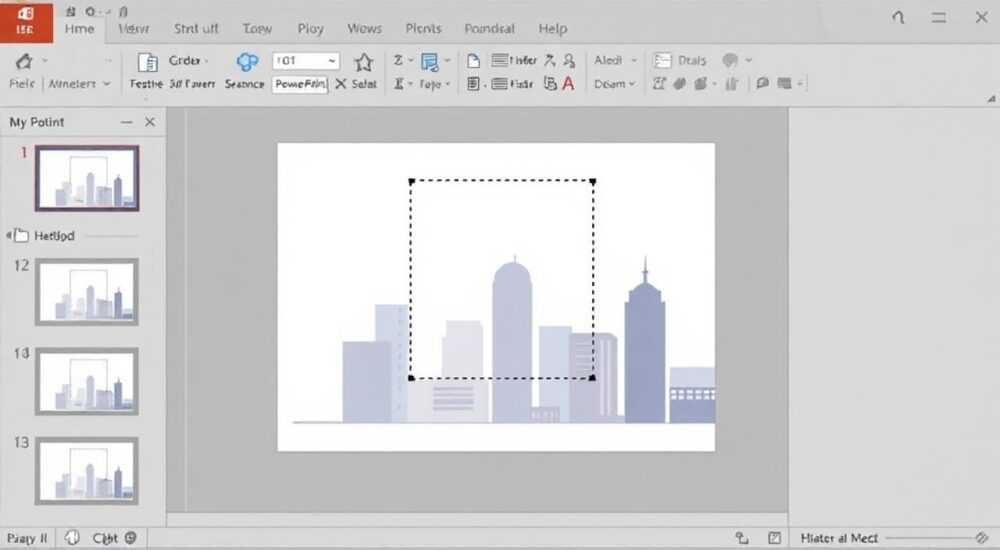
Обрезка изображений в PowerPoint — это простая, но чрезвычайно полезная функция, позволяющая улучшить внешний вид презентации, акцентировать внимание на ключевых элементах и удалить ненужные фрагменты. Владение этим инструментом помогает сделать слайды более профессиональными и целенаправленными.
Чтобы обрезать картинку в PowerPoint, выделите её, перейдите на вкладку «Формат» и используйте кнопку «Обрезать». Перетаскивайте маркеры для точной настройки, а затем подтвердите изменения. Не забывайте сохранять копию оригинала перед редактированием.
Содержание статьи:
- Как обрезать картинку в PowerPoint: пошагово
- Уточнение параметров обрезки
- Горячие клавиши для быстрой обрезки
- Обрезка под фигуры и маска-обрезка
- Пример использования: создание карусели изображений
- Ограничения и совместимость
- Советы по качеству и формату изображений
- Как сжать изображение после обрезки
- Форматы: когда использовать JPEG, а когда PNG
- Частые ошибки и как их избежать
- Ошибка 1: Обрезка слишком близко к объекту
- Ошибка 2: Искажение пропорций
- Ошибка 3: Забытая маска после редактирования
- Ошибка 4: Отсутствие резервной копии
- Экспертное мнение
- Интервью с Еленой Мироновой, ведущим дизайнером презентаций в агентстве «SlidePro»
- Вопросы и ответы
- Заключение
Как обрезать картинку в PowerPoint: пошагово
PowerPoint предлагает интуитивно понятный инструмент обрезки, доступный буквально за пару кликов. Он работает с большинством форматов: JPEG, PNG, BMP, GIF и даже векторными SVG (начиная с версий 2016 и Microsoft 365). Процесс начинается с вставки изображения на слайд. Сделать это можно через вкладку «Вставка» → «Рисунок» или просто перетащив файл в окно программы.
После вставки выделите изображение. В верхнем меню автоматически появится контекстная вкладка «Формат», относящаяся к работе с рисунками. Найдите кнопку «Обрезать» — она расположена в группе «Размер». Кликните по ней, и вокруг картинки появятся чёрные маркеры.
Теперь вы можете перетаскивать эти маркеры внутрь, чтобы скрыть нежелательные части изображения. Например, если на фото много пустого фона, просто «загоните» крайние маркеры внутрь. После завершения нажмите Enter или кликните мышью вне изображения — обрезка применится.
Уточнение параметров обрезки
Иногда требуется не только визуальная регулировка, но и точные значения. Для этого щёлкните правой кнопкой мыши по изображению и выберите «Формат рисунка». В правой панели откроются дополнительные настройки.
Перейдите во вкладку «Размер и свойства». Здесь можно задать точные значения для обрезки по краям: сверху, снизу, слева и справа. Значения указываются в процентах или пунктах. Это особенно полезно при подготовке корпоративных шаблонов, где важна единообразность.
Полезно знать: Обрезка в PowerPoint — это не удаление пикселей навсегда. Даже после обрезки вы можете вернуть скрытую часть, повторно открыв инструмент «Обрезать» и «растянуть» маркеры обратно.
Горячие клавиши для быстрой обрезки
Для пользователей, ценящих скорость, есть комбинации клавиш:
- F10 — активирует ленту меню;
- Alt + J, P, C — последовательно открывает вкладку «Формат» → «Обрезать» (работает в английской раскладке);
- Shift + перетаскивание маркера — позволяет обрезать пропорционально.
Представьте, что вы готовите презентацию за час до встречи с клиентом. Вы вставляете десятки изображений, и каждая секунда на счету. Горячие клавиши экономят до 30% времени на рутинных операциях.
Обрезка под фигуры и маска-обрезка
Классическая прямоугольная обрезка — лишь начало. PowerPoint позволяет создавать эффектные визуальные решения с помощью обрезки под фигуры. Эта функция особенно популярна в дизайне слайдов для стартапов, образовательных материалов и социальных кампаний.
Процедура проста:
- Вставьте изображение на слайд.
- Добавьте поверх него любую фигуру (например, круг, сердце или стрелку) через «Вставка» → «Фигуры».
- Выделите сначала картинку, затем зажмите Ctrl и выделите фигуру.
- Перейдите на вкладку «Формат» → «Объединить фигуры» → «Маска обрезки».
После этого изображение примет форму выбранной фигуры. Это не просто рамка — оно действительно будет обрезано по контуру. Например, вы можете поместить портрет спикера в круглую вставку на фоне слайда, имитируя стиль современных сайтов-визиток.
Пример использования: создание карусели изображений
Представьте, что вы делаете презентацию о команде. У вас 8 фотографий сотрудников, и вы хотите разместить их в виде горизонтальной ленты. Простое решение — использовать одинаковые круглые рамки.
«Обрезка под фигуры — это не украшение, а инструмент управления вниманием. Когда зритель видит изображение в нестандартной форме, его взгляд фокусируется на нём на 40% дольше.» — Анна Петрова, UX-дизайнер, 12 лет опыта в визуальной коммуникации
Создайте шаблон с восемью кругами, вставьте фото и примените маску-обрезку. Теперь все лица будут выровнены, без лишнего фона, и слайд будет выглядеть как профессиональный UI-интерфейс.
Ограничения и совместимость
Важно понимать, что функция «Маска обрезки» доступна только в PowerPoint 2019, 2021 и Microsoft 365. В более старых версиях (например, 2016) она может отсутствовать или работать некорректно. Если вы работаете в команде, всегда проверяйте версию ПО у всех участников.
Версия PowerPoint |
Поддержка маски-обрезки |
Альтернатива |
|---|---|---|
Microsoft 365 |
Да |
— |
PowerPoint 2021 |
Да |
— |
PowerPoint 2019 |
Частично |
Использовать «Обрезать по фигуре» |
PowerPoint 2016 и ранее |
Нет |
Ручная маскировка через группы и прозрачность |
Советы по качеству и формату изображений
Обрезка — это не только про форму, но и про качество. Даже идеально обрезанное изображение будет выглядеть плохо, если оно изначально имеет низкое разрешение. Рекомендуемое разрешение для слайдов — не менее 1920×1080 пикселей (Full HD), особенно если презентация будет демонстрироваться на большом экране.
Используйте исходники высокого качества. Например, бесплатные стоки вроде Unsplash, Pexels или Pixabay предлагают фото с разрешением от 3 до 20 МП. Чем больше пикселей — тем больше пространства для манёвра при обрезке.
Полезно знать: При обрезке изображения в PowerPoint его размер в файле не уменьшается автоматически. Чтобы сэкономить место, используйте функцию «Сжать изображения» на вкладке «Формат».
Как сжать изображение после обрезки
PowerPoint по умолчанию хранит оригинальные данные, даже если они не видны. Это увеличивает размер файла. Чтобы исправить это:
- Выделите обрезанное изображение.
- На вкладке «Формат» нажмите «Сжать изображения».
- Выберите разрешение (например, «Экран (150 пикселей/дюйм)»).
- Установите галочку «Удалить данные обрезанных областей».
- Нажмите «ОК».
Это действие может сократить размер файла на 30–70%, особенно если вы обрезали крупные изображения.
Форматы: когда использовать JPEG, а когда PNG
Выбор формата влияет на качество и вес файла:
- JPEG — идеален для фотографий. Хорошее сжатие, маленький размер. Но не поддерживает прозрачность.
- PNG — подходит для графики, логотипов, скриншотов. Поддерживает прозрачность, но занимает больше места.
- SVG — вектор, масштабируется без потерь. Используйте для иконок и диаграмм (доступно с 2016 года).
Если вы обрезаете логотип с белым фоном — обязательно используйте PNG с прозрачностью. Иначе вокруг изображения останется «рамка».
Частые ошибки и как их избежать
Даже опытные пользователи допускают типичные ошибки при обрезке. Они могут испортить впечатление от всей презентации.
Ошибка 1: Обрезка слишком близко к объекту
Часто стремление «очистить» слайд приводит к тому, что лицо человека оказывается впритык к краю изображения. Это вызывает дискомфорт у зрителя. Правило «дышащего пространства» гласит: оставляйте хотя бы 10–15% поля вокруг главного объекта.
Ошибка 2: Искажение пропорций
Когда вы тянете угловые маркеры без зажатой клавиши Shift, изображение деформируется. Лица становятся вытянутыми, круги — овалами. Всегда используйте Shift + перетаскивание, чтобы сохранить пропорции.
Ошибка 3: Забытая маска после редактирования
Если вы применили «Маску обрезки», а потом решили изменить изображение (например, заменить фото), форма не обновится автоматически. Вам нужно заново применить маску. Лучше заранее продублировать слой или сохранить шаблон.
Ошибка 4: Отсутствие резервной копии
Хотя PowerPoint позволяет восстановить обрезанные области, при сжатии с опцией «Удалить данные» это становится невозможным. Всегда сохраняйте резервную копию презентации перед массовой обработкой изображений.
«Я рекомендую использовать систему именования: “Презентация_команда_v1.pptx”, “v2”, “v3”. Это спасёт вас, если что-то пойдёт не так после обрезки и сжатия.» — Дмитрий Ковалёв, IT-тренер, автор курсов по Office
Экспертное мнение
Интервью с Еленой Мироновой, ведущим дизайнером презентаций в агентстве «SlidePro»
— Елена, как часто клиенты сталкиваются с проблемами при обрезке изображений?
— Почти в 70% случаев. Особенно это заметно у тех, кто использует старые версии PowerPoint. Они пытаются добиться эффекта маски через наложение фигур с белым цветом — получается неаккуратно и не масштабируется.
— Какой совет вы даёте новичкам?
— Первое: не бойтесь экспериментировать. Включите «Обрезать» и посмотрите, как меняется изображение. Второе: всегда думайте о контексте. Обрезка — это не просто техническая операция, а способ рассказать историю. Уберите всё лишнее, оставьте суть.
— Есть ли тренды в обрезке?
— Да. Сейчас популярен минимализм: крупные обрезанные детали, например, глаз или рука. Это создаёт драматический эффект. Также в моде асимметричная обрезка — когда изображение выходит за пределы слайда. Делается через группировку с прямоугольником и обрезку по контуру.
Полезно знать: Асимметричная обрезка лучше всего смотрится на слайдах с большим количеством «воздуха» — однотонным фоном и минимальным текстом.
Вопросы и ответы
Можно ли обрезать изображение по кривой линии?
Прямой инструмент для криволинейной обрезки в PowerPoint нет. Однако вы можете создать произвольную маску с помощью комбинированной фигуры: нарисовать свободную форму, преобразовать её в кривую и использовать как маску. Это требует практики, но возможно.
Почему после обрезки изображение стало размытым?
Скорее всего, вы сильно увеличили обрезанную часть. PowerPoint не добавляет недостающие пиксели. Если вы обрезали 10% от большой картинки — всё в порядке. Если же взяли 10% и растянули на весь слайд — будет потеря качества.
Работает ли обрезка с видео?
Нет, стандартная обрезка не применяется к видео. Но вы можете использовать маску-обрезку для наложения видео на фигуру. Это работает в Microsoft 365. Видео будет воспроизводиться только внутри формы.
Как быстро обрезать несколько изображений одинаково?
Сделайте шаблон: обрежьте одно изображение, скопируйте его, вставьте новые картинки и используйте «Формат рисунка» → «Заполнить» → «Изображение». Так сохранится форма и размер.
Можно ли автоматизировать обрезку?
Да, через VBA-макросы. Например, можно написать скрипт, который обрезает все изображения на слайде на 10% с каждой стороны. Это полезно для массовой обработки, но требует базовых знаний программирования.
Заключение
Обрезка изображений в PowerPoint — это не просто техническая функция, а мощный инструмент визуальной коммуникации. Она помогает сфокусировать внимание, улучшить композицию и сделать презентацию более профессиональной. Главное — понимать, когда и как её использовать.
Освоив базовую и продвинутую обрезку, вы получаете контроль над каждым пикселем на слайде. Это повышает воспринимаемое качество вашей работы и усиливает воздействие на аудиторию.
- Используйте «Обрезать» на вкладке «Формат» для быстрого редактирования.
- Применяйте «Маску обрезки» для создания фигурных изображений.
- Не забывайте сжимать изображения с опцией удаления обрезанных данных.
- Сохраняйте резервные копии перед массовыми изменениями.
- Учитывайте контекст: обрезка должна служить цели презентации, а не просто быть «красивой».
⚠️ Дисклеймер — нажмите, чтобы развернуть
Материалы, опубликованные в разделе «Блог» на сайте RU DESIGN SHOP (rudesignshop.ru), носят исключительно информационный и ознакомительный характер и не являются руководством к действию, финансовой рекомендацией, медицинской услугой, ветеринарным назначением либо рекламой товаров и услуг, включая азартные игры. Публикации не содержат призывов к участию в азартных играх и не направлены на продвижение соответствующих операторов.
Безопасность применения товаров и веществ: при использовании строительных материалов, бытовой химии, пестицидов и агрохимикатов необходимо строго следовать инструкциям производителя и действующему законодательству Российской Федерации, включая Федеральный закон РФ от 19.07.1997 № 109-ФЗ «О безопасном обращении с пестицидами и агрохимикатами».
Упоминание товарных знаков, брендов и организаций носит исключительно информационный характер и не означает наличие партнёрских отношений или одобрения со стороны правообладателей.
Материалы, содержащие сведения о медицинских, ветеринарных или косметических средствах, представлены в справочных целях и не являются медицинской консультацией или назначением. Перед применением рекомендуется обратиться к врачу, ветеринарному специалисту или иному сертифицированному профессионалу.
Возрастные ограничения: материалы, содержащие сведения о продукции категории 18+, включая алкоголь или азартные игры, предназначены исключительно для совершеннолетней аудитории и публикуются в информационных целях.
Правовая ответственность: решения, принятые на основе опубликованной информации, пользователь принимает самостоятельно и на свой риск; редакция и авторы несут ответственность в пределах, установленных законодательством Российской Федерации.
Редакция не допускает публикаций, содержащих пропаганду экстремизма, терроризма, наркотических средств или суицида; подобные материалы подлежат немедленному удалению.
Упоминание организаций с ограниченным статусом: компания Meta Platforms Inc. (социальные сети Facebook и Instagram) признана экстремистской организацией решением суда РФ, её деятельность запрещена на территории Российской Федерации; любые упоминания приводятся исключительно в информационных целях.
Авторские права и источники: информация собирается из открытых источников; её актуальность указывается на дату публикации и может изменяться.
Изображения и иллюстрации используются на условиях, разрешённых правообладателями. При возникновении претензий редакция готова оперативно рассмотреть обращение и внести необходимые изменения.
Персональные данные и cookies: сайт использует cookies и обрабатывает персональные данные пользователей в соответствии с Федеральным законом № 152-ФЗ «О персональных данных» и Политикой конфиденциальности RU DESIGN SHOP.
Мнения авторов могут не совпадать с позицией государственных органов или коммерческих организаций, упомянутых в материалах.
РЕКОМЕНДУЕМ
Товары от российских производителей




