Скидка 5% на первый заказ — RDS5




Как обрезать в powerpoint
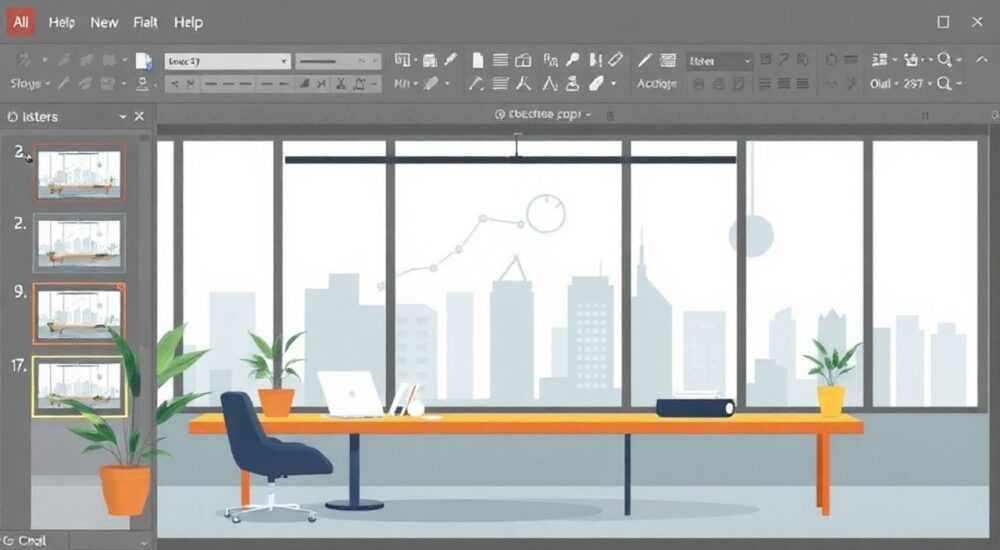
Обрезать изображение или фигуру в PowerPoint можно через встроенную функцию «Обрезать» на вкладке «Формат». Выделите объект, нажмите «Обрезать», потяните маркеры за границы — и сразу увидите результат. Для точной настройки используйте параметры «Обрезать по размеру» или «Сохранить соотношение сторон».
Содержание статьи:
Как обрезать изображение в PowerPoint
Обрезка изображений в PowerPoint — базовая, но крайне важная операция, особенно при подготовке презентаций для бизнеса, образования или публичных выступлений. Нередко пользователи загружают фото с лишним фоном, несоответствующим стилю слайда, или просто слишком крупное изображение, которое «перегружает» визуальное пространство. В таких случаях обрезка — не просто эстетическое решение, а инструмент повышения читаемости и профессионализма презентации.
Чтобы обрезать изображение, сначала выберите его щелчком. После этого на ленте появится контекстная вкладка «Формат». Найдите в группе «Размер» кнопку «Обрезать» — она выглядит как квадрат с двойными стрелками по краям. Щёлкните по ней — на границах изображения появятся белые маркеры-квадратики. Теперь вы можете потянуть их внутрь, чтобы убрать ненужные фрагменты. При этом изображение не теряет качества: PowerPoint обрезает только отображение, а не сам файл.
Полезно знать: Обрезка не удаляет пиксели из файла — они остаются в памяти презентации. Чтобы окончательно уменьшить вес файла, после обрезки воспользуйтесь командой «Сжать изображения» в той же вкладке «Формат».
Если вы случайно обрезали слишком много — нажмите «Обрезать» ещё раз, и маркеры снова появятся. Можно вернуться к исходному размеру, кликнув по стрелке рядом с кнопкой «Обрезать» и выбрав «Сбросить обрезку». Это особенно удобно, когда вы экспериментируете с композицией.
Как обрезать фигуры и другие объекты
Хотя большинство пользователей ассоциируют обрезку только с изображениями, в PowerPoint можно обрезать и другие объекты — например, текстовые поля, формы, линии, даже диаграммы. Однако важно понимать: «обрезать» в прямом смысле можно только объекты, которые содержат визуальный контент — то есть те, что имеют пиксельную или векторную заливку.
Для фигур с заливкой (прямоугольники, овалы, стрелки) обрезка не применяется — вместо этого используется «обрезка по форме». Но если вы вставили изображение внутрь фигуры (например, поместили фото в круг), то именно эту комбинацию можно обрезать. Для этого выделите фигуру с изображением, перейдите на вкладку «Формат» и нажмите «Обрезать». Маркеры появятся на границах всей группы — вы можете обрезать как изображение внутри, так и саму фигуру.
Если вы хотите изменить размер фигуры, не затрагивая её содержимое — используйте стандартные маркеры масштабирования (круглые точки по углам). Они изменяют размер рамки, но не обрезают содержимое. Обрезка же — это всегда удаление видимой части.
«Часто клиенты жалуются, что их фото «вылезает» из рамки. Это происходит, когда фигура и изображение не синхронизированы по размеру. Лучшая практика: сначала обрежьте изображение под нужные пропорции, затем вставьте его в фигуру.» — Анна Петрова, дизайнер презентаций, 12 лет опыта
Продвинутые техники обрезки
Для точной настройки используйте параметры «Обрезать по размеру». Щёлкните стрелку рядом с кнопкой «Обрезать» — появится меню с опциями. Выберите «Обрезать по размеру» и введите точные значения высоты и ширины в сантиметрах или дюймах. Это особенно полезно при соблюдении корпоративного стиля, где все изображения должны быть строго 16:9 или 4:3.
Также в этом меню есть опция «Сохранить соотношение сторон». Если она включена, при изменении ширины автоматически подстраивается высота, и изображение не деформируется. Эта функция жизненно важна при работе с портретными фото, логотипами или скриншотами.
Если вы работаете с высоким разрешением (например, 4K), убедитесь, что PowerPoint не сжимает изображения по умолчанию. Перейдите в «Файл → Параметры → Дополнительно», найдите раздел «Изображения» и установите «Не сжимать изображения в файле». Это сохранит детализацию после обрезки.
Опция |
Когда использовать |
Эффект |
|---|---|---|
Обрезать по размеру |
Требуется точный размер (например, 10 см × 7 см) |
Устанавливает абсолютные границы |
Сохранить соотношение сторон |
Работа с логотипами, фотографиями |
Избегает растяжения и искажений |
Сбросить обрезку |
Ошибка в обрезке или необходимость вернуться к исходнику |
Восстанавливает полный кадр |
Обрезать до формы |
Нужно вписать фото в нестандартную фигуру |
Изображение принимает форму контура |
Частые ошибки и как их исправить
Самая распространённая ошибка — обрезка без сохранения пропорций. Пользователь тянет маркер сбоку, а изображение становится «утяжелённым» — лицо человека выглядит как шар, а здание — как узкая полоса. Решение: всегда включайте «Сохранить соотношение сторон».
Вторая ошибка — обрезка до нуля. Иногда, особенно при быстром движении мышкой, вы можете «обрезать» изображение до полной прозрачности. В этом случае просто нажмите Ctrl+Z — или используйте «Сбросить обрезку».
Третья проблема — потеря качества после экспорта. Если вы сохраняете презентацию как PDF или PNG, а изображения выглядят размыто — проверьте настройки сжатия. В PowerPoint 2016 и новее есть опция «Высокое качество» при экспорте. Также убедитесь, что вы не используете «Сжать изображения» перед экспортом, если вам важна детализация.
Полезно знать: Не обрезайте изображения в PowerPoint, если вы планируете использовать их в других проектах. Лучше создать копию, обрезать её — и сохранить оригинал отдельно.
Как обрезать изображение по форме
Иногда требуется не просто прямоугольник, а круг, звезда, сердце или даже силуэт. Для этого используется функция «Обрезать до формы». Выделите изображение, перейдите на вкладку «Формат», нажмите стрелку под «Обрезать» и выберите «Обрезать до формы». Откроется библиотека геометрических и декоративных форм — выберите нужную.
После этого изображение автоматически примет форму выбранного контура. Важно: это не «наложение» маски — это именно обрезка. Всё, что выходит за границы формы, становится невидимым. Вы можете изменить размер формы — и изображение внутри автоматически масштабируется, сохраняя пропорции.
Этот приём часто используют для создания «фото в форме» — например, логотип компании в виде овала, или портрет сотрудника в виде звезды. Особенно эффективно в презентациях на тему брендинга, маркетинга или HR.
«Обрезка по форме — один из самых недооценённых инструментов. С её помощью можно превратить скучный слайд с фото в визуальный акцент, который запомнится.» — Дмитрий Козлов, эксперт по визуальной коммуникации
Как обрезать несколько изображений одновременно
PowerPoint не позволяет обрезать несколько изображений одним кликом — но есть обходной путь. Выделите несколько изображений, удерживая Ctrl, затем нажмите правой кнопкой мыши и выберите «Группировать». После этого вы можете обрезать всю группу как единый объект. Однако будьте осторожны: при группировке все изображения становятся единым целым, и их нельзя редактировать по отдельности.
Лучшая практика: обрежьте каждое изображение отдельно, используя одинаковые параметры (например, все по 16:9). Затем выровняйте их с помощью инструментов «Выравнивание» на вкладке «Формат». Это сохранит гибкость и визуальную согласованность.
Если вы часто работаете с несколькими изображениями — создайте шаблон слайда с заранее обрезанными рамками. Скопируйте его в каждую новую презентацию — и вы сэкономите до 70% времени на редактировании.
Обрезка vs. обрезка по маске: в чём разница
Многие путают «обрезку» и «обрезку по маске». Это разные вещи. Обрезка (Crop) — это физическое удаление видимой части изображения. Она упрощает композицию, но не меняет форму объекта. Обрезка по маске (Picture Mask) — это применение прозрачного контура, который скрывает часть изображения, не удаляя его. В PowerPoint маска реализуется через «Обрезать до формы», но в других программах (например, Photoshop) это — отдельный слой.
В PowerPoint разница важна: если вы используете «Обрезать до формы», вы не можете вернуться к исходной форме без потерь. А если вы просто обрезали прямоугольник — всегда можно вернуться к полному изображению. Для гибкости лучше использовать обрезку, а не маску, если вы не уверены в финальной композиции.
Полезно знать: Обрезка по маске — это «временное» решение. Обрезка — это «постоянное», но восстанавливаемое. Выбирайте в зависимости от того, планируете ли вы менять композицию позже.
Заключение
Обрезка в PowerPoint — это не просто технический приём, а ключевой элемент визуальной грамотности. Правильно обрезанное изображение делает презентацию чище, профессиональнее и убедительнее. Независимо от того, работаете ли вы с фотографиями, логотипами или сложными композициями, понимание инструментов обрезки — от базовых маркеров до продвинутых режимов — позволяет избежать типичных ошибок и сэкономить время.
Советуем всегда использовать «Сохранить соотношение сторон» при работе с фото, проверять размеры в пикселях перед экспортом и не бояться экспериментировать с формами. Даже небольшая коррекция кадра может кардинально изменить восприятие слайда.
Иногда лучший дизайн — это не добавление элементов, а их удаление. Обрезка — это искусство отбора: вы не просто убираете фон, вы выделяете суть.
- Всегда включайте «Сохранить соотношение сторон» при обрезке фото
- Используйте «Сбросить обрезку» для отмены ошибок без возврата к исходнику
- Обрезка по форме — мощный инструмент для визуального акцента, но требует планирования
- Не сжимайте изображения перед обрезкой — сохраняйте качество
- Группировка изображений не заменяет индивидуальную обработку — лучше выравнивать отдельно
⚠️ Дисклеймер — нажмите, чтобы развернуть
Материалы, опубликованные в разделе «Блог» на сайте RU DESIGN SHOP (rudesignshop.ru), носят исключительно информационный и ознакомительный характер и не являются руководством к действию, финансовой рекомендацией, медицинской услугой, ветеринарным назначением либо рекламой товаров и услуг, включая азартные игры. Публикации не содержат призывов к участию в азартных играх и не направлены на продвижение соответствующих операторов.
Безопасность применения товаров и веществ: при использовании строительных материалов, бытовой химии, пестицидов и агрохимикатов необходимо строго следовать инструкциям производителя и действующему законодательству Российской Федерации, включая Федеральный закон РФ от 19.07.1997 № 109-ФЗ «О безопасном обращении с пестицидами и агрохимикатами».
Упоминание товарных знаков, брендов и организаций носит исключительно информационный характер и не означает наличие партнёрских отношений или одобрения со стороны правообладателей.
Материалы, содержащие сведения о медицинских, ветеринарных или косметических средствах, представлены в справочных целях и не являются медицинской консультацией или назначением. Перед применением рекомендуется обратиться к врачу, ветеринарному специалисту или иному сертифицированному профессионалу.
Возрастные ограничения: материалы, содержащие сведения о продукции категории 18+, включая алкоголь или азартные игры, предназначены исключительно для совершеннолетней аудитории и публикуются в информационных целях.
Правовая ответственность: решения, принятые на основе опубликованной информации, пользователь принимает самостоятельно и на свой риск; редакция и авторы несут ответственность в пределах, установленных законодательством Российской Федерации.
Редакция не допускает публикаций, содержащих пропаганду экстремизма, терроризма, наркотических средств или суицида; подобные материалы подлежат немедленному удалению.
Упоминание организаций с ограниченным статусом: компания Meta Platforms Inc. (социальные сети Facebook и Instagram) признана экстремистской организацией решением суда РФ, её деятельность запрещена на территории Российской Федерации; любые упоминания приводятся исключительно в информационных целях.
Авторские права и источники: информация собирается из открытых источников; её актуальность указывается на дату публикации и может изменяться.
Изображения и иллюстрации используются на условиях, разрешённых правообладателями. При возникновении претензий редакция готова оперативно рассмотреть обращение и внести необходимые изменения.
Персональные данные и cookies: сайт использует cookies и обрабатывает персональные данные пользователей в соответствии с Федеральным законом № 152-ФЗ «О персональных данных» и Политикой конфиденциальности RU DESIGN SHOP.
Мнения авторов могут не совпадать с позицией государственных органов или коммерческих организаций, упомянутых в материалах.
РЕКОМЕНДУЕМ
Товары от российских производителей