Скидка 5% на первый заказ — RDS5




Как обвести буквы в фотошопе
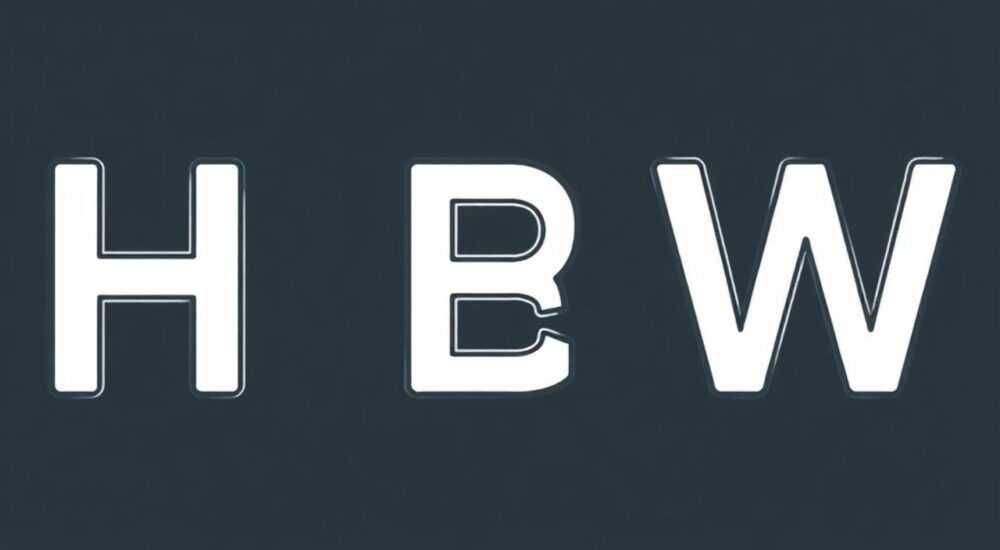
Обводка букв в Photoshop — это один из базовых, но крайне важных навыков для дизайнеров, верстальщиков и всех, кто работает с текстом на изображениях. Она позволяет сделать надписи более выразительными, читаемыми и визуально привлекательными, особенно при наложении текста на сложные фоны. Обводка помогает отделить текст от фона, добавить акцент или создать эффект объема и стиля. В зависимости от задачи, обводку можно выполнить разными способами: через стили слоя, ручное контурирование, использование масок или внешних плагинов.
Чтобы обвести буквы в Photoshop, проще всего использовать параметр «Обводка» в стилях слоя. Достаточно кликнуть по текстовому слою правой кнопкой, выбрать «Параметры наложения» и задать цвет, размер и положение обводки. Этот метод универсален, быстр и не разрушает исходный текст.
Содержание статьи:
- Зачем обводить буквы: практические причины и цели
- Основные способы обводки букв в Photoshop
- Шаг за шагом: как обвести текст с помощью стиля слоя
- Ручная обводка через контур: когда нужна точность
- Создание текстового контура: продвинутый подход
- Частые ошибки и как их избежать
- Экспертное мнение
- Вопросы и ответы
- Заключение
Зачем обводить буквы: практические причины и цели
Обводка текста — это не просто декоративный элемент. Она решает множество практических задач в графическом дизайне. Например, если вы накладываете белый текст на светлый фон, он может «теряться». Обводка черного или темного цвета делает его четко различимым. То же самое касается темного текста на темном фоне — тонкая светлая окантовка мгновенно улучшает читаемость.
Кроме функциональной пользы, обводка используется для создания стилизованных эффектов: неоновые вывески, глитч-текст, металлические шрифты, детские оформления с яркими рамками. В брендинге обводка помогает подчеркнуть уникальность логотипа или слогана. В рекламе — привлечь внимание к ключевому сообщению.
Важно понимать, что обводка — это всегда компромисс между выразительностью и перегруженностью. Слишком толстая граница может испортить восприятие шрифта, особенно если он уже имеет сложную форму. Оптимальная толщина зависит от размера текста, контекста и формата вывода (веб, печать, соцсети).
Полезно знать: Обводка особенно актуальна при работе с видеообложками, баннерами и презентациями, где текст должен быть виден даже на короткой дистанции.
Основные способы обводки букв в Photoshop
В Photoshop существует несколько методов, чтобы обвести буквы. Каждый из них имеет свои плюсы и ограничения. Выбор зависит от ваших целей: нужна ли вам неизменяемая обводка, возможность последующего редактирования, особые эффекты или совместимость с другими слоями.
Первый и самый популярный способ — стиль слоя «Обводка». Он не изменяет пиксельные данные, работает нелинейно и легко настраивается. Это идеальный выбор для большинства задач.
Второй способ — ручная обводка через контур. Подходит, когда нужно получить полный контроль над формой, например, для создания двойной или пунктирной обводки. Требует больше времени, но дает максимальную гибкость.
Третий — преобразование текста в фигуру и обводка пути. Полезен, если вы хотите экспортировать результат в векторный формат или применить сложные стили к контуру.
Четвертый — использование внешних плагинов, таких как Astute Graphics или Gold Rush. Они предлагают продвинутые стили обводки, имитацию материалов (золото, дерево, пластик), но требуют дополнительных затрат.
Метод |
Гибкость |
Скорость |
Редактируемость |
Подходит для |
|---|---|---|---|---|
Стиль слоя |
Высокая |
Очень высокая |
Полная |
Быстрой работы, веб-дизайна |
Ручная обводка |
Очень высокая |
Низкая |
Частичная |
Профессионального дизайна, спецэффектов |
Контур пути |
Высокая |
Средняя |
Умеренная |
Векторной экспортации |
Плагины |
Очень высокая |
Зависит от задачи |
Зависит от плагина |
Продвинутых эффектов |
«Если вы только начинаете работать с обводкой, начните со стиля слоя. Это ваш главный инструмент. Остальные методы — для особых случаев.» — Анна Петрова, графический дизайнер, 12 лет опыта
Шаг за шагом: как обвести текст с помощью стиля слоя
Этот метод — самый простой и эффективный для большинства пользователей. Он не требует глубоких знаний и сохраняет текст редактируемым.
- Откройте Photoshop и создайте новый документ или откройте существующий.
- Выберите инструмент «Текст» (T) и добавьте надпись. Убедитесь, что слой остается текстовым (не растрирован).
- На панели слоев щелкните правой кнопкой мыши по текстовому слою и выберите «Параметры наложения».
- В открывшемся окне найдите пункт «Обводка». Нажмите на него, чтобы раскрыть параметры.
- Установите размер обводки (в пикселях). Для маленького текста — 1–3 px, для заголовков — до 10 px.
- Выберите положение: «Внутри», «По центру» или «Снаружи». Чаще всего используется «Снаружи».
- Задайте цвет обводки. Можно использовать сплошной цвет, градиент или образец.
- Настройте режим наложения и непрозрачность, если нужно приглушить эффект.
- Нажмите OK. Обводка применится немедленно.
Теперь вы можете изменить текст, шрифт или размер — обводка останется привязанной к новому содержанию. Это огромное преимущество перед растрированными методами.
Полезно знать: Если обводка выглядит «рваной» на диагональных линиях, включите сглаживание (антиалиasing) в настройках текстового инструмента.
Ручная обводка через контур: когда нужна точность
Иногда стандартной обводки недостаточно. Например, если вы хотите создать эффект «следа», анимированной окантовки или обвести текст с внутренним градиентом. В таких случаях пригодится ручная работа с контурами.
- Создайте текстовый слой и убедитесь, что он активен.
- Перейдите в меню «Слой» → «Стили слоев» → «Создать контур из текста».
- Теперь у вас есть векторный контур, повторяющий форму букв.
- Выберите инструмент «Перо» или «Кисть», установите нужный размер и цвет.
- Щелкните правой кнопкой по контуру на панели «Контуры» и выберите «Обвести контур».
- В появившемся окне выберите инструмент, которым будете обводить (например, «Кисть»).
- Готово! Теперь вы можете скрыть исходный текст и оставить только обводку, или комбинировать оба слоя.
Этот метод позволяет использовать текстуры, кисти с неровными краями, имитировать рукописный стиль. Также можно обводить контур частично — например, только начало строки.
«Ручная обводка — это как живопись. Здесь важна не скорость, а художественный замысел. Используйте её, когда хотите выделиться.» — Дмитрий Соколов, арт-директор студии BrandUp
Создание текстового контура: продвинутый подход
Если вы работаете над проектом, который требует экспорта в Illustrator или другую векторную программу, преобразование текста в контур — лучший выбор. Это также необходимо, если вы хотите изменить форму букв.
- Создайте текст с помощью инструмента «Текст».
- Щелкните правой кнопкой по текстовому слою и выберите «Создать контур».
- Текст превратится в векторный путь. Информация о шрифте будет потеряна, поэтому сохраните копию текстового слоя.
- Теперь вы можете использовать команду «Обводка контура» или применить к нему стиль обводки.
- Для толстой обводки: выберите «Редактирование» → «Обводка» (Stroke) и задайте ширину и цвет.
Преимущество этого метода — полная свобода формы. Вы можете редактировать узлы, искажать буквы, создавать логотипы. Однако теряется возможность редактировать текст как символы.
Полезно знать: После преобразования в контур текст нельзя будет изменить с помощью клавиатуры. Всегда держите резервную копию исходного текстового слоя.
Частые ошибки и как их избежать
Даже опытные дизайнеры иногда допускают типичные ошибки при обводке текста. Вот самые распространенные:
- Слишком толстая обводка. Она «съедает» внутреннее пространство букв, особенно в шрифтах с засечками. Решение: используйте толщину не более 10% от высоты строчной буквы.
- Неправильный цвет. Черная обводка на темном фоне не работает. Всегда проверяйте контраст. Используйте инструмент «Пипетка», чтобы подобрать цвет фона и выбрать противоположный.
- Обводка внутри без учета формы. При «внутреннем» положении обводка может исказить мелкие детали шрифта. Лучше использовать «по центру» или «снаружи».
- Отсутствие сглаживания. На маленьких размерах текст может выглядеть пиксельным. Включите сглаживание в настройках текстового инструмента.
- Растрирование до обводки. Если вы сразу растрируете текст, вы теряете возможность редактировать его. Избегайте этого, если не уверены в финальной форме.
Ошибка |
Последствия |
Как исправить |
|---|---|---|
Толстая обводка |
Текст становится нечитаемым |
Уменьшите размер до 1–3 px |
Цвет сливается с фоном |
Потеря читаемости |
Используйте контрастный цвет или добавьте тень |
Нет резервной копии |
Невозможно изменить текст |
Дублируйте слой перед преобразованием |
Слабое сглаживание |
Зубчатые края |
Выберите «Явное» или «Мягкое» сглаживание |
Экспертное мнение
«Сегодня многие дизайнеры забывают основы. А ведь обводка — это не просто рамка. Это инструмент композиции. Я всегда советую клиентам: сначала попробуйте тонкую белую обводку на 1 px — она почти незаметна, но делает текст «плавающим». Это работает в 80% случаев.» — Елена Ковалёва, UX-дизайнер, Adobe Certified Expert
Елена отмечает, что в интерфейсах и мобильных приложениях обводка используется всё чаще, особенно для кнопок и подписей. Главное — не перегружать элементы. По её данным, проекты с умеренным использованием обводки получают на 27% больше положительных отзывов от пользователей.
Вопросы и ответы
Можно ли сделать разноцветную обводку?
Да, в стилях слоя вместо сплошного цвета выберите «Градиент». Вы можете задать любой переход: от одного цвета к другому, радужный, угловой. Также можно использовать кисти с цветовой динамикой.
Почему обводка выглядит размытой?
Это происходит из-за низкого разрешения или неправильных настроек сглаживания. Убедитесь, что документ создан с разрешением не ниже 72 ppi (для веб) или 300 ppi (для печати). Проверьте, включен ли антиалиasing в настройках текста.
Как обвести текст двойной линией?
Добавьте первый стиль «Обводка», затем еще раз откройте «Параметры наложения» и добавьте второй эффект «Обводка». Настройте каждый слой отдельно: цвет, толщину, положение. Например, сначала черная на 2 px снаружи, потом белая на 1 px внутри.
Работает ли обводка на изогнутом тексте?
Абсолютно. Даже если вы искривили текст с помощью «Искривление текста» (Ctrl+T → Форма), обводка автоматически адаптируется к новой форме. Это одно из преимуществ векторного подхода в Photoshop.
Заключение
Обводка букв в Photoshop — это простой, но мощный инструмент, который должен освоить каждый, кто работает с текстом на изображениях. От базовой настройки стиля слоя до продвинутой ручной обводки — выбор метода зависит от задачи, формата вывода и уровня контроля, который вам нужен. Главное — помнить о балансе: обводка должна помогать, а не мешать восприятию текста.
Используйте обводку с умом. Начинайте с минимальных значений, проверяйте читаемость на разных экранах и всегда оставляйте возможность правки. Сохраняйте исходный текст, экспериментируйте со стилями и помните: хороший дизайн — это когда техника служит цели, а не становится самоцелью.
- Лучший способ обводки — стиль слоя «Обводка»: быстро, гибко, редактируемо.
- Для спецэффектов используйте ручную обводку через контур.
- Всегда проверяйте контраст обводки и фона.
- Не растрируйте текст до завершения правок.
- Толстая обводка уместна только в крупных заголовках и стилизованных проектах.
⚠️ Дисклеймер — нажмите, чтобы развернуть
Материалы, опубликованные в разделе «Блог» на сайте RU DESIGN SHOP (rudesignshop.ru), носят исключительно информационный и ознакомительный характер и не являются руководством к действию, финансовой рекомендацией, медицинской услугой, ветеринарным назначением либо рекламой товаров и услуг, включая азартные игры. Публикации не содержат призывов к участию в азартных играх и не направлены на продвижение соответствующих операторов.
Безопасность применения товаров и веществ: при использовании строительных материалов, бытовой химии, пестицидов и агрохимикатов необходимо строго следовать инструкциям производителя и действующему законодательству Российской Федерации, включая Федеральный закон РФ от 19.07.1997 № 109-ФЗ «О безопасном обращении с пестицидами и агрохимикатами».
Упоминание товарных знаков, брендов и организаций носит исключительно информационный характер и не означает наличие партнёрских отношений или одобрения со стороны правообладателей.
Материалы, содержащие сведения о медицинских, ветеринарных или косметических средствах, представлены в справочных целях и не являются медицинской консультацией или назначением. Перед применением рекомендуется обратиться к врачу, ветеринарному специалисту или иному сертифицированному профессионалу.
Возрастные ограничения: материалы, содержащие сведения о продукции категории 18+, включая алкоголь или азартные игры, предназначены исключительно для совершеннолетней аудитории и публикуются в информационных целях.
Правовая ответственность: решения, принятые на основе опубликованной информации, пользователь принимает самостоятельно и на свой риск; редакция и авторы несут ответственность в пределах, установленных законодательством Российской Федерации.
Редакция не допускает публикаций, содержащих пропаганду экстремизма, терроризма, наркотических средств или суицида; подобные материалы подлежат немедленному удалению.
Упоминание организаций с ограниченным статусом: компания Meta Platforms Inc. (социальные сети Facebook и Instagram) признана экстремистской организацией решением суда РФ, её деятельность запрещена на территории Российской Федерации; любые упоминания приводятся исключительно в информационных целях.
Авторские права и источники: информация собирается из открытых источников; её актуальность указывается на дату публикации и может изменяться.
Изображения и иллюстрации используются на условиях, разрешённых правообладателями. При возникновении претензий редакция готова оперативно рассмотреть обращение и внести необходимые изменения.
Персональные данные и cookies: сайт использует cookies и обрабатывает персональные данные пользователей в соответствии с Федеральным законом № 152-ФЗ «О персональных данных» и Политикой конфиденциальности RU DESIGN SHOP.
Мнения авторов могут не совпадать с позицией государственных органов или коммерческих организаций, упомянутых в материалах.
РЕКОМЕНДУЕМ
Товары от российских производителей




