Скидка 5% на первый заказ — RDS5




Как обвести изображение в фотошопе
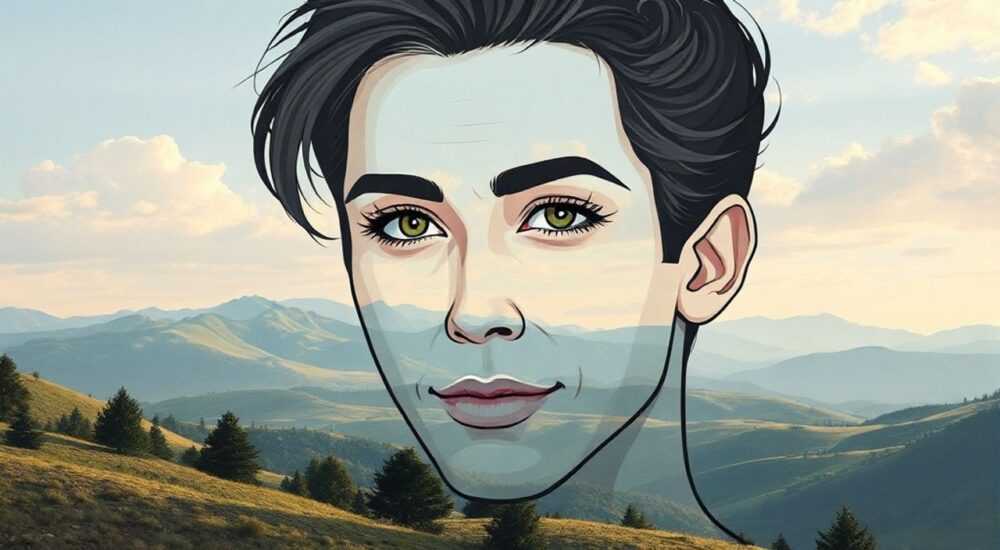
Обводка изображений в Adobe Photoshop — одна из ключевых операций при работе с графикой, необходимая для выделения объектов, создания масок, замены фона или точного редактирования деталей. Технология обводки (или контурирования) позволяет добиться высокой точности и гибкости, особенно при работе с волосами, прозрачными элементами или сложными формами. В зависимости от типа изображения и требуемого результата используются разные инструменты: от автоматических средств до ручных методов с применением пера.
Для точной обводки объекта в Photoshop выбирайте инструмент «Перо» для сложных контуров и «Быстрое выделение» или «Магнитное лассо» — для простых форм. Всегда конвертируйте выделение в маску, чтобы сохранить возможность редактирования.
Содержание статьи:
- Основные инструменты для обводки в Photoshop
- Когда использовать каждый инструмент?
- Как обвести объект инструментом «Перо»: пошаговая инструкция
- Советы по эффективной работе с «Пером»
- Автоматические и полумеханические инструменты: когда использовать
- Комбинированный подход: ИИ + ручная доработка
- Работа с масками и уточнение краёв
- Ключевые параметры Select and Mask
- Типичные ошибки и как их избежать
- Чек-лист перед завершением обводки
- Экспертное мнение
- Вопросы и ответы
- Заключение
Основные инструменты для обводки в Photoshop
В Adobe Photoshop существует несколько способов обводки объектов, каждый из которых подходит под определённый тип задачи. Выбор зависит от сложности формы, необходимости в точности и последующего использования выделения.
Наиболее распространённые инструменты:
- Инструмент «Перо» (Pen Tool) — обеспечивает максимальную точность, идеален для твёрдых краёв, архитектуры, продуктовой фотографии.
- «Быстрое выделение» (Quick Selection Tool) — работает на основе анализа цвета и текстуры, подходит для быстрой обработки простых объектов.
- «Магнитное лассо» (Magnetic Lasso Tool) — автоматически цепляется за контуры с высоким контрастом, удобно для чётких границ.
- «Выделение по объекту» (Select Subject) — ИИ-функция, мгновенно выделяет человека или животное на фото.
- «Карандаш» и «Кисть» в режиме маски — для ручной доработки, особенно при работе с волосами или дымом.
Выбор подходящего инструмента напрямую влияет на скорость и качество результата. Например, при подготовке изображения для коммерческой публикации в каталоге одежды лучше потратить время на ручную обводку пером, чем рисковать нечёткими краями.
Полезно знать: Все выделения в Photoshop можно конвертировать в векторные контуры или временные пути, что позволяет масштабировать результат без потерь качества.
Когда использовать каждый инструмент?
Инструмент |
Подходит для |
Точность |
Скорость |
|---|---|---|---|
Перо (Pen Tool) |
Чёткие края, продукты, логотипы |
Очень высокая |
Низкая |
Быстрое выделение |
Простые формы, однородный фон |
Средняя |
Высокая |
Магнитное лассо |
Контрастные границы (например, силуэты) |
Средняя |
Средняя |
Выделение по объекту |
Люди, животные, крупные объекты |
Высокая (с оговорками) |
Очень высокая |
Фоновый ластик / Маска |
Доработка после выделения |
Гибкая |
Зависит от задачи |
Как обвести объект инструментом «Перо»: пошаговая инструкция
Инструмент «Перо» — золотой стандарт для профессиональной обводки. Он даёт полный контроль над кривыми Безье, позволяя создавать идеально гладкие контуры.
- Откройте изображение в Photoshop и убедитесь, что слой разблокирован (если это фоновый слой, дважды щёлкните по нему и нажмите ОК).
- Выберите инструмент «Перо» (P) на панели инструментов. Убедитесь, что в верхней панели выбран режим Путь, а не «Фигура» или «Пиксели».
- Начните с любого угла объекта. Щёлкните, чтобы установить первую точку. Двигайтесь по контуру, добавляя опорные точки в местах изгибов.
- Для плавных кривых кликните и, удерживая кнопку мыши, потяните, чтобы задать направление касательной. Это контролирует форму кривой между точками.
- Чтобы закрыть контур, вернитесь к первой точке и щёлкните по ней. Появится значок маленького кружочка рядом с пером — это сигнал, что путь замкнётся.
- Конвертируйте путь в выделение: щёлкните правой кнопкой по пути → выберите «Создать выделение». Установите значение «Растушевка» (0 px), «Смягчение краёв» — по желанию, обычно 1–2 px.
- Создайте маску: на панели слоёв нажмите на значок «Добавить маску». Объект будет выделен, а фон скрыт.
Если нужно отредактировать путь, используйте инструмент «Прямое выделение» (A). Он позволяет перемещать точки и изменять направляющие.
«Всегда работайте с увеличенным масштабом (200–400%) при обводке пером. Это позволяет видеть мельчайшие детали и делать более точные кривые.» — Алексей Котов, графический дизайнер, 12 лет опыта в prepress
Советы по эффективной работе с «Пером»
- Не ставьте слишком много точек — это усложняет редактирование. Лучше использовать меньше точек с длинными рычагами касательных.
- Для острых углов кликайте, не удерживая мышь. Для плавных — удерживайте и тяните.
- Используйте сочетание клавиш: Ctrl (Cmd) — для временного переключения на «Прямое выделение», Alt (Option) — для изменения одной стороны касательной.
- Сохраняйте путь: в панели «Контуры» (Window → Paths) дважды щёлкните на «Рабочий путь» и сохраните его под именем. Это полезно при повторной обработке.
Автоматические и полумеханические инструменты: когда использовать
Хотя ручная обводка даёт лучший результат, современные версии Photoshop (CC 2020+) предлагают мощные автоматические инструменты, основанные на искусственном интеллекте.
«Выделение по объекту» доступно через меню «Выделение» → «По объекту» или кнопку на панели «Быстрое выделение». Алгоритм анализирует изображение и выделяет главный объект — чаще всего человека. Точность достигает 90% даже на сложных фото с размытым фоном.
«Функция «Субъект» особенно полезна в следующих случаях:
- Портретная фотография с естественным освещением.
- Обработка серии фото — экономит часы рутинной работы.
- Начальная подготовка перед ручной доработкой.
Однако ИИ не идеален. Он может пропустить мелкие детали — например, пряди волос, очки, тонкие пальцы. Поэтому всегда проверяйте результат и используйте маску для коррекции.
«Быстрое выделение» работает по принципу «волшебной палочки» с расширением области. Просто водите курсором по объекту — он сам расширяет выделение на схожие по цвету и текстуре участки. Полезно для:
- Животных на однотонном фоне.
- Плоских объектов (книги, коробки).
- Групповых выделений (например, все красные элементы).
Полезно знать: Чтобы увеличить или уменьшить область выделения, используйте клавиши + (плюс) и – (минус) на клавиатуре при активном инструменте выделения.
Комбинированный подход: ИИ + ручная доработка
Профессионалы редко полагаются только на автоматику. Эффективный рабочий процесс включает:
- Запуск «Выделение по объекту».
- Добавление маски.
- Переход в режим редактирования маски (чёрно-белый вид).
- Использование белой кисти для восстановления пропущенных частей, чёрной — для скрытия лишнего.
- Применение функции «Уточнение края» (Select and Mask) для волос и полупрозрачных зон.
Работа с масками и уточнение краёв
После любого способа выделения крайне важно перейти в режим «Уточнение края» (Select and Mask), чтобы добиться реалистичного результата.
Для этого:
- Выделите объект любым способом.
- Нажмите кнопку «Уточнение края» в верхней панели или выберите «Выделение» → «Уточнение края».
- В новом окне настройте параметры:
Ключевые параметры Select and Mask
Параметр |
Эффект |
Рекомендации |
|---|---|---|
Радиус |
Расширяет выделение на смежные пиксели |
3–10 px для волос, 1–2 px для кожи |
Сглаживание |
Убирает зазубрины |
10–30%, но не переусердствуйте |
Контраст |
Усиливает различие между краями |
20–50% |
Сдвиг края |
Сужает или расширяет выделение |
От -2 до +2 px |
Вывод на |
Куда отправить результат |
Маска слоя — самый безопасный вариант |
Особое внимание уделите режиму просмотра. Используйте «Чёрный фон» или «Наложение» — они наглядно показывают, где есть пробелы или артефакты.
«Всегда проверяйте край на нескольких фоновых цветах — белом, сером и чёрном. Иногда полупрозрачные пиксели становятся видны только на контрастном фоне.» — Марина Смирнова, ретушёр, студия FashionRetouch
Типичные ошибки и как их избежать
Даже опытные пользователи допускают ошибки при обводке. Вот самые распространённые:
- Слишком большое количество опорных точек — делает кривые жёсткими и трудными в редактировании. Решение: используйте минимум точек, максимум — контроль над касательными.
- Игнорирование режима маски — приводит к потере возможности редактирования. Всегда работайте через маску, а не через удаление пикселей.
- Недостаточное увеличение — при 100% масштабе сложно заметить артефакты. Работайте на 200–400% при детальной обработке.
- Забытые полупрозрачные края — особенно в волосах или дыме. Решение: используйте «Уточнение края» и мягкие кисти на маске.
- Применение растушевки без необходимости — размывает чёткие границы. Растушевка нужна только для имитации глубины резкости.
Чек-лист перед завершением обводки
- Проверено ли выделение на разных фоновых цветах?
- Сохранён ли путь (если использовалось перо)?
- Применено ли «Уточнение края» для сложных зон?
- Маска полностью скрывает фон без артефактов?
- Сохранён PSD-файл с отдельными слоями и масками?
Полезно знать: Если вы случайно закрыли путь, его можно восстановить из панели «Контуры» — там хранится «Рабочий путь» до следующего действия.
Экспертное мнение
«Сегодня многие начинающие дизайнеры полагаются только на ИИ, но теряют навык контроля. Я рекомендую сначала научиться обводить пером — это развивает глазомер и понимание формы. Даже если потом вы будете использовать ИИ, вы сможете лучше его корректировать.» — Дмитрий Фролов, арт-директор, Adobe Certified Expert
По его словам, комбинированный подход — будущее ретуши: ИИ для старта, человек — для штриховки. Особенно это актуально в e-commerce, где требуется высокая скорость и качество.
Он также отмечает, что новые функции, такие как Adobe Sensei и Neural Filters, уже интегрированы в процесс выделения, но всё ещё требуют человеческого контроля. Например, функция «Выделение волос» в Select and Mask значительно улучшилась, но на 10–15% случаев всё равно нужна ручная правка.
Вопросы и ответы
Как обвести волосы в Photoshop?
Используйте комбинацию: «Выделение по объекту» → «Уточнение края» → включите режим «Волосы» в параметрах. При необходимости дополнительно проработайте маску мягкой кистью с низкой непрозрачностью (20–30%).
Почему при обводке пером не получается замкнуть путь?
Убедитесь, что вы возвращаетесь точно к первой точке. Когда курсор покажет значок кружочка рядом с пером — только тогда кликайте. Также проверьте, не активирован ли режим «Фигура» вместо «Путь».
Можно ли обвести объект с прозрачным фоном?
Да, особенно если используется PNG с альфа-каналом. Сохраните изображение как PSD или TIFF, чтобы сохранить маску и прозрачность.
Как сделать обводку более плавной?
Используйте параметры «Сглаживание» и «Радиус» в «Уточнении края». Также можно применить фильтр «Контурная резкость» (Unsharp Mask) к маске, чтобы усилить чёткость.
Чем отличается обводка в Photoshop от других программ?
Photoshop предлагает наиболее гибкий и точный инструментарий, особенно с пером и масками. Конкуренты (например, Affinity Photo или GIMP) имеют аналоги, но уступают в интеграции с другими продуктами Adobe и в качестве ИИ-обработки.
Заключение
Обводка объектов в Photoshop — это не просто технический навык, а фундамент качественной работы с изображениями. От выбора инструмента до финальной доработки маски — каждый шаг влияет на результат. Современные технологии ускоряют процесс, но не заменяют понимания основ.
Главное — сочетать автоматику с ручным контролем. Начинайте с ИИ-выделения, но всегда проверяйте и дошлифовывайте результат. Сохраняйте пути и маски — это обеспечит гибкость при дальнейшей работе.
- Инструмент «Перо» — лучший выбор для точной обводки сложных объектов.
- Используйте «Выделение по объекту» и «Уточнение края» для ускорения работы.
- Всегда работайте через маски — это необратимое преимущество перед удалением пикселей.
- Проверяйте результат на разных фонах и в увеличенном масштабе.
- Совмещайте ИИ и ручную коррекцию для достижения профессионального качества.
⚠️ Дисклеймер — нажмите, чтобы развернуть
Материалы, опубликованные в разделе «Блог» на сайте RU DESIGN SHOP (rudesignshop.ru), носят исключительно информационный и ознакомительный характер и не являются руководством к действию, финансовой рекомендацией, медицинской услугой, ветеринарным назначением либо рекламой товаров и услуг, включая азартные игры. Публикации не содержат призывов к участию в азартных играх и не направлены на продвижение соответствующих операторов.
Безопасность применения товаров и веществ: при использовании строительных материалов, бытовой химии, пестицидов и агрохимикатов необходимо строго следовать инструкциям производителя и действующему законодательству Российской Федерации, включая Федеральный закон РФ от 19.07.1997 № 109-ФЗ «О безопасном обращении с пестицидами и агрохимикатами».
Упоминание товарных знаков, брендов и организаций носит исключительно информационный характер и не означает наличие партнёрских отношений или одобрения со стороны правообладателей.
Материалы, содержащие сведения о медицинских, ветеринарных или косметических средствах, представлены в справочных целях и не являются медицинской консультацией или назначением. Перед применением рекомендуется обратиться к врачу, ветеринарному специалисту или иному сертифицированному профессионалу.
Возрастные ограничения: материалы, содержащие сведения о продукции категории 18+, включая алкоголь или азартные игры, предназначены исключительно для совершеннолетней аудитории и публикуются в информационных целях.
Правовая ответственность: решения, принятые на основе опубликованной информации, пользователь принимает самостоятельно и на свой риск; редакция и авторы несут ответственность в пределах, установленных законодательством Российской Федерации.
Редакция не допускает публикаций, содержащих пропаганду экстремизма, терроризма, наркотических средств или суицида; подобные материалы подлежат немедленному удалению.
Упоминание организаций с ограниченным статусом: компания Meta Platforms Inc. (социальные сети Facebook и Instagram) признана экстремистской организацией решением суда РФ, её деятельность запрещена на территории Российской Федерации; любые упоминания приводятся исключительно в информационных целях.
Авторские права и источники: информация собирается из открытых источников; её актуальность указывается на дату публикации и может изменяться.
Изображения и иллюстрации используются на условиях, разрешённых правообладателями. При возникновении претензий редакция готова оперативно рассмотреть обращение и внести необходимые изменения.
Персональные данные и cookies: сайт использует cookies и обрабатывает персональные данные пользователей в соответствии с Федеральным законом № 152-ФЗ «О персональных данных» и Политикой конфиденциальности RU DESIGN SHOP.
Мнения авторов могут не совпадать с позицией государственных органов или коммерческих организаций, упомянутых в материалах.
РЕКОМЕНДУЕМ
Товары от российских производителей




