Скидка 5% на первый заказ — RDS5




Как обвести картинку в фотошопе по контуру
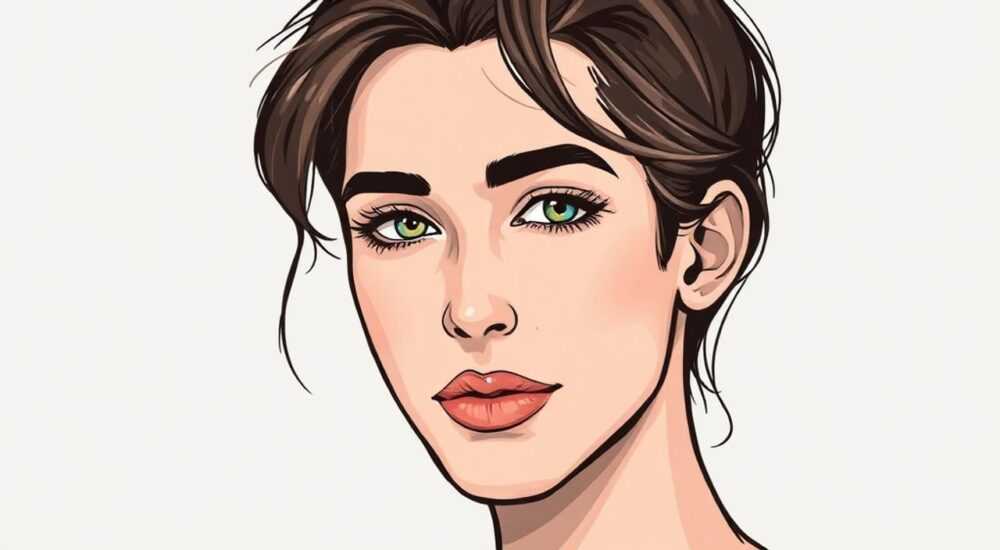
Обводка картинки по контуру в Adobe Photoshop — одна из базовых, но чрезвычайно важных операций при работе с изображениями. Она применяется для выделения объектов, создания эффектов обрамления, подготовки графики к верстке или дизайну, а также для художественного акцентирования деталей. Современные версии Photoshop предлагают несколько эффективных способов выполнить эту задачу: от ручного выделения с помощью инструментов Pen Tool и Lasso до автоматизированных решений на основе искусственного интеллекта, таких как Select Subject и Object Selection. Ключевой момент — точность и плавность линий, особенно при работе с волосами, прозрачными элементами или сложными формами.
Чтобы обвести картинку по контуру в Photoshop, выберите подходящий инструмент выделения (например, Pen Tool для точности или Object Selection для скорости), создайте контур вокруг объекта, затем примените обводку через меню «Stroke» или слоевые стили. Для сложных форм используйте маски и уточнение границ.
Содержание статьи:
- Основные инструменты выделения в Photoshop
- Когда использовать Pen Tool, а когда — автоматические инструменты?
- Как обвести объект по контуру с помощью Pen Tool
- Советы по работе с Pen Tool
- Автоматическое и полуавтоматическое обведение: Select Subject и Object Selection
- Когда автоматика не справляется — ручная доработка
- Как применить обводку к выделенному контуру
- Способ 1: Обводка через Edit > Stroke (контур по выделению)
- Способ 2: Слоевые стили (Layer Style Stroke)
- Способ 3: Обводка через векторный маски и контуры
- Типичные ошибки и как их избежать
- Ошибка 1: Обводка получается зубчатой или размытой
- Ошибка 2: Обводка перекрывает объект или фон
- Ошибка 3: Пропущены мелкие детали (волосы, сетка, провода)
- Экспертное мнение: нюансы профессиональной обводки
- Частые вопросы и ответы
- Заключение
Основные инструменты выделения в Photoshop
Для успешного обведения картинки по контуру необходимо начать с точного выделения объекта. В зависимости от формы, фона и уровня детализации, выбор инструмента играет решающую роль. Photoshop предлагает широкий спектр инструментов, каждый из которых подходит для определённого типа задач.
- Pen Tool (Перо) — идеален для создания чётких, геометрически правильных контуров. Позволяет строить векторные пути с высокой точностью, что особенно важно при работе с продуктами, архитектурой или логотипами.
- Object Selection Tool — интеллектуальный инструмент, который автоматически распознаёт объекты на изображении. Работает быстро и эффективно для фотографий с чётким фоном.
- Quick Selection и Magic Wand — подходят для быстрого выделения областей с однородным цветом или текстурой. Часто требуют дополнительной корректировки с помощью Select and Mask.
- Lasso Tools (Прямой, многоугольный, магнитный) — ручные инструменты для нестандартных форм. Магнитное лассо особенно полезно при наличии контрастных границ.
Выбор инструмента зависит от нескольких факторов: степени сложности формы, наличия фона, необходимости сохранения полупрозрачных краёв (например, дым, волосы) и конечной цели — обводка для печати, веба или композитинга.
Полезно знать: Перед началом работы всегда дублируйте слой с изображением (Ctrl+J). Это защитит оригинальный файл от случайных изменений.
Когда использовать Pen Tool, а когда — автоматические инструменты?
Pen Tool остаётся золотым стандартом для точной обводки, особенно в коммерческой фотопостобработке. Он позволяет создавать плавные кривые Безье и контролировать каждый сегмент контура. Однако его использование требует практики и времени.
Автоматические инструменты, такие как Object Selection, стали значительно точнее с внедрением технологий на основе ИИ. Они отлично работают с портретами, животными и объектами с чёткими границами. Но при сложном фоне или малых деталях могут давать сбои.
Инструмент |
Точность |
Скорость |
Рекомендуемое применение |
|---|---|---|---|
Pen Tool |
Высокая |
Низкая |
Продуктовая фотосъёмка, логотипы, векторизация |
Object Selection |
Средняя–высокая |
Высокая |
Портреты, предметы на однородном фоне |
Quick Selection + Select and Mask |
Средняя |
Средняя |
Быстрая работа, несложные формы |
Magnetic Lasso |
Зависит от контраста |
Средняя |
Объекты с резкими границами |
Как обвести объект по контуру с помощью Pen Tool
Pen Tool — самый надёжный способ создания идеального контура. Он особенно актуален, если требуется обводка с одинаковой толщиной по всему периметру или если объект имеет сложную форму.
- Откройте изображение в Photoshop и перейдите на панель инструментов. Выберите Pen Tool (P).
- На верхней панели инструментов установите режим Path, а не Shape или Pixels. Это позволит создать векторный контур без заливки.
- Начните кликать по краю объекта, создавая опорные точки. Для плавных кривых удерживайте Shift при перетаскивании ручек.
- Продолжайте обходить весь объект, пока не вернётесь в начальную точку. Завершите контур, щёлкнув по первой точке — появится значок замка.
- Щёлкните правой кнопкой мыши по контуру и выберите Make Selection. Укажите радиус размытия (обычно 0 px для чётких границ).
После создания выделения можно переходить к непосредственной обводке. Важно помнить, что Pen Tool даёт максимальный контроль, но требует терпения. Новичкам стоит потренироваться на простых формах — например, яблоках или чашках.
«Pen Tool — это как езда на велосипеде: сначала сложно, но как только освоишь, уже не хочешь ничего другого. Он незаменим в ретуши и коммерческой обработке.» — Алексей Петров, ретушёр, 12 лет опыта
Советы по работе с Pen Tool
- Увеличивайте масштаб (Ctrl++), чтобы точно ставить точки на границах.
- Используйте клавишу Alt, чтобы временно переключаться между добавлением точек и редактированием ручек.
- Не бойтесь делать много точек — лучше точность, чем деформация контура.
- Сохраняйте путь (в палитре Paths), если планируете использовать его позже.
Автоматическое и полуавтоматическое обведение: Select Subject и Object Selection
С выходом Photoshop 2020–2024 годов Adobe значительно усилила автоматизацию процессов. Инструменты на основе ИИ позволяют обводить объекты буквально за пару кликов.
- Выберите слой с объектом.
- На панели инструментов активируйте Object Selection Tool (прямоугольник с пунктирной рамкой).
- Обведите примерную область вокруг объекта. Photoshop сам определит границы.
- Если результат неточный, воспользуйтесь Select > Select Subject — система проанализирует изображение и выделит основной объект.
- Для уточнения границ откройте Select and Mask (Shift+Ctrl+I). Здесь можно улучшить край с помощью инструментов Refine Edge, Smooth, Feather.
В окне Select and Mask особенно важно использовать параметр Edge Detection (обнаружение краёв). Активируйте его и настройте радиус (обычно 1–5 px) — это поможет захватить тонкие детали, такие как волосы или перья.
Полезно знать: После выделения в Select and Mask нажмите «OK», и выделение будет применено. Далее можно сразу перейти к обводке.
Когда автоматика не справляется — ручная доработка
Даже самые продвинутые алгоритмы могут ошибаться. Если ИИ захватил лишнее (фон, тень) или пропустил часть объекта:
- В режиме Select and Mask используйте Add to Selection (белый маркер) и Subtract from Selection (чёрный маркер), чтобы вручную уточнить границы.
- Включите режим просмотра на чёрном фоне (View Mode), чтобы лучше видеть края.
- Примените Decontaminate Colors, если на краях остались следы фона — это очистит цветовые артефакты.
Как применить обводку к выделенному контуру
После того как объект выделен, нужно визуально обвести его. Существует несколько способов — от простого заливания до использования слоевых стилей.
Способ 1: Обводка через Edit > Stroke (контур по выделению)
- Создайте новую пустую папку или слой выше исходного.
- Убедитесь, что объект всё ещё выделен (марquee-выделение).
- Перейдите в меню Edit > Stroke (Outline Selection).
- Укажите ширину обводки (например, 5 px), цвет и положение (Inside, Center, Outside).
- Нажмите OK. Обводка появится на новом слое.
Этот метод прост, но имеет ограничение: обводка — это просто заливка, её нельзя легко редактировать позже.
Способ 2: Слоевые стили (Layer Style Stroke)
Более гибкий и профессиональный подход:
- Выделите нужный слой в панели Layers.
- Нажмите на значок fx внизу панели и выберите Stroke.
- Настройте параметры: размер, позиция, цвет, заполнение.
- Можно добавить градиентную обводку, текстуру или шаблон (Pattern Overlay).
Преимущество слоевых стилей — они не изменяют пиксели, их можно отключать, редактировать и анимировать.
Способ 3: Обводка через векторный маски и контуры
Если вы работали с Pen Tool и сохранили путь:
- В палитре Paths щёлкните правой кнопкой по пути и выберите Stroke Path.
- В качестве инструмента выберите Brush, Pencil или Pen.
- Настройте кисть заранее: цвет, размер, жёсткость.
- Полученная обводка будет векторно точной и масштабируемой.
«Для веб-дизайна и UI лучше использовать слоевые стили — они адаптивны и не теряют качество при масштабировании.» — Марина Козлова, UX-дизайнер, Adobe Certified Expert
Типичные ошибки и как их избежать
Даже опытные пользователи допускают ошибки при обводке. Ниже — наиболее распространённые проблемы и пути их решения.
Ошибка 1: Обводка получается зубчатой или размытой
Чаще всего это происходит при низком разрешении изображения или использовании большого радиуса заливки.
- Работайте с изображением не менее 300 ppi для печати.
- Используйте Pen Tool вместо лассо для чётких линий.
- При использовании Stroke выбирайте положение Outside или Inside, а не Center, чтобы избежать полупиксельных сдвигов.
Ошибка 2: Обводка перекрывает объект или фон
Это связано с неправильным выбором позиции обводки.
- Для внутреннего контура выберите Position: Inside.
- Для внешнего — Outside.
- Center может вызвать наложение на границы объекта — используйте осторожно.
Ошибка 3: Пропущены мелкие детали (волосы, сетка, провода)
Автоматические инструменты часто не справляются с тонкими элементами.
- Всегда используйте Select and Mask с включённым Object Detection.
- Примените матирование (Refine Hair) — в новых версиях Photoshop есть специальная функция для волос.
- При необходимости доработайте маску вручную с мягкой кистью.
Полезно знать: Чтобы проверить точность обводки, временно закрасьте фон ярким цветом (например, красным). Это поможет заметить пропущенные участки.
Экспертное мнение: нюансы профессиональной обводки
«Обводка — это не просто линия вокруг объекта. Это визуальный сигнал, который направляет взгляд. В рекламе я использую тонкую белую обводку на тёмном фоне, чтобы «отделить» модель. В каталогах — чёрную линию 1 px для чёткости. Главное — не переборщить.» — Сергей Нестеров, арт-директор студии BrandVision
Профессионалы подчёркивают, что выбор стиля обводки зависит от контекста:
- Для соцсетей — яркие, толстые обводки (5–10 px) привлекают внимание.
- Для печати — тонкие линии (1–2 px) выглядят изысканно.
- В UI/UX — обводка используется для интерактивности (например, кнопки при наведении).
Также эксперты рекомендуют использовать составные стили: например, двойная обводка (тонкая белая + толстая серая) создаёт эффект объёма.
Частые вопросы и ответы
- Можно ли обвести только часть объекта?
Да. Создайте выделение не всего объекта, а нужного фрагмента. Затем примените Stroke. Также можно скрыть часть контура с помощью маски. - Как сделать обводку прозрачной или пунктирной?
Используйте кисть с прозрачностью или pattern brush. В слоевых стилях можно выбрать тип штриха (solid, dashed, dotted). - Почему обводка выглядит по-разному на разных экранах?
Это связано с цветовым профилем. Всегда проверяйте изображение в режиме Proof Colors (Ctrl+Y) и используйте sRGB для веба. - Как обвести текст по контуру?
Выделите текстовый слой, добавьте Stroke в Layer Style. При изменении текста обводка останется. - Можно ли сохранить обводку как отдельный элемент?
Да. Сведите слой с обводкой и объектом (Ctrl+Alt+Shift+E), затем экспортируйте как PNG с прозрачностью.
Заключение
Обводка картинки по контуру в Photoshop — это сочетание технических навыков и художественного чутья. От выбора инструмента до финальных настроек — каждый шаг влияет на результат. Современные версии Photoshop позволяют выполнять эту задачу быстро и точно, но понимание основ ручной работы остаётся ключевым.
Независимо от того, работаете ли вы с портретами, продуктами или цифровым искусством, правильная обводка усиливает визуальное воздействие и помогает выделить объект на фоне. Главное — практиковаться, использовать подходящие инструменты и не бояться экспериментировать с эффектами.
- Для точной обводки используйте Pen Tool; для скорости — Object Selection и Select Subject.
- Применяйте слоевые стили для гибкой и редактируемой обводки.
- Всегда уточняйте границы в Select and Mask, особенно при работе с волосами и полупрозрачными элементами.
- Избегайте типичных ошибок: зубчатых линий, неправильной позиции и перегруженного дизайна.
- Адаптируйте стиль обводки под цель: веб, печать, UI или соцсети.
⚠️ Дисклеймер — нажмите, чтобы развернуть
Материалы, опубликованные в разделе «Блог» на сайте RU DESIGN SHOP (rudesignshop.ru), носят исключительно информационный и ознакомительный характер и не являются руководством к действию, финансовой рекомендацией, медицинской услугой, ветеринарным назначением либо рекламой товаров и услуг, включая азартные игры. Публикации не содержат призывов к участию в азартных играх и не направлены на продвижение соответствующих операторов.
Безопасность применения товаров и веществ: при использовании строительных материалов, бытовой химии, пестицидов и агрохимикатов необходимо строго следовать инструкциям производителя и действующему законодательству Российской Федерации, включая Федеральный закон РФ от 19.07.1997 № 109-ФЗ «О безопасном обращении с пестицидами и агрохимикатами».
Упоминание товарных знаков, брендов и организаций носит исключительно информационный характер и не означает наличие партнёрских отношений или одобрения со стороны правообладателей.
Материалы, содержащие сведения о медицинских, ветеринарных или косметических средствах, представлены в справочных целях и не являются медицинской консультацией или назначением. Перед применением рекомендуется обратиться к врачу, ветеринарному специалисту или иному сертифицированному профессионалу.
Возрастные ограничения: материалы, содержащие сведения о продукции категории 18+, включая алкоголь или азартные игры, предназначены исключительно для совершеннолетней аудитории и публикуются в информационных целях.
Правовая ответственность: решения, принятые на основе опубликованной информации, пользователь принимает самостоятельно и на свой риск; редакция и авторы несут ответственность в пределах, установленных законодательством Российской Федерации.
Редакция не допускает публикаций, содержащих пропаганду экстремизма, терроризма, наркотических средств или суицида; подобные материалы подлежат немедленному удалению.
Упоминание организаций с ограниченным статусом: компания Meta Platforms Inc. (социальные сети Facebook и Instagram) признана экстремистской организацией решением суда РФ, её деятельность запрещена на территории Российской Федерации; любые упоминания приводятся исключительно в информационных целях.
Авторские права и источники: информация собирается из открытых источников; её актуальность указывается на дату публикации и может изменяться.
Изображения и иллюстрации используются на условиях, разрешённых правообладателями. При возникновении претензий редакция готова оперативно рассмотреть обращение и внести необходимые изменения.
Персональные данные и cookies: сайт использует cookies и обрабатывает персональные данные пользователей в соответствии с Федеральным законом № 152-ФЗ «О персональных данных» и Политикой конфиденциальности RU DESIGN SHOP.
Мнения авторов могут не совпадать с позицией государственных органов или коммерческих организаций, упомянутых в материалах.
РЕКОМЕНДУЕМ
Товары от российских производителей




