Скидка 5% на первый заказ — RDS5




Как обвести линии в фотошопе
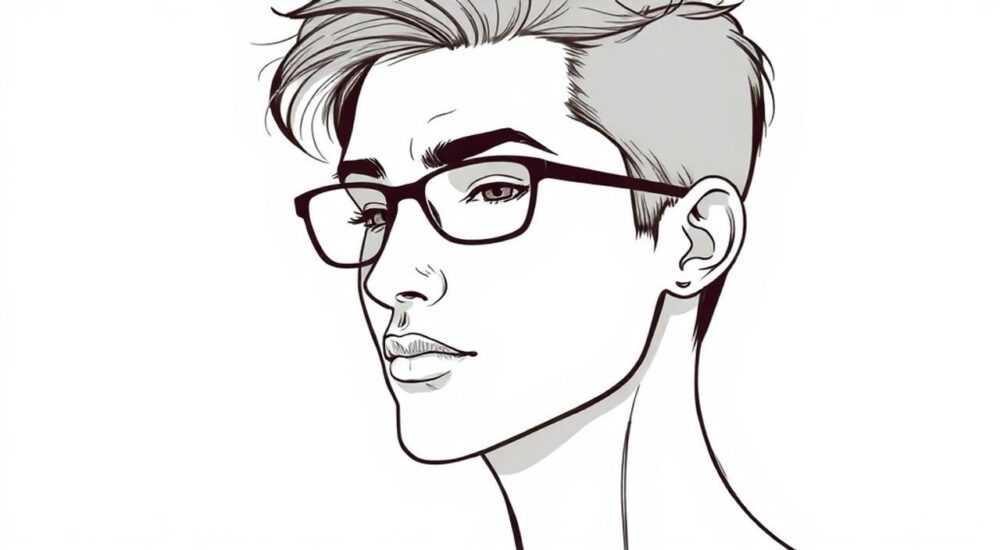
Обводка линий в Adobe Photoshop — это базовый, но чрезвычайно важный навык для дизайнеров, иллюстраторов и фотографов. Она позволяет выделять объекты, создавать четкие контуры, готовить изображения к публикации или верстке, а также реализовывать сложные художественные эффекты. Технологии обводки постоянно совершенствуются, и сегодня в Photoshop доступны как классические инструменты, так и продвинутые методы с использованием масок, путей и автоматического распознавания. Независимо от уровня подготовки, пользователь может выбрать наиболее подходящий способ — от простого выделения до точной работы с векторными контурами.
Чтобы обвести линии в Photoshop, используйте инструмент «Перо» для точного создания контуров или «Быстрое выделение» для автоматической обработки. Примените обводку через меню «Редактирование — Обводка (Stroke)» или добавьте стиль слоя для гибкости при редактировании.
Содержание статьи:
- Инструменты для обводки в Photoshop
- Сравнение инструментов обводки
- Обводка через выделение: пошаговая инструкция
- Работа с контурными путями: перо и векторы
- Преимущества векторных путей
- Создание обводки через стили слоя
- Ошибки и как их избежать
- Чек-лист перед обводкой
- Экспертное мнение
- Вопросы и ответы
- Заключение
Инструменты для обводки в Photoshop
Photoshop предлагает несколько способов обвести линии, каждый из которых подходит для определённых задач. Выбор зависит от типа изображения, требуемой точности и дальнейшего использования результата. Основные инструменты включают выделение, перо, кисти и стили слоёв. Важно понимать, что «обводка» — это не просто наложение линии, а процесс, который может включать создание контура, заливку, маскирование и экспорт.
Наиболее универсальные инструменты — это «Прямоугольное выделение», «Лассо», «Магическое wand» и «Быстрое выделение». Они позволяют быстро выделить область, после чего можно применить обводку. Однако такие методы могут давать неточные результаты на сложных границах. Для более высокой точности используются векторные инструменты, такие как «Перо» и «Контуры», которые создают чистые, масштабируемые линии без потери качества.
Для художественных задач подойдут кисти и плагины, например, Adobe Capture. Они позволяют имитировать ручную штриховку, карандаш или тушь. Также полезна функция «Обводка по краю» в меню «Фильтр», которая автоматически определяет границы объекта и окрашивает их.
Полезно знать: Перед началом обводки дублируйте слой с изображением. Это позволит сохранить оригинал и работать с копией, избегая необратимых изменений.
Сравнение инструментов обводки
Инструмент |
Точность |
Скорость |
Где использовать |
|---|---|---|---|
Быстрое выделение |
Средняя |
Высокая |
Фотографии с чёткими границами |
Перо (Pen Tool) |
Очень высокая |
Низкая |
Логотипы, векторная графика |
Магическое wand |
Низкая |
Очень высокая |
Однотонные фоны |
Контуры (Paths) |
Очень высокая |
Средняя |
Точный контроль над формой |
Обводка через выделение: пошаговая инструкция
Самый простой способ обвести линии — использовать инструмент выделения. Этот метод идеален для новичков и подходит для быстрой обработки изображений. Он особенно эффективен, если объект имеет чёткие границы и контрастный фон.
- Откройте изображение в Photoshop и выберите нужный слой.
- Активируйте инструмент «Быстрое выделение» (W) или «Лассо» (L).
- Обведите нужную область, стараясь максимально точно следовать контуру.
- Уточните выделение с помощью «Уточнение края» (Select and Mask), чтобы сгладить зазубрины.
- Перейдите в меню «Редактирование» → «Обводка (Stroke)».
- Укажите ширину линии (например, 5 пикселей), цвет и расположение (внутри, по центру, снаружи).
- Нажмите «ОК». Линия появится по краю выделенной области.
После обводки выделение можно снять (Ctrl+D). Результат будет растровым — то есть зависимым от разрешения. Если нужно изменить параметры обводки, придётся повторить весь процесс. Поэтому для проектов, требующих гибкости, лучше использовать стили слоёв или векторные пути.
«Если вы работаете с портретом, всегда используйте маску и уточняйте края на уровне волос. Это предотвращает «рваные» эффекты и делает обводку естественной.» — Алексей Морозов, графический дизайнер, 12 лет опыта
Работа с контурными путями: перо и векторы
Инструмент «Перо» (P) — золотой стандарт для точной обводки. Он создаёт векторные контуры, которые можно масштабировать без потери качества. Этот метод незаменим при создании логотипов, иконок и любых проектов, где важна чёткость линий.
Начните с выбора инструмента «Перо» в панели инструментов. Убедитесь, что в верхней панели выбран режим «Контур». Затем кликайте по ключевым точкам объекта, создавая анкерные точки. Для плавных изгибов удерживайте мышь и тяните, чтобы формировать направляющие рычаги. Соедините все точки, замкнув контур.
После завершения контура щелкните правой кнопкой мыши по пути и выберите «Обвести контур». В появившемся окне выберите инструмент — например, «Кисть» или «Карандаш». Цвет и толщина будут зависеть от текущих настроек кисти. Подтвердите действие, и линия появится вдоль контура.
Преимущества векторных путей
- Масштабируемость: линии не теряют чёткости при увеличении.
- Редактируемость: можно изменять форму, перемещать точки, корректировать кривые.
- Совместимость: пути можно экспортировать в Illustrator или как SVG.
- Не разрушают оригинал: обводка применяется поверх, не изменяя пиксели.
Полезно знать: Чтобы сделать обводку ещё точнее, используйте режим «Контур» в панели «Контуры». Там можно сохранять, дублировать и загружать пути как выделение.
Создание обводки через стили слоя
Один из самых гибких способов — использование стилей слоя. Этот метод не изменяет пиксели напрямую, а добавляет эффект, который можно редактировать в любой момент. Особенно удобно для текста, фигур и векторных объектов.
Выберите слой с объектом (например, текст или фигуру). Дважды щелкните по нему или откройте панель «Слои» → «Стили слоя» → «Обводка». Появится диалоговое окно, где можно настроить:
- Размер — ширина линии в пикселях.
- Положение — внутри, по центру или снаружи объекта.
- Цвет — выберите с помощью палитры или образца.
- Режим наложения и непрозрачность — для художественных эффектов.
Главное преимущество — возможность изменения параметров в любое время. Достаточно дважды щелкнуть по значку «fₓ» на слое. Кроме того, стили можно копировать между слоями, сохранять как пресеты и использовать в шаблонах.
«Стили слоёв — ваш главный союзник в веб-дизайне. Они позволяют быстро прототипировать интерфейсы с обводками кнопок, иконок и полей ввода.» — Анна Ковалёва, UI/UX дизайнер, Adobe Certified Expert
Ошибки и как их избежать
Даже опытные пользователи допускают ошибки при обводке. Наиболее частые проблемы — размытые края, неравномерная толщина линии и потеря деталей. Причиной часто становятся неправильные настройки или выбор не того инструмента.
Одна из типичных ошибок — использование слишком большой кисти при обводке выделения. Это приводит к «расплыванию» линии и потере чёткости. Решение — подбирать размер в зависимости от масштаба изображения и использовать увеличение (Z) для контроля.
Другая проблема — обводка по неточному выделению. Если границы объекта нечёткие, даже самая тонкая линия будет выглядеть грязно. Здесь помогает режим «Уточнение края» с настройками «Смещение края» и «Сглаживание».
Чек-лист перед обводкой
- Проверьте разрешение изображения (рекомендуется 300 ppi для печати).
- Увеличьте масштаб до 100–200%, чтобы видеть детали.
- Используйте маску вместо удаления фона.
- Выберите правильный режим обводки: пиксельный, векторный или стилизованный.
- Протестируйте результат на разных фоновых цветах.
Полезно знать: Если обводка применяется к тексту, убедитесь, что шрифт не растреризован. Иначе вы не сможете редактировать текст после добавления эффекта.
Экспертное мнение
«Сегодня многие стремятся к автоматизации, но ручная обводка с помощью «Пера» остаётся эталоном качества. Да, это требует времени, но результат стоит того — особенно в брендинге и публикациях. Я рекомендую новичкам потратить пару часов на тренировку этого инструмента. Это один из тех навыков, которые окупаются сполна.» — Дмитрий Федоров, арт-директор студии BrandVision, 15 лет в дизайне
По словам эксперта, сочетание автоматических инструментов и ручной доработки — оптимальная стратегия. Например, начать с «Быстрого выделения», затем перейти в «Уточнение края» и завершить работу векторным контуром. Такой подход экономит время и сохраняет качество.
Также Дмитрий отмечает рост популярности функции «Обводка по краю» в новых версиях Photoshop. С выходом AI-функций (например, Neural Filters) программа стала лучше распознавать сложные формы, такие как деревья, волосы или мех животных.
Вопросы и ответы
Как сделать обводку прозрачной?
Прозрачная обводка невозможна напрямую, но можно добиться эффекта с помощью маски. Создайте обводку на отдельном слое, добавьте маску и сотрите часть линии кистью с низкой непрозрачностью. Альтернатива — использовать градиентную заливку в стилях слоя.
Почему обводка выглядит размытой?
Это происходит при низком разрешении или неправильных настройках сглаживания. Убедитесь, что изображение имеет достаточное ppi (минимум 72 для веб, 300 для печати). При использовании кисти отключите «Сглаживание», если нужна чёткая пиксельная линия.
Можно ли обвести только часть объекта?
Да. Используйте инструмент «Перо» для создания частичного контура. После завершения выберите «Обвести контур» — линия появится только на активном сегменте. Можно также скрыть часть обводки с помощью маски слоя.
Как изменить цвет уже созданной обводки?
Если обводка сделана через стиль слоя — дважды щелкните по «fₓ» и измените цвет. Если это растровый слой — используйте «Цветовой тон/Насыщенность» (Ctrl+U) или «Замена цвета». Для векторной обводки — измените цвет кисти и перезапустите обводку контура.
Заключение
Обводка линий в Photoshop — это не просто технический приём, а важный элемент визуальной коммуникации. От выбора инструмента до финальных настроек — каждый шаг влияет на качество результата. Современные версии Photoshop предлагают гибкие решения: от автоматических выделений до точных векторных путей и редактируемых стилей.
Независимо от задачи — будь то выделение объекта на фото, создание логотипа или оформление интерфейса — знание нескольких методов обводки позволяет находить оптимальное решение. Главное — понимать разницу между растровыми и векторными подходами и использовать правильный инструмент в нужный момент.
- Для скорости используйте «Быстрое выделение» и обводку через меню «Редактирование».
- Для точности — инструмент «Перо» и контуры.
- Для гибкости — стили слоя, которые можно редактировать в любой момент.
- Всегда проверяйте результат на разных фоновых цветах.
- Сохраняйте оригинальный слой и работайте с копиями.
⚠️ Дисклеймер — нажмите, чтобы развернуть
Материалы, опубликованные в разделе «Блог» на сайте RU DESIGN SHOP (rudesignshop.ru), носят исключительно информационный и ознакомительный характер и не являются руководством к действию, финансовой рекомендацией, медицинской услугой, ветеринарным назначением либо рекламой товаров и услуг, включая азартные игры. Публикации не содержат призывов к участию в азартных играх и не направлены на продвижение соответствующих операторов.
Безопасность применения товаров и веществ: при использовании строительных материалов, бытовой химии, пестицидов и агрохимикатов необходимо строго следовать инструкциям производителя и действующему законодательству Российской Федерации, включая Федеральный закон РФ от 19.07.1997 № 109-ФЗ «О безопасном обращении с пестицидами и агрохимикатами».
Упоминание товарных знаков, брендов и организаций носит исключительно информационный характер и не означает наличие партнёрских отношений или одобрения со стороны правообладателей.
Материалы, содержащие сведения о медицинских, ветеринарных или косметических средствах, представлены в справочных целях и не являются медицинской консультацией или назначением. Перед применением рекомендуется обратиться к врачу, ветеринарному специалисту или иному сертифицированному профессионалу.
Возрастные ограничения: материалы, содержащие сведения о продукции категории 18+, включая алкоголь или азартные игры, предназначены исключительно для совершеннолетней аудитории и публикуются в информационных целях.
Правовая ответственность: решения, принятые на основе опубликованной информации, пользователь принимает самостоятельно и на свой риск; редакция и авторы несут ответственность в пределах, установленных законодательством Российской Федерации.
Редакция не допускает публикаций, содержащих пропаганду экстремизма, терроризма, наркотических средств или суицида; подобные материалы подлежат немедленному удалению.
Упоминание организаций с ограниченным статусом: компания Meta Platforms Inc. (социальные сети Facebook и Instagram) признана экстремистской организацией решением суда РФ, её деятельность запрещена на территории Российской Федерации; любые упоминания приводятся исключительно в информационных целях.
Авторские права и источники: информация собирается из открытых источников; её актуальность указывается на дату публикации и может изменяться.
Изображения и иллюстрации используются на условиях, разрешённых правообладателями. При возникновении претензий редакция готова оперативно рассмотреть обращение и внести необходимые изменения.
Персональные данные и cookies: сайт использует cookies и обрабатывает персональные данные пользователей в соответствии с Федеральным законом № 152-ФЗ «О персональных данных» и Политикой конфиденциальности RU DESIGN SHOP.
Мнения авторов могут не совпадать с позицией государственных органов или коммерческих организаций, упомянутых в материалах.
РЕКОМЕНДУЕМ
Товары от российских производителей




