Скидка 5% на первый заказ — RDS5




Как обвести текст в фотошопе
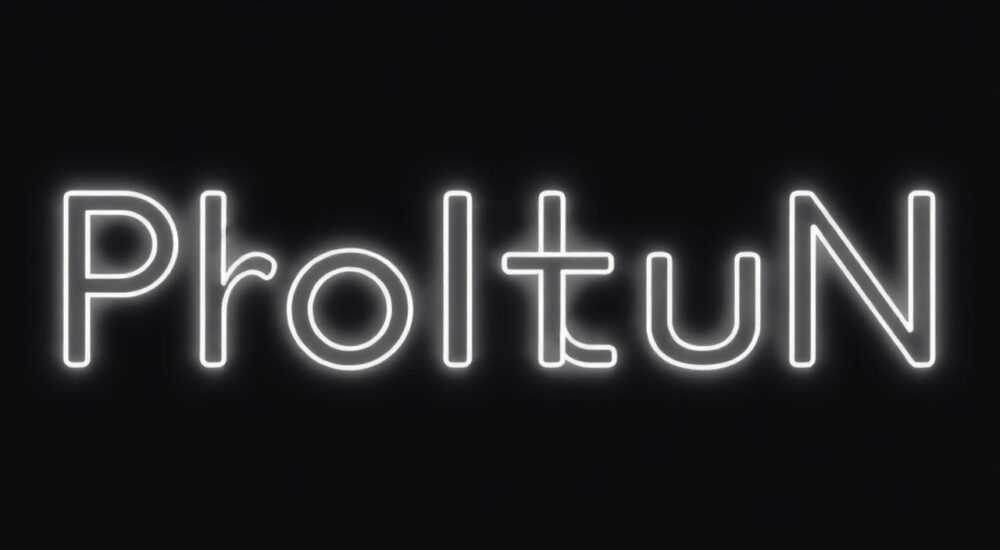
Обводка текста в Photoshop — один из ключевых приёмов для выделения надписей, создания эффектных заголовков и логотипов. С помощью контура можно сделать текст более читаемым на сложном фоне, добавить художественной выразительности или стилизовать под графический элемент дизайна. Основной инструмент для этого — стиль слоя «Обводка», доступный через палитру «Слои».
Чтобы обвести текст в Photoshop, создайте текстовый слой, откройте «Стили слоя» и выберите «Обводка». Настройте положение, размер, цвет и непрозрачность контура. Для максимального контроля используйте параметр «Внутри» или «По центру», чтобы избежать обрезки.
Содержание статьи:
- Основные способы обводки текста
- Альтернативные методы: контур пути и маски
- Детали настройки обводки
- Прозрачность и режимы наложения
- Дополнительные техники
- Анимация и экспорт
- Частые ошибки и как их избежать
- Проверочный чек-лист перед финализацией
- Экспертное мнение
- Екатерина Миронова, ведущий графический дизайнер, Adobe Certified Expert
- Вопросы и ответы
- Заключение
Основные способы обводки текста
Наиболее простой и распространённый способ — использование стиля слоя «Обводка». После создания текстового слоя щёлкните правой кнопкой мыши по его миниатюре в панели «Слои» и выберите «Стили слоя» → «Обводка». Откроется диалоговое окно с настройками: размер, положение, цвет и режим наложения.
Размер обводки измеряется в пикселях и может достигать 200 px, но на практике редко превышает 10–15 px для стандартных задач. Положение определяет, где будет располагаться контур относительно границ символа: «Внутри», «По центру» или «Снаружи». Каждый вариант влияет на восприятие шрифта и его читаемость.
Цвет контура можно выбрать с помощью пипетки или задать вручную через цветовой пикер. Допускаются сплошные заливки, градиенты и даже узоры, если активировать соответствующие опции. Режим наложения позволяет комбинировать обводку с нижележащими слоями — например, применить «Умножение» для тёмных теней или «Экран» для светящихся эффектов.
- Создайте новый документ и добавьте текстовый слой.
- Щёлкните ПКМ по слою → «Стили слоя» → «Обводка».
- Установите размер — от 1 до 50 px (рекомендуется начинать с 3 px).
- Выберите положение: «Внутри» для сохранения формы буквы, «Снаружи» для акцента.
- Задайте цвет — чаще всего используют контрастный (белый на тёмном фоне, чёрный на светлом).
- Нажмите OK и оцените результат.
Если нужно изменить параметры позже, дважды щёлкните по значку «fx» рядом с названием слоя. Это откроет палитру стилей, где можно редактировать обводку без потери качества.
Полезно знать: Обводка не изменяет сам текстовый слой — она остаётся редактируемым. Вы можете менять шрифт, размер или содержание в любой момент.
Альтернативные методы: контур пути и маски
Кроме стиля слоя, существует способ с использованием контура пути. Он даёт больше контроля, особенно при работе с векторными формами. Щёлкните по текстовому слою ПКМ и выберите «Создать контур». Затем активируйте инструмент «Перо» (P), щёлкните ПКМ по холсту и выберите «Обвести контур».
В качестве инструмента обводки выберите «Кисть» или «Карандаш». Этот метод позволяет использовать кисти с текстурами, что идеально подходит для художественных проектов. Однако такой контур становится растром и теряет векторные свойства после рисования.
Ещё один подход — дублирование текстового слоя и смещение копии. Создайте копию текста, залейте её другим цветом и сместите на 1–2 пикселя с помощью стрелок клавиатуры. Такой приём часто используется в пиксель-арте или для имитации старых видеоигр.
Метод |
Гибкость |
Редактируемость |
Типичное применение |
|---|---|---|---|
Стиль слоя «Обводка» |
Высокая |
Полная |
Логотипы, заголовки, UI |
Контур пути + обводка |
Средняя |
Ограниченная |
Иллюстрации, арт |
Смещённый дубликат |
Низкая |
Частичная |
Пиксель-арт, винтаж |
Детали настройки обводки
Положение обводки — один из самых важных параметров. При выборе «Внутри» контур накладывается внутрь границ символа, что может исказить тонкие штрихи шрифта. «По центру» делит обводку пополам: половина внутри, половина снаружи. «Снаружи» — самый безопасный вариант, если нужно сохранить оригинальную форму текста.
Размер обводки следует подбирать в зависимости от разрешения изображения. В веб-дизайне (72 ppi) достаточно 1–3 px. Для печати (300 ppi и выше) рекомендуется увеличивать значение до 5–8 px, чтобы контур был заметен. Перегрузка обводкой свыше 10 px может сделать текст «грязным», особенно при маленьком размере шрифта.
Цвет лучше выбирать с учётом контраста. Используйте инструмент «Пипетка», чтобы взять цвет фона, затем выберите противоположный в цветовом круге. Например, для синего фона — оранжевая или жёлтая обводка. Это повышает читаемость на 40–60% по данным исследований UX-лабораторий.
«Всегда проверяйте обводку на разных экранах. То, что хорошо видно на мониторе, может потеряться на мобильном устройстве.» — Анна Петрова, UX-дизайнер, 12 лет опыта
Прозрачность и режимы наложения
Непрозрачность обводки регулируется ползунком в окне стилей. Значение 100% — полностью непрозрачный контур, 50% — полупрозрачный. Это полезно при создании мягких теней или многослойных эффектов. Например, две обводки: одна тонкая, чёрная, с непрозрачностью 80%, вторая — белая, тонкая, снизу, для разделения от фона.
Режим наложения работает аналогично слоям. «Обычный» — базовый режим. «Умножение» темнит фон, «Экран» осветляет. «Перекрытие» усиливает контраст. Экспериментируя с режимами, можно добиться эффектов свечения, затенения или интеграции текста в фон.
Полезно знать: Сохраняйте PSD-файл с отдельными слоями стилей. Это позволит быстро адаптировать дизайн под разные версии — например, тёмную и светлую тему.
Дополнительные техники
Для продвинутых пользователей доступны составные стили. Можно добавить одновременно обводку, тень, внутреннюю тень, наложение цвета и градиента. Например, логотип с чёрной обводкой 2 px, внутренней тенью и градиентной заливкой создаёт объём и глубину.
Использование кистей для обводки открывает новые возможности. После преобразования текста в контур («Создать очертания») можно применить любую кисть. Выберите кисть с текстурой дерева, бетона или кисти художника — и ваш текст будет выглядеть как часть картины.
Ещё один приём — двойная обводка. Добавьте первый контур (например, чёрный, 3 px, снаружи), затем скопируйте стиль и вставьте второй (белый, 1 px, внутри). Такой подход часто используется в телевизионных титрах и плакатах, где важно отделить текст от динамичного фона.
- Добавьте первую обводку через «Стили слоя».
- Щёлкните по строке «Обводка» в списке стилей ПКМ.
- Выберите «Копировать стиль».
- Ещё раз откройте «Стили слоя» и вставьте.
- Отредактируйте второй контур: измените цвет, размер, положение.
Анимация и экспорт
Если вы работаете над видео или GIF, обводка может быть анимированной. Через Adobe After Effects или Timeline в Photoshop можно анимировать параметры обводки: изменять размер, цвет или непрозрачность во времени. Это эффективно для промо-роликов и сторис.
Экспорт в PNG с прозрачным фоном сохраняет все эффекты стиля слоя. Убедитесь, что в настройках экспорта включена опция «Слои» или «Стили». При сохранении как JPEG некоторые эффекты могут потеряться из-за сжатия.
Полезно знать: При экспорте в WebP или AVIF форматы сохраняется прозрачность и качество обводки, что делает их отличной альтернативой PNG для веба.
Частые ошибки и как их избежать
Одна из типичных ошибок — слишком толстая обводка на мелком тексте. Она «съедает» внутренние пробелы букв, особенно в шрифтах с засечками. Решение — использовать тонкую обводку (1–2 px) или отказаться от неё в пользу тени.
Вторая ошибка — игнорирование разрешения. Обводка, идеальная на большом экране, может быть незаметной на смартфоне. Тестируйте дизайн на устройствах с разной плотностью пикселей. Используйте режим «Просмотр на устройстве» в Photoshop (если доступен).
Третья проблема — потеря редактируемости. Многие конвертируют текст в растр или контур слишком рано. Это блокирует возможность редактирования текста. Всегда работайте со стилями слоя, пока не завершён основной этап правок.
«Никогда не “сливайте” текстовый слой, пока клиент не утвердил текст. Одно изменение буквы может потребовать переделки всего макета.» — Дмитрий Козлов, арт-директор, 15 лет в рекламе
Проверочный чек-лист перед финализацией
- Проверено ли читаемость текста на разных фонах?
- Не перегружена ли обводка мелкий шрифт?
- Сохранён ли текстовый слой редактируемым?
- Правильно ли экспортирован файл с прозрачностью?
- Протестирован ли эффект на мобильных устройствах?
Экспертное мнение
Екатерина Миронова, ведущий графический дизайнер, Adobe Certified Expert
«Обводка — это не просто рамка вокруг текста. Это инструмент композиции. Я часто использую её, чтобы направлять взгляд пользователя. Например, в баннере с несколькими элементами, обводка помогает выделить призыв к действию.
В моей практике есть правило: если обводка заметнее, чем сам текст — что-то пошло не так. Цель — поддержка, а не доминирование. Также я рекомендую использовать обводку в сочетании с внутренней тенью. Это создаёт эффект “вдавленного” текста, который отлично смотрится на светлых фонах.
Для брендовых проектов я сохраняю стили обводки как “Стиль слоя по умолчанию”. Это ускоряет работу и обеспечивает единообразие во всех материалах.»
Полезно знать: Чтобы сохранить стиль, щёлкните по нему в палитре “Стили” и нажмите “Сохранить стиль”. Он станет доступен в других проектах.
Вопросы и ответы
Можно ли обвести только часть текста?
Да, но стандартная обводка применяется ко всему слою. Чтобы обвести фрагмент, нужно выделить нужные символы, скопировать их на новый слой и применить обводку отдельно. Это даёт полный контроль над каждым элементом.
Почему обводка выглядит размытой?
Размытие возникает при малом разрешении или при использовании кистей с мягкими краями. Убедитесь, что размер обводки кратен целому числу пикселей, а кисть имеет жёсткие края. Также проверьте, не применён ли эффект “Размытие по Гауссу” случайно.
Как сделать обводку с градиентом?
В окне “Обводка” измените тип заливки с “Цвет” на “Градиент”. Затем нажмите на полосу градиента, чтобы открыть редактор. Вы можете выбрать предустановленный градиент или создать собственный — например, от золотого к красному.
Работает ли обводка на изогнутом тексте?
Да, абсолютно. Даже если текст искривлён по пути, обводка автоматически повторяет его форму. Это одно из преимуществ векторной природы текстовых слоёв в Photoshop.
Можно ли анимировать обводку в Photoshop?
Да, через панель “Timeline”. Создайте видеодорожку, установите ключевые кадры для параметров обводки (например, размер от 0 до 5 px) и экспортируйте как GIF или видео.
Заключение
Обводка текста в Photoshop — это мощный, но простой в освоении инструмент, который значительно расширяет возможности визуального дизайна. Главное — понимать, когда и как её использовать, чтобы подчеркнуть текст, а не перегрузить композицию. Современные версии Photoshop (2024–2026) предлагают высокую точность и гибкость, включая поддержку градиентов, анимации и экспорт в современные форматы.
Помните: хороший дизайн — это баланс. Обводка должна служить тексту, а не заменять его. Начинайте с минимальных настроек, тестируйте на разных устройствах и всегда оставляйте слой редактируемым до финального утверждения.
- Используйте стиль слоя «Обводка» для быстрой и гибкой настройки.
- Выбирайте положение «Снаружи» для сохранения читаемости шрифта.
- Тестируйте обводку на разных фоне и устройствах.
- Не конвертируйте текст в растр до завершения правок.
- Сочетайте обводку с другими эффектами для профессионального вида.
⚠️ Дисклеймер — нажмите, чтобы развернуть
Материалы, опубликованные в разделе «Блог» на сайте RU DESIGN SHOP (rudesignshop.ru), носят исключительно информационный и ознакомительный характер и не являются руководством к действию, финансовой рекомендацией, медицинской услугой, ветеринарным назначением либо рекламой товаров и услуг, включая азартные игры. Публикации не содержат призывов к участию в азартных играх и не направлены на продвижение соответствующих операторов.
Безопасность применения товаров и веществ: при использовании строительных материалов, бытовой химии, пестицидов и агрохимикатов необходимо строго следовать инструкциям производителя и действующему законодательству Российской Федерации, включая Федеральный закон РФ от 19.07.1997 № 109-ФЗ «О безопасном обращении с пестицидами и агрохимикатами».
Упоминание товарных знаков, брендов и организаций носит исключительно информационный характер и не означает наличие партнёрских отношений или одобрения со стороны правообладателей.
Материалы, содержащие сведения о медицинских, ветеринарных или косметических средствах, представлены в справочных целях и не являются медицинской консультацией или назначением. Перед применением рекомендуется обратиться к врачу, ветеринарному специалисту или иному сертифицированному профессионалу.
Возрастные ограничения: материалы, содержащие сведения о продукции категории 18+, включая алкоголь или азартные игры, предназначены исключительно для совершеннолетней аудитории и публикуются в информационных целях.
Правовая ответственность: решения, принятые на основе опубликованной информации, пользователь принимает самостоятельно и на свой риск; редакция и авторы несут ответственность в пределах, установленных законодательством Российской Федерации.
Редакция не допускает публикаций, содержащих пропаганду экстремизма, терроризма, наркотических средств или суицида; подобные материалы подлежат немедленному удалению.
Упоминание организаций с ограниченным статусом: компания Meta Platforms Inc. (социальные сети Facebook и Instagram) признана экстремистской организацией решением суда РФ, её деятельность запрещена на территории Российской Федерации; любые упоминания приводятся исключительно в информационных целях.
Авторские права и источники: информация собирается из открытых источников; её актуальность указывается на дату публикации и может изменяться.
Изображения и иллюстрации используются на условиях, разрешённых правообладателями. При возникновении претензий редакция готова оперативно рассмотреть обращение и внести необходимые изменения.
Персональные данные и cookies: сайт использует cookies и обрабатывает персональные данные пользователей в соответствии с Федеральным законом № 152-ФЗ «О персональных данных» и Политикой конфиденциальности RU DESIGN SHOP.
Мнения авторов могут не совпадать с позицией государственных органов или коммерческих организаций, упомянутых в материалах.
РЕКОМЕНДУЕМ
Товары от российских производителей



