Скидка 5% на первый заказ — RDS5




Как очистить компьютер до заводских настроек
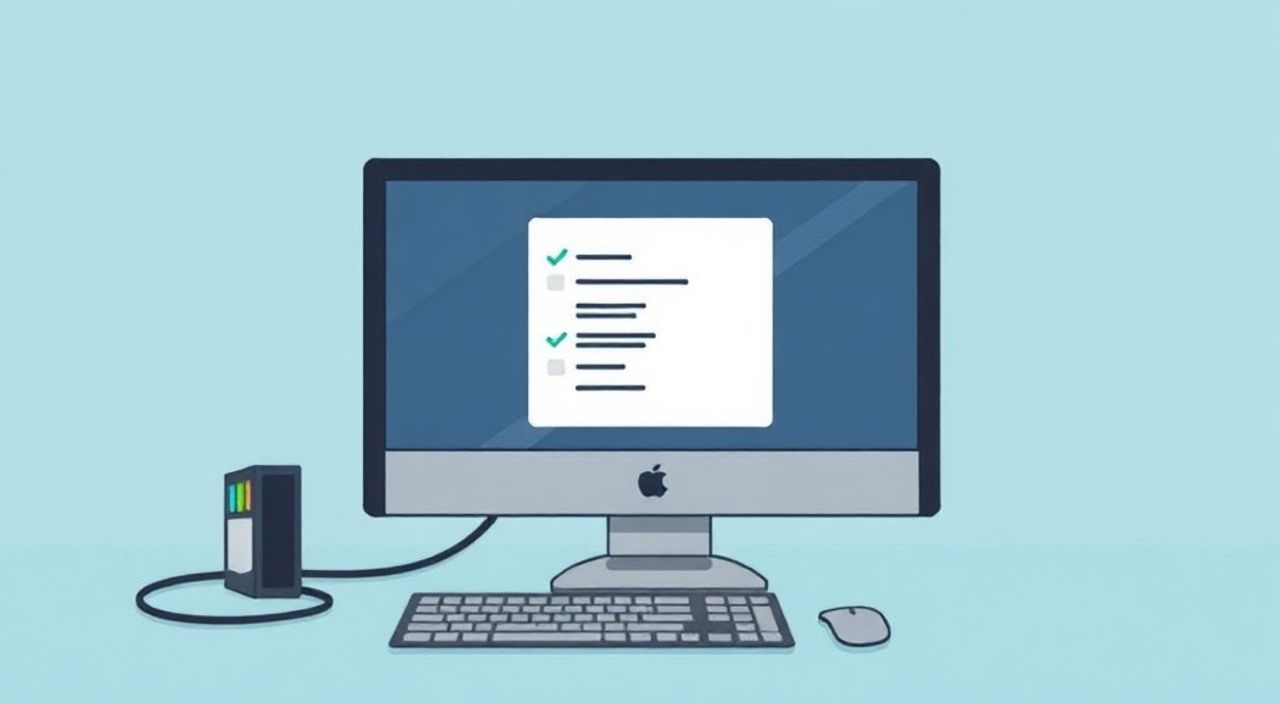
Очистка компьютера до заводских настроек — это радикальный, но эффективный способ вернуть систему в исходное состояние, устранить накопленный цифровой мусор, замедляющий работу, и избавиться от глубоко укоренившихся программных сбоев. Процедура подразумевает полную переустановку операционной системы или восстановление её первоначальной конфигурации, что приводит к удалению всех пользовательских данных, приложений и изменений. Это решение особенно актуально при продаже устройства, серьёзных ошибках Windows или хроническом снижении производительности.
Чтобы очистить компьютер до заводских настроек, обязательно сделайте резервную копию важных данных и подготовьте учётные данные. Оптимальный способ — использовать встроенную функцию «Сброс этого ПК» в Windows 11/10, выбрав опцию «Удалить всё», чтобы гарантировать полную очистку.
Содержание статьи:
- Что такое сброс до заводских настроек и зачем он нужен
- Подготовка к сбросу: что нужно сделать заранее
- Пошаговая инструкция по сбросу Windows до заводских настроек
- Что происходит во время сброса?
- Альтернативные методы полной очистки компьютера
- 1. Установка Windows с флешки
- 2. Средство восстановления командной строки
- 3. Использование специализированного ПО
- Распространённые ошибки и как их избежать
- Ошибка: «Не удалось завершить сброс»
- Ошибка: Циклическая перезагрузка во время сброса
- Ошибка: Отсутствует раздел восстановления
- Экспертное мнение: когда стоит и не стоит делать сброс
- Вопросы и ответы
- Заключение
Что такое сброс до заводских настроек и зачем он нужен
Сброс до заводских настроек (factory reset) — это процесс возврата операционной системы к состоянию, в котором она находилась при первой установке на устройство. В результате все установленные программы, пользовательские файлы, настройки и временные данные удаляются, а система перезагружается с чистыми параметрами. Эта процедура не просто освобождает место на диске, но и устраняет корневые причины многих проблем: вирусы, повреждённые системные файлы, конфликты драйверов и фрагментацию реестра.
Для чего может понадобиться такой шаг? Во-первых, если компьютер стал работать медленно, зависает при запуске программ или часто выдаёт синие экраны смерти — сброс может стать последним средством перед полной переустановкой системы. Во-вторых, при передаче или продаже устройства важно полностью стереть личные данные: фотографии, документы, пароли. В-третьих, после длительного использования даже самые аккуратные пользователи накапливают «цифровой мусор» — временные файлы, кэш браузеров, старые обновления, которые со временем замедляют работу.
Существует два основных типа сброса: сохраняющий данные и полный сброс. Первый удаляет только приложения и настройки, оставляя личные файлы. Второй — полностью очищает диск, возвращая его к «нулевому» состоянию. Рекомендуется всегда выбирать полный сброс, особенно если вы планируете передавать устройство другому человеку.
Полезно знать: Заводские настройки не всегда означают «чистую» Windows. На многих ноутбуках производители предустанавливают дополнительные программы (bloatware), которые могут снова появиться после сброса.
Подготовка к сбросу: что нужно сделать заранее
Перед тем как начать процесс сброса, крайне важно выполнить несколько подготовительных шагов. Игнорирование этих этапов может привести к потере ценных данных, проблемам с активацией Windows или невозможности восстановить доступ к учётным записям.
Первое и самое главное — создание резервной копии. Все ваши документы, фото, видео, закладки, письма и другие личные файлы должны быть сохранены на внешний носитель, облачное хранилище (OneDrive, Google Drive, Яндекс.Диск) или сетевой диск. Убедитесь, что копия проверена: откройте несколько случайных файлов, чтобы убедиться в их целостности.
- Отключите режим быстрого запуска (Fast Startup), чтобы избежать проблем с загрузкой после сброса.
- Зарядите ноутбук минимум на 50%, лучше — подключите к сети. Прерывание процесса из-за разрядки батареи может повредить систему.
- Подготовьте учётные данные: пароли от Microsoft-аккаунта, лицензионные ключи от платных программ, данные Wi-Fi.
- Сохраните список установленных программ, которые вам понадобятся после восстановления.
- Если используете двухфакторную аутентификацию, убедитесь, что у вас есть доступ к резервным кодам.
Также рекомендуется проверить наличие обновлений Windows перед сбросом. Иногда ошибки при сбросе возникают из-за устаревших компонентов системы. Перейдите в «Параметры» → «Обновление и безопасность» → «Центр обновления Windows» и установите все доступные обновления.
«Никогда не пропускайте резервное копирование. Даже если вы уверены, что ничего не потеряете, один сбой во время сброса может стоить вам месяцев работы. Лучше перестраховаться.» — Алексей Мартынов, системный администратор, 12 лет опыта
Пошаговая инструкция по сбросу Windows до заводских настроек
Процесс сброса в Windows 10 и 11 практически идентичен и реализован через встроенную функцию «Сброс этого ПК». Ниже приведена подробная инструкция для пользователей домашних и офисных компьютеров.
- Откройте «Параметры» (Win + I), перейдите в раздел «Система» → «Восстановление».
- В блоке «Сброс этого ПК» нажмите кнопку «Инициализировать».
- Выберите тип сброса: «Сохранить мои файлы» или «Удалить всё». Для полной очистки выберите второй вариант.
- Если вы выбираете «Удалить всё», появится дополнительный выбор: «Локально» или «Через облако». «Локально» использует образ, хранящийся на вашем ПК; «Через облако» скачивает свежую копию Windows — это надёжнее, но требует стабильного интернета.
- Далее система предложит опцию очистки диска. Выберите «Удалить файлы и очистить диск», если хотите затруднить восстановление данных (рекомендуется при продаже).
- Подтвердите действие. Компьютер перезагрузится и начнёт процесс, который может занять от 30 минут до нескольких часов.
Во время сброса не выключайте компьютер и не прерывайте процесс. На экране будет отображаться прогресс: установка компонентов, настройка устройства, первоначальная загрузка. После завершения вы увидите стандартный экран приветствия Windows, как при первом включении нового ПК.
Что происходит во время сброса?
При выборе «Удалить всё» система выполняет следующие действия:
- Удаляет все пользовательские профили и данные.
- Деинсталлирует все сторонние приложения.
- Сбрасывает настройки BIOS/UEFI (в некоторых случаях).
- Переустанавливает чистую копию Windows с использованием скрытого раздела восстановления или облачного образа.
- Выполняет начальную настройку: выбор региона, раскладки клавиатуры, подключение к Wi-Fi.
Полезно знать: Если у вас SSD, опция «очистить диск» не так критична, поскольку современные SSD используют TRIM, который автоматически помечает данные как удалённые. Однако для HDD она важна.
Альтернативные методы полной очистки компьютера
Хотя встроенный сброс — самый простой способ, существуют и другие методы, которые могут быть более подходящими в определённых ситуациях.
1. Установка Windows с флешки
Это наиболее чистый способ восстановления системы. Вам понадобится:
- USB-флешка объёмом от 8 ГБ;
- Программа Media Creation Tool от Microsoft;
- Доступ к другому работающему ПК для создания загрузочной флешки.
После создания загрузочного носителя, установите его в компьютер, перезагрузитесь и войдите в BIOS/UEFI (обычно клавиша F2, F12, Del). Выберите флешку как устройство загрузки. Установщик предложит выбрать тип установки — выберите «Выборочная: только установка Windows (дополнительно)». Затем удалите все разделы на системном диске и установите Windows на пустое место.
2. Средство восстановления командной строки
Если система не загружается, можно использовать командную строку из среды восстановления. Загрузитесь с установочной флешки, выберите «Восстановление системы» → «Поиск и устранение неисправностей» → «Командная строка». Введите команду:
systemreset –cleanpc
Эта команда запустит процесс сброса в фоновом режиме.
3. Использование специализированного ПО
Некоторые производители (например, Dell, HP, Lenovo) предоставляют собственные утилиты для восстановления, такие как Dell OS Recovery Tool или Lenovo Recovery. Они позволяют скачать официальный образ системы напрямую с сервера производителя.
Метод |
Сложность |
Гарантия чистоты |
Требует интернет |
|---|---|---|---|
Сброс через «Параметры» |
Низкая |
Средняя |
Опционально |
Установка с флешки |
Средняя |
Высокая |
Да (для создания) |
Командная строка |
Высокая |
Высокая |
Нет |
Производительская утилита |
Средняя |
Высокая |
Да |
«Если вы хотите максимально чистую систему без предустановленного ПО — делайте чистую установку с флешки. Это займёт больше времени, но результат того стоит.» — Екатерина Волкова, IT-консультант, эксперт по безопасности
Распространённые ошибки и как их избежать
Даже при строгом следовании инструкциям пользователи сталкиваются с проблемами. Ниже — анализ самых частых сбоев и способы их решения.
Ошибка: «Не удалось завершить сброс»
Частая причина — повреждённые системные файлы или недостаток места на диске. Решение:
- Запустите проверку целостности: откройте командную строку от имени администратора и выполните
sfc /scannow. - Освободите место: удалите временные файлы через «Очистку диска».
- Отключите антивирус на время сброса — некоторые защитники блокируют системные процессы.
Ошибка: Циклическая перезагрузка во время сброса
Если компьютер бесконечно перезагружается, возможно, повреждён раздел восстановления. В этом случае поможет только установка с флешки.
Ошибка: Отсутствует раздел восстановления
На некоторых ПК, особенно тех, где меняли диск или устанавливали Windows вручную, раздел восстановления может отсутствовать. Тогда функция «Сброс этого ПК» недоступна. Выход — создать резервную копию системы заранее или использовать флешку.
Полезно знать: Некоторые антивирусы (например, McAfee, Norton) могут мешать сбросу. Удалите их перед началом процедуры.
Экспертное мнение: когда стоит и не стоит делать сброс
«Сброс — это не панацея. Он решает проблемы, связанные с программной частью, но не поможет, если у вас неисправный жёсткий диск, перегрев процессора или нехватка оперативной памяти. Перед сбросом проведите диагностику: проверьте SMART-статус диска, температуру компонентов, оперативную память.» — Дмитрий Козлов, инженер-программист, 15 лет в IT
Сброс оправдан в следующих случаях:
- Система регулярно зависает или выдаёт синие экраны.
- Вы заметили признаки вирусной активности.
- Производительность значительно снизилась, несмотря на чистку.
- Вы готовите устройство к продаже или передаче.
Не стоит делать сброс, если:
- Проблема в аппаратной части (например, шум диска, перегрев).
- Вы не можете создать резервную копию критически важных данных.
- У вас нет доступа к лицензионному ключу или учётной записи Microsoft.
Вопросы и ответы
После сброса Windows остаются программы производителя. Это нормально?
Да, это нормально. Производители ноутбуков часто встраивают свои утилиты (например, Dell SupportAssist, HP Support Assistant). Чтобы полностью избавиться от них, потребуется чистая установка с флешки.
Можно ли отменить сброс после начала?
Нет. Как только процесс начнётся, отмена невозможна. Прерывание может привести к неработоспособности системы. Поэтому очень важно убедиться в наличии резервной копии и стабильном питании.
Сколько времени занимает сброс?
В среднем от 30 минут до 2 часов. На старых ПК с HDD процесс может длиться дольше, особенно при выборе опции «очистить диск».
Нужно ли активировать Windows после сброса?
Нет. Современные ПК имеют цифровую лицензию, привязанную к оборудованию. После сброса система активируется автоматически при подключении к интернету.
Будет ли удалён BIOS/UEFI при сбросе?
Нет. Сброс касается только операционной системы. Настройки BIOS/UEFI остаются нетронутыми, хотя в некоторых случаях они могут сбрасываться до значений по умолчанию.
Заключение
Сброс компьютера до заводских настроек — мощный инструмент, способный вернуть устройству былую скорость и стабильность. Это не просто «очистка», а полноценное восстановление системы, которое помогает избавиться от глубоких программных сбоев и подготовить ПК к новому этапу использования. Главное — действовать осознанно, соблюдая все этапы подготовки и понимая, что процесс необратим.
Помните: технология должна служить вам, а не становиться источником стресса. Регулярное резервное копирование, чистка системы и своевременные обновления помогут отсрочить необходимость в сбросе. Но когда момент наступает — не бойтесь принять решительные меры.
- Всегда делайте резервную копию перед сбросом.
- Выбирайте «Удалить всё» и «очистить диск» для максимальной безопасности.
- Чистая установка с флешки даёт самый чистый результат.
- Сброс не решает аппаратные проблемы — проводите диагностику заранее.
- Автоматическая активация работает на большинстве современных устройств.
⚠️ Дисклеймер — нажмите, чтобы развернуть
Материалы, опубликованные в разделе «Блог» на сайте RU DESIGN SHOP (rudesignshop.ru), носят исключительно информационный и ознакомительный характер и не являются руководством к действию, финансовой рекомендацией, медицинской услугой, ветеринарным назначением либо рекламой товаров и услуг, включая азартные игры. Публикации не содержат призывов к участию в азартных играх и не направлены на продвижение соответствующих операторов.
Безопасность применения товаров и веществ: при использовании строительных материалов, бытовой химии, пестицидов и агрохимикатов необходимо строго следовать инструкциям производителя и действующему законодательству Российской Федерации, включая Федеральный закон РФ от 19.07.1997 № 109-ФЗ «О безопасном обращении с пестицидами и агрохимикатами».
Упоминание товарных знаков, брендов и организаций носит исключительно информационный характер и не означает наличие партнёрских отношений или одобрения со стороны правообладателей.
Материалы, содержащие сведения о медицинских, ветеринарных или косметических средствах, представлены в справочных целях и не являются медицинской консультацией или назначением. Перед применением рекомендуется обратиться к врачу, ветеринарному специалисту или иному сертифицированному профессионалу.
Возрастные ограничения: материалы, содержащие сведения о продукции категории 18+, включая алкоголь или азартные игры, предназначены исключительно для совершеннолетней аудитории и публикуются в информационных целях.
Правовая ответственность: решения, принятые на основе опубликованной информации, пользователь принимает самостоятельно и на свой риск; редакция и авторы несут ответственность в пределах, установленных законодательством Российской Федерации.
Редакция не допускает публикаций, содержащих пропаганду экстремизма, терроризма, наркотических средств или суицида; подобные материалы подлежат немедленному удалению.
Упоминание организаций с ограниченным статусом: компания Meta Platforms Inc. (социальные сети Facebook и Instagram) признана экстремистской организацией решением суда РФ, её деятельность запрещена на территории Российской Федерации; любые упоминания приводятся исключительно в информационных целях.
Авторские права и источники: информация собирается из открытых источников; её актуальность указывается на дату публикации и может изменяться.
Изображения и иллюстрации используются на условиях, разрешённых правообладателями. При возникновении претензий редакция готова оперативно рассмотреть обращение и внести необходимые изменения.
Персональные данные и cookies: сайт использует cookies и обрабатывает персональные данные пользователей в соответствии с Федеральным законом № 152-ФЗ «О персональных данных» и Политикой конфиденциальности RU DESIGN SHOP.
Мнения авторов могут не совпадать с позицией государственных органов или коммерческих организаций, упомянутых в материалах.
РЕКОМЕНДУЕМ
Товары от российских производителей
-6%
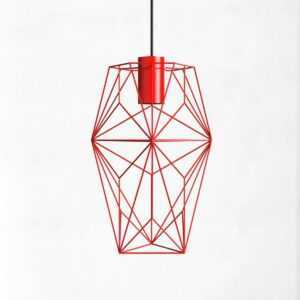
Светильник потолочный комета красный ARCHPOLE
Первоначальная цена составляла 21313 руб..20030 руб.Текущая цена: 20030 руб..
-5%

