Скидка 5% на первый заказ — RDS5




Как очистить телефон до заводских настроек самсунг
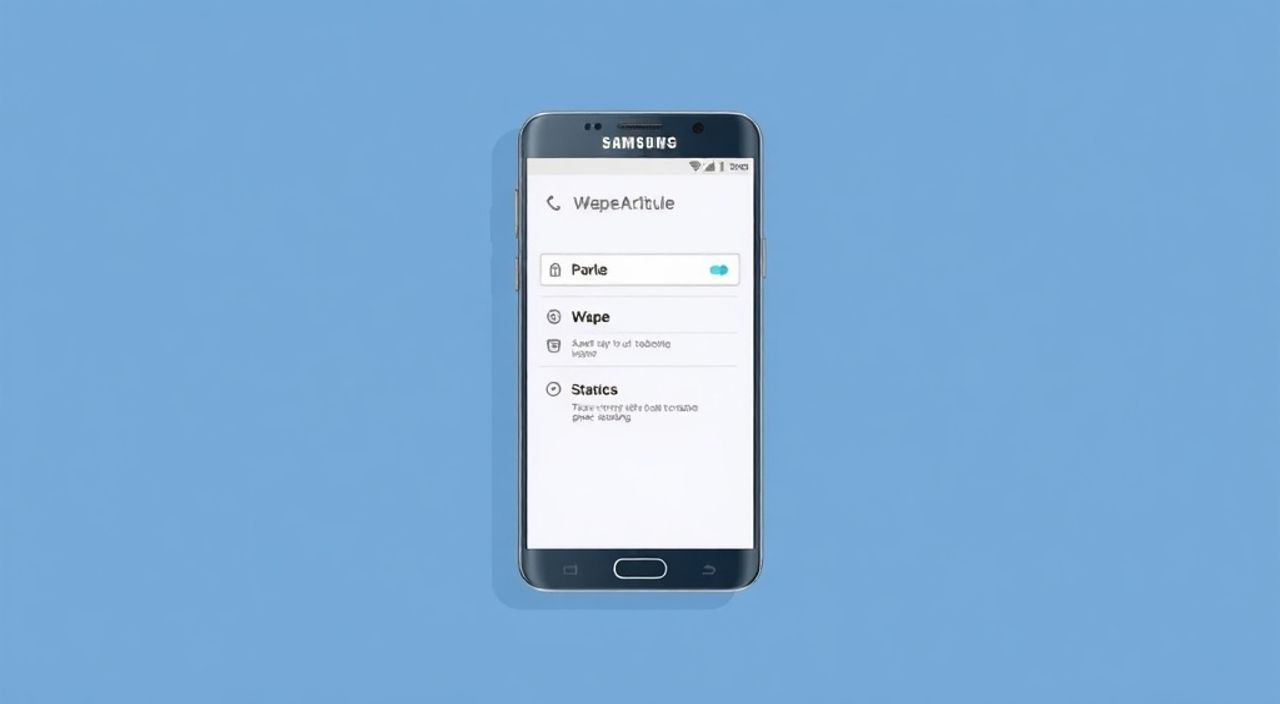
Сброс Samsung до заводских настроек — это эффективный способ устранить серьезные сбои в работе, освободить место или подготовить устройство к продаже. Процедура полностью стирает все данные пользователя: приложения, фото, сообщения, настройки и учетные записи. Главное правило — всегда делайте резервную копию перед сбросом.
Чтобы очистить телефон Samsung до заводских настроек, перейдите в «Настройки» → «Общие настройки» → «Сброс» → «Сброс настроек». Подтвердите действие и дождитесь завершения процесса. Обязательно сделайте резервную копию данных заранее.
Содержание статьи:
- Когда и зачем нужно сбрасывать Samsung до заводских настроек
- Как правильно сделать резервную копию перед сбросом
- Сброс через меню настроек (мягкий сброс)
- Пошаговая инструкция для Galaxy S20, S21, S22, A52, A53 и других современных моделей
- Жесткий сброс через Recovery Mode (если телефон не включается)
- Комбинации кнопок для разных серий Samsung
- Важно: защита Google и FRP-блокировка после сброса
- Распространённые ошибки и как их избежать
- Чек-лист перед сбросом
- Экспертное мнение
- Часто задаваемые вопросы
- Заключение
Когда и зачем нужно сбрасывать Samsung до заводских настроек
Сброс до заводских настроек — это не просто «почистить телефон», а полная переустановка операционной системы Android в первоначальное состояние. Эта процедура может быть необходима по нескольким причинам. Одна из самых распространённых — замедление работы устройства. Со временем накапливаются временные файлы, кэш, конфликты между приложениями и системными обновлениями, что приводит к лагам, зависаниям и долгому запуску приложений.
Другой важный повод — проблемы с программным обеспечением. Например, если после обновления ОС появились ошибки, экран зависает на логотипе или система постоянно перезагружается, сброс может восстановить стабильность. Также это действенный способ избавиться от вредоносных приложений, которые продолжают работать в фоне и тратят ресурсы.
Если вы планируете продать, подарить или сдать устройство в ремонт, сброс обязателен. Это гарантирует, что ваша личная информация — фотографии, пароли, банковские данные, история браузера — не останется в чужих руках. Согласно исследованию Kaspersky, более 40% пользователей не удаляют данные перед продажей смартфона, что делает их легкой мишенью для мошенников.
Наконец, сброс помогает решить проблемы с подключением: Wi-Fi, Bluetooth, GPS. Иногда такие неполадки вызваны сбоями в сетевых настройках, которые проще сбросить, чем пытаться диагностировать вручную.
Полезно знать: Заводской сброс не удаляет саму операционную систему Android. Он лишь возвращает её настройки к тем, что были при первой активации телефона.
Как правильно сделать резервную копию перед сбросом
Прежде чем стирать данные, необходимо создать резервную копию. Потеря контактов, фото или документов без возможности восстановления — частая ошибка новичков. Samsung предлагает несколько встроенных инструментов для этого, включая Samsung Cloud и интеграцию с Google Аккаунтом.
Первый шаг — синхронизация с Google. Перейдите в «Настройки» → «Учетные записи и резервное копирование» → «Резервное копирование». Убедитесь, что включена синхронизация контактов, календаря, приложений и настроек. Данные будут сохранены в вашем Google Аккаунте и автоматически восстановятся после настройки нового устройства.
Для медиафайлов используйте Samsung Cloud или Google Фото. Включите опцию «Резервное копирование и синхронизация» в приложении Google Фото. Все фото и видео загрузятся в облако с возможностью выбора качества (оригинал или высокое качество бесплатно). Samsung Cloud предоставляет 15 ГБ бесплатного пространства и позволяет сохранять не только фото, но и данные приложений, заметки S Pen и настройки.
Также можно использовать физическое копирование. Подключите телефон к компьютеру через USB, выберите режим «Передача файлов» и скопируйте папки DCIM, Download, Documents. Это особенно важно, если у вас много больших видеофайлов, которые могут не поместиться в облачное хранилище.
- Откройте «Настройки» → «Учетные записи и резервное копирование».
- Выберите «Резервное копирование» и активируйте синхронизацию с Google.
- Зайдите в Google Фото и включите автозагрузку.
- При необходимости подключите устройство к ПК и скопируйте важные файлы вручную.
- Убедитесь, что резервная копия завершена (проверьте уведомления).
«Всегда проверяйте, что резервная копия действительно создана. Лучше зайти в Google Фото или Samsung Cloud и убедиться, что последние фото уже синхронизированы.» — Алексей Петров, системный администратор, 8 лет опыта в мобильной поддержке
Сброс через меню настроек (мягкий сброс)
Если телефон работает нормально, самый простой способ — выполнить сброс через интерфейс настроек. Этот метод называется «мягким сбросом» и подходит для большинства ситуаций: перед продажей, при замедлении работы или при подготовке к обновлению прошивки.
Перейдите в «Настройки» → «Общие настройки» → «Сброс». Здесь вы увидите несколько вариантов. Нас интересует пункт «Сброс настроек». Он также может называться «Сброс к заводским настройкам» или «Очистка данных (сброс настроек)». Нажмите на него.
Система предупредит, что все данные будут удалены. Убедитесь, что вы вошли в свой Google Аккаунт и Samsung Аккаунт — это потребуется для разблокировки FRP (Factory Reset Protection) после сброса. Подтвердите действие, введите PIN, пароль или графический ключ, если потребуется.
Процесс начнётся автоматически. Телефон перезагрузится и покажет анимацию сброса. Это может занять от 5 до 15 минут, в зависимости от модели и объема данных. Не прерывайте процесс — не выключайте устройство и не извлекайте аккумулятор (если он съёмный).
Пошаговая инструкция для Galaxy S20, S21, S22, A52, A53 и других современных моделей
- Откройте «Настройки».
- Прокрутите вниз до раздела «Общие настройки».
- Выберите «Сброс».
- Нажмите «Сброс настроек».
- Подтвердите действие, нажав «Стереть всё».
- Введите пароль безопасности.
- Дождитесь завершения и перезагрузки.
Полезно знать: На некоторых старых моделях Samsung (например, Galaxy J серии) путь может отличаться: «Настройки» → «Резервное копирование и сброс» → «Сброс настроек».
Жесткий сброс через Recovery Mode (если телефон не включается)
Когда устройство зависает на логотипе, не реагирует на нажатия или не загружается до рабочего стола, стандартный сброс невозможен. В этом случае используется жесткий сброс через Recovery Mode — специальную аварийную среду, доступную даже при серьёзных сбоях.
Для входа в Recovery Mode необходимо одновременно нажать комбинацию клавиш. На большинстве современных Samsung (S10 и новее, A50 и новее) это: кнопка Питания + кнопка Увеличения громкости + кнопка Bixby (или вместо Bixby — Уменьшения громкости, в зависимости от модели).
Удерживайте все три кнопки около 10–15 секунд, пока не появится логотип Samsung. После этого отпустите кнопку питания, но продолжайте удерживать две другие, пока не войдёте в меню восстановления. Оно будет на английском языке и управляется кнопками громкости (выбор) и питанием (подтверждение).
В меню выберите пункт Wipe data/factory reset. Используйте кнопки громкости для перемещения, кнопку питания для выбора. Подтвердите действие, затем выберите Yes — delete all user data. После завершения выберите Reboot system now.
Комбинации кнопок для разных серий Samsung
Модель |
Комбинация кнопок |
Особенности |
|---|---|---|
Galaxy S8 – S23, Note 9 и новее |
Питание + Громкость вверх + Bixby |
Кнопка Bixby обязательна |
Galaxy A10 – A70 (некоторые) |
Питание + Громкость вверх |
Bixby может отсутствовать |
Старые модели (до 2017 г.) |
Питание + Громкость вверх + Домой |
Кнопка «Домой» физическая |
Полезно знать: Если комбинация не срабатывает, попробуйте отключить телефон полностью, затем включить его, удерживая нужные кнопки с самого начала.
Важно: защита Google и FRP-блокировка после сброса
Одна из самых частых проблем после сброса — FRP-блокировка (Factory Reset Protection). Это функция безопасности Android, которая требует ввести данные Google Аккаунта, который был привязан к устройству до сброса. Без этого телефон нельзя активировать, даже если вы установите новую SIM-карту.
FRP защищает от кражи: если злоумышленник украдёт телефон и попытается сбросить его, он не сможет использовать устройство без вашего аккаунта. Однако это может стать проблемой, если вы забыли логин или пароль, либо купили б/у телефон, а предыдущий владелец не снял аккаунт.
Чтобы избежать FRP-проблем:
- Перед сбросом удалите Google Аккаунт вручную: «Настройки» → «Учетные записи» → выберите аккаунт → «Удалить».
- Убедитесь, что вы знаете логин и пароль от своего аккаунта.
- Если покупаете б/у устройство, требуйте, чтобы продавец снял аккаунт лично при вас.
Если FRP активирован, а данных аккаунта нет, единственный легальный способ — обратиться к владельцу аккаунта. Существуют сторонние инструменты, но они нарушают условия использования и могут привести к блокировке устройства.
«FRP — это не баг, а фича. Чем чаще вы сталкиваетесь с ней, тем больше понимаете, насколько важно контролировать свои учётные записи.» — Марина Костина, технический консультант Samsung Experience Store, 6 лет в сфере
Распространённые ошибки и как их избежать
Даже опытные пользователи допускают ошибки при сбросе. Самая частая — отсутствие резервной копии. Люди считают, что «что-то точно сохранилось где-то», но после сброса оказывается, что важные фото или документы потеряны безвозвратно.
Вторая ошибка — прерывание процесса. Если выключить телефон во время сброса, это может привести к повреждению файловой системы. Устройство может «зависнуть» на этапе загрузки и потребовать прошивки через ODIN — сложную процедуру, не предназначенную для обычных пользователей.
Третья ошибка — игнорирование FRP. Владельцы думают, что после сброса телефон станет «чистым», но сталкиваются с запросом Google Аккаунта и не могут им воспользоваться. Особенно актуально при перепродаже.
Также распространено использование неправильной комбинации кнопок для Recovery Mode. На новых моделях обязательно удерживать кнопку Bixby, чего многие не знают. В результате — безуспешные попытки и разочарование.
Чек-лист перед сбросом
- ✅ Создана резервная копия в Google и/или Samsung Cloud
- ✅ Удалены чувствительные данные (если готовите к продаже)
- ✅ Удалён Google Аккаунт (чтобы избежать FRP)
- ✅ Телефон заряжен минимум на 50%
- ✅ Запомнены или записаны данные аккаунтов
Полезно знать: Даже если вы не планируете продавать телефон, сброс через Recovery Mode требует авторизации Google. Это часть политики безопасности Android 5.1 и выше.
Экспертное мнение
«Я рекомендую делать профилактический сброс раз в год, особенно на устройствах с большим объёмом установленных приложений. Это как дефрагментация жёсткого диска — помогает системе «дышать». Но только если вы уверены в резервной копии. Лучше потратить час на бэкап, чем неделю на восстановление потерянных данных.» — Дмитрий Соколов, инженер по мобильным системам, ex-Samsung Service Partner, 12 лет опыта
По его словам, большинство аппаратных проблем на самом деле программные. «Люди приносят телефон с «мертвым» Bluetooth, а после сброса всё работает. Причина — конфликт прошивки и драйвера, который устраняется полной переустановкой системы.»
Также эксперт отмечает, что с 2023 года Samsung активно внедряет Smart Switch как основной инструмент миграции данных. «Smart Switch позволяет не просто скопировать файлы, а перенести всю экосистему: настройки приложений, раскладку экрана, даже некоторые пароли. Это снижает риск потерь после сброса.»
Часто задаваемые вопросы
После сброса телефон просит Google Аккаунт. Что делать?
Это FRP-защита. Введите логин и пароль от аккаунта, который был привязан к телефону до сброса. Если вы не помните данные, воспользуйтесь восстановлением пароля через Google. Если телефон куплен, свяжитесь с предыдущим владельцем.
Можно ли отменить сброс после его начала?
Нет. Как только процесс начался, отмена невозможна. Данные удаляются окончательно. Поэтому так важна резервная копия до начала.
Сбросит ли сброс данные с SD-карты?
В большинстве случаев — нет. Данные на внешней карте памяти остаются. Однако рекомендуется извлечь её перед сбросом или вручную выбрать, что очищать, если такая опция доступна.
Нужно ли удалять SIM-карту перед сбросом?
Не обязательно, но желательно. SIM-карта не затрагивается процессом сброса, но если вы готовите телефон к продаже, лучше извлечь её заранее.
После сброса нет интернета. В чём причина?
После сброса Wi-Fi и Bluetooth отключены. Подключитесь к сети вручную. Если интернет не работает, проверьте настройки APN (для мобильного интернета) или перезагрузите роутер.
Заключение
Сброс Samsung до заводских настроек — мощный, но требующий осторожности инструмент. Он решает множество проблем, от производительности до безопасности, но требует ответственного подхода. Главное — никогда не пропускать этап резервного копирования и учитывать особенности FRP.
Помните: сброс — это не наказание для телефона, а его шанс начать с чистого листа. Подходите к процедуре осознанно, и устройство отблагодарит вам стабильной работой на годы вперёд.
- Всегда делайте резервную копию перед сбросом — через Google, Samsung Cloud или вручную.
- Используйте правильную комбинацию кнопок для входа в Recovery Mode, особенно на новых моделях с Bixby.
- Учитывайте FRP — защита Google может заблокировать устройство без данных аккаунта.
- Не прерывайте процесс сброса — это может привести к повреждению системы.
- Сброс — не панацея от всех бед, но эффективное средство при правильном использовании.
⚠️ Дисклеймер — нажмите, чтобы развернуть
Материалы, опубликованные в разделе «Блог» на сайте RU DESIGN SHOP (rudesignshop.ru), носят исключительно информационный и ознакомительный характер и не являются руководством к действию, финансовой рекомендацией, медицинской услугой, ветеринарным назначением либо рекламой товаров и услуг, включая азартные игры. Публикации не содержат призывов к участию в азартных играх и не направлены на продвижение соответствующих операторов.
Безопасность применения товаров и веществ: при использовании строительных материалов, бытовой химии, пестицидов и агрохимикатов необходимо строго следовать инструкциям производителя и действующему законодательству Российской Федерации, включая Федеральный закон РФ от 19.07.1997 № 109-ФЗ «О безопасном обращении с пестицидами и агрохимикатами».
Упоминание товарных знаков, брендов и организаций носит исключительно информационный характер и не означает наличие партнёрских отношений или одобрения со стороны правообладателей.
Материалы, содержащие сведения о медицинских, ветеринарных или косметических средствах, представлены в справочных целях и не являются медицинской консультацией или назначением. Перед применением рекомендуется обратиться к врачу, ветеринарному специалисту или иному сертифицированному профессионалу.
Возрастные ограничения: материалы, содержащие сведения о продукции категории 18+, включая алкоголь или азартные игры, предназначены исключительно для совершеннолетней аудитории и публикуются в информационных целях.
Правовая ответственность: решения, принятые на основе опубликованной информации, пользователь принимает самостоятельно и на свой риск; редакция и авторы несут ответственность в пределах, установленных законодательством Российской Федерации.
Редакция не допускает публикаций, содержащих пропаганду экстремизма, терроризма, наркотических средств или суицида; подобные материалы подлежат немедленному удалению.
Упоминание организаций с ограниченным статусом: компания Meta Platforms Inc. (социальные сети Facebook и Instagram) признана экстремистской организацией решением суда РФ, её деятельность запрещена на территории Российской Федерации; любые упоминания приводятся исключительно в информационных целях.
Авторские права и источники: информация собирается из открытых источников; её актуальность указывается на дату публикации и может изменяться.
Изображения и иллюстрации используются на условиях, разрешённых правообладателями. При возникновении претензий редакция готова оперативно рассмотреть обращение и внести необходимые изменения.
Персональные данные и cookies: сайт использует cookies и обрабатывает персональные данные пользователей в соответствии с Федеральным законом № 152-ФЗ «О персональных данных» и Политикой конфиденциальности RU DESIGN SHOP.
Мнения авторов могут не совпадать с позицией государственных органов или коммерческих организаций, упомянутых в материалах.
РЕКОМЕНДУЕМ
Товары от российских производителей
Люстра Bell GLODE
67300 руб.
-6%