Скидка 5% на первый заказ — RDS5




Как очистить виндовс до заводских настроек
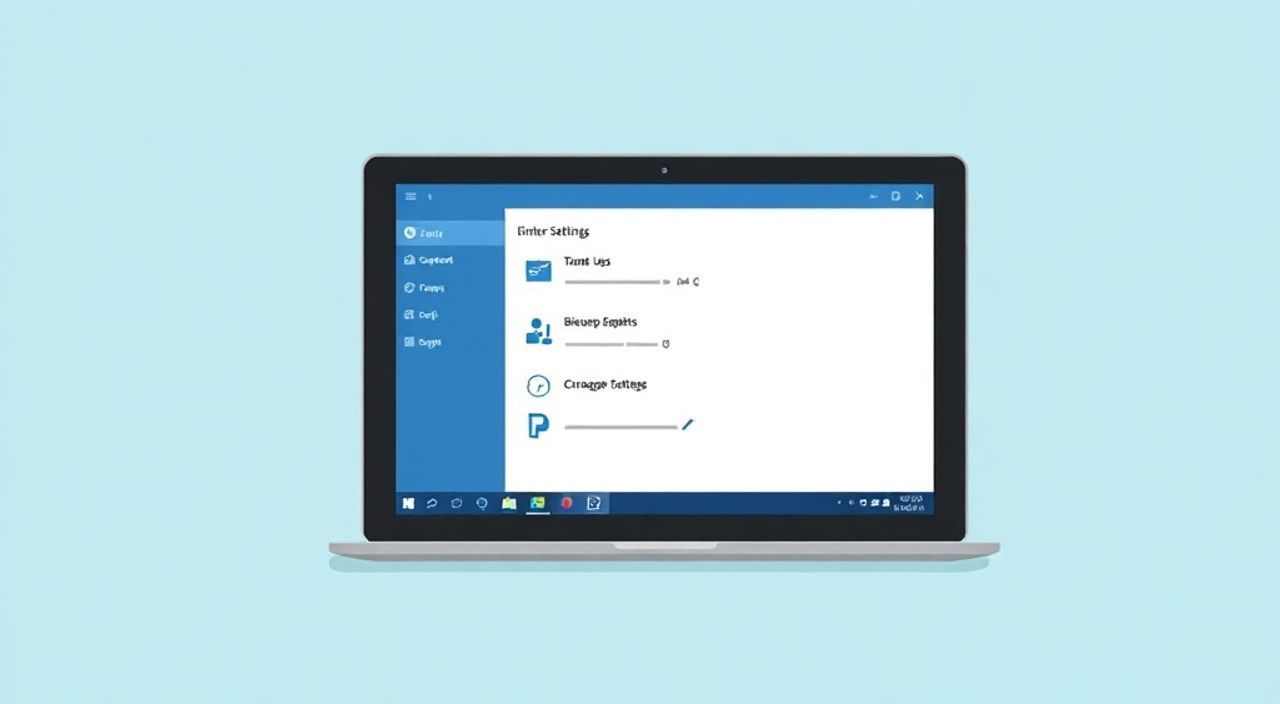
Восстановление Windows до заводских настроек — это эффективный способ устранить системные сбои, замедление работы или проблемы с программным обеспечением. Эта процедура возвращает операционную систему к исходному состоянию, как при первом запуске устройства, удаляя установленные программы, временные файлы и пользовательские данные. Однако важно понимать, что этот процесс может быть как полным сбросом, так и выборочным, в зависимости от задачи.
Чтобы очистить Windows до заводских настроек, используйте встроенное средство «Сброс этого ПК» в параметрах восстановления. Перед началом обязательно сделайте резервную копию важных данных. Выберите опцию «Удалить всё», если хотите полностью очистить систему.
Содержание статьи:
- Что означает сброс Windows до заводских настроек
- Когда и зачем нужно сбрасывать Windows
- Как правильно подготовиться: резервное копирование данных
- Способы сброса Windows до заводских настроек
- Пошаговая инструкция: сброс через меню «Параметры»
- Шаг 1: Откройте меню «Параметры»
- Шаг 2: Найдите раздел «Сброс этого ПК»
- Шаг 3: Выберите способ очистки
- Шаг 4: Подтвердите сброс
- Сброс при неработающей системе: автономные методы
- Типичные ошибки и как их избежать
- Экспертное мнение
- Вопросы и ответы
- Заключение
Что означает сброс Windows до заводских настроек
Сброс Windows до заводских настроек — это процесс полного или частичного восстановления операционной системы до состояния, в котором она находилась при первой установке на устройство. Это не просто удаление программ, а перезапись системных файлов, переустановка базовой конфигурации и очистка реестра. В результате система начинает работать как новая, без накопленного «цифрового мусора».
Процедура доступна во всех версиях Windows 10 и 11 и реализована через встроенное средство восстановления. Она позволяет выбрать один из двух основных режимов: «Сохранить мои файлы» и «Удалить всё». Первый оставляет личные данные, но удаляет приложения и настройки; второй стирает всё, включая документы, фото и учётные записи.
Важно понимать разницу между сбросом и чистой установкой Windows. При сбросе используется образ системы, хранящийся в специальном разделе диска (WinRE), тогда как чистая установка требует загрузочного USB-носителя и заново устанавливает ОС с нуля. Сброс проще, быстрее и не требует дополнительных инструментов.
Полезно знать: Заводской сброс не всегда удаляет все данные физически. Если вы продаёте устройство, рекомендуется использовать опцию «Очистить диск» или шифрование диска для защиты конфиденциальной информации.
Когда и зачем нужно сбрасывать Windows
Сброс системы — не повседневная операция, а крайняя мера при серьёзных проблемах. Наиболее распространённые причины включают постоянные сбои, появление синих экранов смерти (BSOD), медленную работу даже после очистки диска и антивирусной проверки, а также невозможность удаления вредоносных программ.
Другой случай — передача устройства другому пользователю. Полный сброс гарантирует, что новый владелец получит чистую систему без следов предыдущего использования. Это особенно важно для корпоративных устройств, где могут храниться конфиденциальные данные.
Иногда сброс помогает при обновлении системы. Например, после перехода на новую версию Windows возникают конфликты драйверов или приложений. Вместо поиска конкретной ошибки проще выполнить сброс и начать настройку заново.
- Система регулярно зависает или перезагружается
- Антивирус не может удалить вредоносное ПО
- Невозможно войти в систему из-за повреждённого профиля
- Вы продаете или передаёте компьютер
- Хотите вернуть производительность «как в первый день»
«Сброс — это не панацея, а диагностический инструмент. Если после него проблема возвращается, значит, причина аппаратная: неисправный SSD, перегрев или сбойный блок питания.» — Алексей Ковалёв, системный администратор, 12 лет опыта
Как правильно подготовиться: резервное копирование данных
Перед любым сбросом критически важно создать резервную копию всех важных файлов. Даже если выбран режим «Сохранить мои файлы», лучше перестраховаться: системный сбой может повредить процесс копирования. Лучше всего использовать внешний жёсткий диск или облачное хранилище (OneDrive, Google Drive, Яндекс.Диск).
Фокусируйтесь на документах, фото, видео, закладках браузера и настройках программ. Не забудьте экспортировать пароли из браузера (если не используется менеджер вроде Bitwarden) и сохранить лицензионные ключи программ. Для игр и крупных приложений можно записать список, чтобы потом быстро восстановить.
Если доступ к системе ограничен, попробуйте загрузиться в безопасном режиме или использовать Live-USB с Linux, чтобы скопировать файлы вручную. Также подойдут специализированные инструменты вроде Macrium Reflect или EaseUS Todo Backup, которые могут создать образ диска даже при частичной работоспособности системы.
Тип данных |
Рекомендуемый способ резервного копирования |
|---|---|
Документы, фото, видео |
Внешний HDD / Облачное хранилище |
Настройки браузера, расширения |
Экспорт профиля / Синхронизация аккаунтом |
Лицензии программ |
Запись в текстовый файл / Использование LicenseCrawler |
Игры (Steam, Epic) |
Автосинхронизация в облако (если включена) |
Email, контакты | Экспорт в PST (Outlook) или IMAP-резерв |
Полезно знать: Windows 11 имеет встроенную функцию «Резервное копирование» в параметрах. Активируйте её заранее, чтобы автоматически сохранять рабочий стол, документы и изображения в OneDrive.
Способы сброса Windows до заводских настроек
Существует несколько путей сброса системы, и выбор зависит от текущего состояния ПК. Если Windows работает нормально, самый простой способ — через меню «Параметры». При этом система предложит выбрать режим очистки и подтвердит действия.
Если система не загружается, но устройство включается, можно использовать среду восстановления Windows (WinRE). Для этого потребуется принудительно прервать загрузку три раза подряд — это активирует автоматическое восстановление. Также можно создать загрузочный USB-накопитель с образом Windows и запустить сброс с него.
Для новых устройств с UEFI есть возможность сброса через интерфейс BIOS/UEFI, особенно на планшетах или тонких ноутбуках без CD-ROM. Некоторые производители (например, Dell, HP, Lenovo) предлагают свои фирменные утилиты восстановления, которые могут быстрее выполнить сброс с использованием предустановленного образа.
- Через «Параметры» → «Система» → «Восстановление»
- Через среду восстановления (WinRE)
- С помощью загрузочного USB с Windows
- Через фирменное ПО производителя (HP Recovery, Dell SupportAssist)
- Принудительный сброс при зависании (трижды прервать загрузку)
«Всегда проверяйте наличие раздела восстановления (Recovery Partition) перед сбросом. Его можно посмотреть в «Управлении дисками». Без него стандартный сброс может не сработать.» — Марина Петрова, IT-консультант, Microsoft MVP
Пошаговая инструкция: сброс через меню «Параметры»
Этот метод подходит, если Windows 10 или 11 запускается и вы можете войти в систему. Он наиболее безопасен и понятен для новичков.
Шаг 1: Откройте меню «Параметры»
Нажмите «Пуск» → значок шестерёнки (или Win + I). Перейдите в раздел «Система», затем выберите пункт «Восстановление» в левом меню.
Шаг 2: Найдите раздел «Сброс этого ПК»
Нажмите кнопку «Сбросить ПК». Система предложит два варианта: «Сохранить мои файлы» или «Удалить всё». Выберите «Удалить всё», если хотите полную очистку.
Шаг 3: Выберите способ очистки
Windows спросит, как очищать диск: «Просто удалить файлы» (быстро) или «Очистить диск» (медленнее, но безопаснее для перепродажи). Рекомендуется второй вариант, особенно при передаче устройства.
Шаг 4: Подтвердите сброс
Проверьте выбранные параметры и нажмите «Далее» → «Сбросить». Процесс займет от 20 минут до нескольких часов, в зависимости от скорости диска и объёма данных.
Полезно знать: Во время сброса компьютер может несколько раз перезагружаться. Не выключайте его вручную — это может повредить систему.
Сброс при неработающей системе: автономные методы
Если Windows не загружается, придётся использовать альтернативные пути. Самый надёжный — принудительный вызов среды восстановления.
Чтобы активировать WinRE, включите компьютер и три раза подряд прерывайте процесс загрузки (нажмите и удерживайте кнопку питания при появлении логотипа Windows). На четвёртый раз система запустит автоматическое восстановление.
После этого:
- Выберите «Поиск и устранение неисправностей»
- Перейдите в «Дополнительные параметры»
- Нажмите «Сброс этого ПК»
- Следуйте инструкциям на экране
Если и это не помогает, создайте загрузочный USB-накопитель с помощью Media Creation Tool от Microsoft. Загрузитесь с него (через Boot Menu или UEFI), выберите язык и нажмите «Восстановление системы» → «Устранение неполадок» → «Сброс этого ПК».
«Если WinRE недоступна, возможно, повреждён раздел восстановления. В этом случае поможет только чистая установка Windows с флешки.» — Дмитрий Соколов, инженер технической поддержки, 8 лет в IT
Типичные ошибки и как их избежать
Даже при правильных действиях могут возникнуть проблемы. Ниже — самые частые ошибки и решения.
- Ошибка 0x80070005 — доступ запрещён. Причина: повреждённые системные файлы. Решение: запустите sfc /scannow из командной строки в WinRE.
- Сброс зависает на 37% или 63% — обычно связано с SSD. Проверьте состояние диска через CrystalDiskInfo. Возможно, требуется обновление прошивки.
- Не удаётся найти раздел восстановления — образ был удалён. Используйте загрузочную флешку с Windows.
- После сброса нет интернета — драйверы сетевой карты не установлены. Загрузитесь в безопасном режиме или используйте другой ПК для скачивания драйверов.
Полезно знать: Перед сбросом отключите быстрый запуск и гибернацию — они могут мешать процессу восстановления.
Экспертное мнение
«Многие пользователи боятся сброса, считая его сложным или опасным. На самом деле, это один из самых безопасных способов восстановления системы. Современные версии Windows делают резервную копию ключевых компонентов перед началом. Главное — не пропускать этап резервного копирования.»
— Елена Васильева, руководитель IT-отдела в крупной компании, более 15 лет в сфере информационных технологий.
Она также отмечает, что в корпоративной среде сброс часто используется как часть политики безопасности: при увольнении сотрудника его устройство автоматически возвращается к базовой конфигурации. Это снижает риски утечки данных и упрощает повторное использование оборудования.
Вопросы и ответы
Сохранятся ли лицензии Windows после сброса?
Да. Современные версии Windows привязывают лицензию к аппаратному ID или аккаунту Microsoft. После сброса система активируется автоматически при подключении к интернету.
Можно ли отменить сброс после начала?
Нет. Как только процесс начнётся, отмена невозможна. Прерывание может привести к повреждению системы. Поэтому крайне важно дважды проверить выбор опций перед подтверждением.
Чем отличается сброс от форматирования диска?
Сброс — это комплексная процедура, которая включает форматирование системного раздела, переустановку компонентов ОС и восстановление настроек. Форматирование — лишь удаление файлов с диска, без восстановления системы.
Нужно ли обновлять Windows после сброса?
Да. После сброса система будет иметь ту же версию, что и до него. Рекомендуется сразу проверить наличие обновлений, чтобы получить последние исправления безопасности и драйверы.
Будут ли удалены программы, установленные производителем (например, McAfee)?
Да, все сторонние программы удаляются. Однако некоторые OEM-устройства могут автоматически переустановить предустановленное ПО при первом запуске. Это можно отключить в настройках.
Заключение
Сброс Windows до заводских настроек — мощный, но простой инструмент для восстановления работоспособности системы. Он эффективен при решении глубоких программных проблем, подготовке устройства к передаче или возврате к стабильной конфигурации. Главное — действовать осознанно и подготовиться заранее.
Помните: сброс не заменяет регулярное обслуживание ПК. Используйте его как последнее средство, когда другие методы не помогают. Адекватная подготовка, резервное копирование и понимание процесса делают эту операцию безопасной и эффективной.
- Всегда делайте резервную копию перед сбросом
- Выбирайте «Очистить диск» при передаче устройства
- Используйте WinRE при неработающей системе
- Проверяйте состояние диска перед началом
- Обновляйте систему сразу после сброса
⚠️ Дисклеймер — нажмите, чтобы развернуть
Материалы, опубликованные в разделе «Блог» на сайте RU DESIGN SHOP (rudesignshop.ru), носят исключительно информационный и ознакомительный характер и не являются руководством к действию, финансовой рекомендацией, медицинской услугой, ветеринарным назначением либо рекламой товаров и услуг, включая азартные игры. Публикации не содержат призывов к участию в азартных играх и не направлены на продвижение соответствующих операторов.
Безопасность применения товаров и веществ: при использовании строительных материалов, бытовой химии, пестицидов и агрохимикатов необходимо строго следовать инструкциям производителя и действующему законодательству Российской Федерации, включая Федеральный закон РФ от 19.07.1997 № 109-ФЗ «О безопасном обращении с пестицидами и агрохимикатами».
Упоминание товарных знаков, брендов и организаций носит исключительно информационный характер и не означает наличие партнёрских отношений или одобрения со стороны правообладателей.
Материалы, содержащие сведения о медицинских, ветеринарных или косметических средствах, представлены в справочных целях и не являются медицинской консультацией или назначением. Перед применением рекомендуется обратиться к врачу, ветеринарному специалисту или иному сертифицированному профессионалу.
Возрастные ограничения: материалы, содержащие сведения о продукции категории 18+, включая алкоголь или азартные игры, предназначены исключительно для совершеннолетней аудитории и публикуются в информационных целях.
Правовая ответственность: решения, принятые на основе опубликованной информации, пользователь принимает самостоятельно и на свой риск; редакция и авторы несут ответственность в пределах, установленных законодательством Российской Федерации.
Редакция не допускает публикаций, содержащих пропаганду экстремизма, терроризма, наркотических средств или суицида; подобные материалы подлежат немедленному удалению.
Упоминание организаций с ограниченным статусом: компания Meta Platforms Inc. (социальные сети Facebook и Instagram) признана экстремистской организацией решением суда РФ, её деятельность запрещена на территории Российской Федерации; любые упоминания приводятся исключительно в информационных целях.
Авторские права и источники: информация собирается из открытых источников; её актуальность указывается на дату публикации и может изменяться.
Изображения и иллюстрации используются на условиях, разрешённых правообладателями. При возникновении претензий редакция готова оперативно рассмотреть обращение и внести необходимые изменения.
Персональные данные и cookies: сайт использует cookies и обрабатывает персональные данные пользователей в соответствии с Федеральным законом № 152-ФЗ «О персональных данных» и Политикой конфиденциальности RU DESIGN SHOP.
Мнения авторов могут не совпадать с позицией государственных органов или коммерческих организаций, упомянутых в материалах.
РЕКОМЕНДУЕМ
Товары от российских производителей
-5%
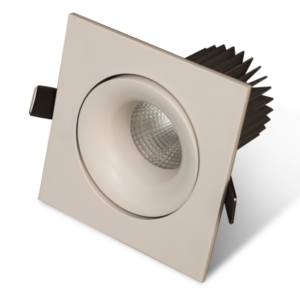
Светильник VORTEX S Forstlight
Первоначальная цена составляла 7460 руб..7090 руб.Текущая цена: 7090 руб..
-3%
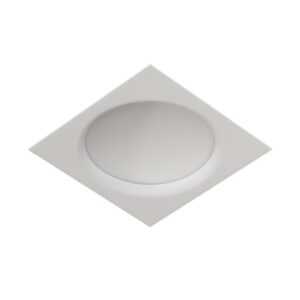
Купольный светильник ATLAS 900 SN450
Первоначальная цена составляла 76200 руб..73910 руб.Текущая цена: 73910 руб..
-3%
