Скидка 5% на первый заказ — RDS5




Как оформить чертеж в архикаде
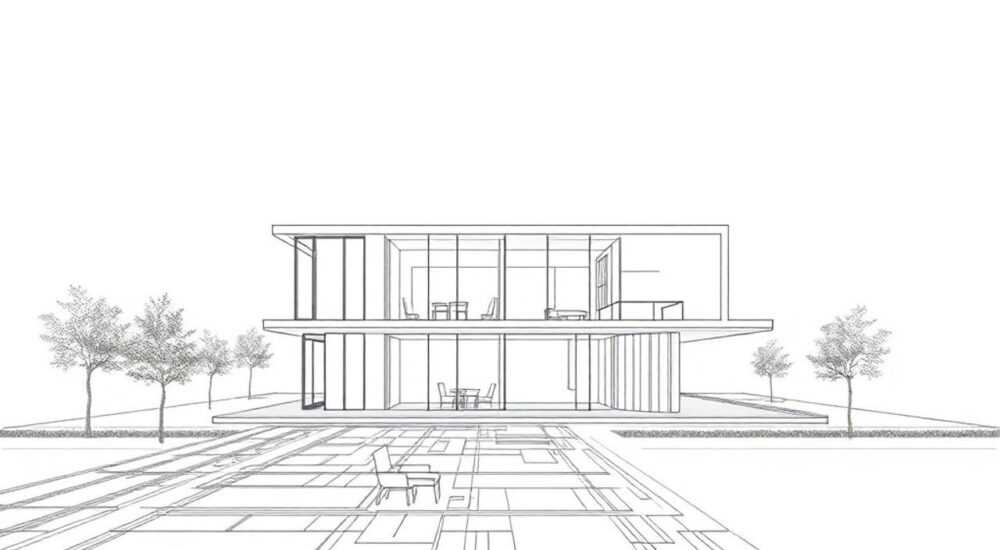
Чертеж в ArchiCAD — это не просто графическое изображение, а полноценный элемент информационной модели здания (BIM), который должен соответствовать нормативным требованиям и стандартам оформления. Правильное оформление чертежа напрямую влияет на читаемость проекта, взаимодействие с подрядчиками и согласование в надзорных органах. В отличие от традиционного AutoCAD, где чертёж формируется вручную, в ArchiCAD большая часть процесса автоматизирована: виды, разрезы, маркировки и штампы генерируются на основе 3D-модели.
Для корректного оформления чертежа в ArchiCAD важно использовать шаблоны проектов, настроенные видовые экраны, стили текста и размеров, а также соблюдать ГОСТ при заполнении штампов. Главное — интегрировать все элементы через диспетчер макетов, чтобы обеспечить единообразие и возможность быстрого редактирования.
Содержание статьи:
- Настройка проекта перед оформлением чертежей
- Шаги подготовки проекта:
- Работа с диспетчером макетов и листами
- Преимущества использования шаблонов макетов:
- Настройка видовых экранов и масштабов
- Как настроить видовой экран:
- Оформление текста, размеров и маркировок
- Штамп чертежа по ГОСТу: как настроить и применить
- Как внедрить штамп в шаблон макета:
- Типичные ошибки и как их избежать
- Ошибка 1: Разные масштабы на одном листе без пояснений
- Ошибка 2: Несоответствие штампа ГОСТу
- Ошибка 3: Ручное редактирование параметров вместо стилей
- Ошибка 4: Отсутствие связи между моделью и чертежом
- Экспертное мнение
- Вопросы и ответы
- Заключение
Настройка проекта перед оформлением чертежей
Перед тем как начать выпускать чертежи, необходимо убедиться, что проект правильно структурирован. Это включает настройку уровней, слоёв, категорий элементов и параметров отображения. Архитектурная модель должна быть завершена на уровне детализации, соответствующем стадии проектирования (П или Р).
В ArchiCAD ключевым инструментом является плановое дерево — оно позволяет организовать виды (этажи, разрезы, фасады) в логической последовательности. Каждый вид должен быть привязан к определённому источнику: этажу, камере (разрезу/фасаду) или 3D-виду. Это обеспечивает актуальность данных при изменениях в модели.
Рекомендуется использовать шаблон проекта (.pla) с преднастроенными параметрами: единицами измерения (миллиметры), системой координат, стилями линий, цветами и слоями. Шаблон экономит время и исключает расхождения между проектами.
Полезно знать: Перед началом выпуска чертежей выполните проверку модели через «Инструмент > Проверка проекта». Это поможет выявить непривязанные элементы, ошибки привязки и конфликты слоёв.
Шаги подготовки проекта:
- Убедитесь, что все этажи имеют корректные отметки уровня и высоту перекрытия.
- Настройте слои в соответствии с принятым в бюро стандартом (например, «Стены», «Окна», «Мебель»).
- Примените классификацию элементов по назначению (с использованием IFC-категорий).
- Настройте параметры отображения для каждого типа вида (план, разрез, фасад).
- Создайте набор видов, необходимых для комплекта чертежей (архитектурные, конструктивные, инженерные).
Работа с диспетчером макетов и листами
Диспетчер макетов (Layout Book) — центральный инструмент для выпуска документации в ArchiCAD. Именно здесь формируются листы, на которые помещаются видовые экраны, тексты, таблицы и штампы.
Каждый лист в диспетчере имеет заданный формат (A4, A3, A1 и т.д.), ориентацию (книжную или альбомную) и может быть привязан к шаблону макета. Шаблон макета содержит рамку, линию обрезки, сетку привязки и, что особенно важно, заранее установленный штамп.
Чтобы создать лист:
- Откройте Диспетчер макетов (кнопка в верхнем меню).
- Щёлкните правой кнопкой → «Новый лист».
- Выберите шаблон макета или формат вручную.
- Присвойте листу номер и название (например, «АР-01 План 1 этажа»).
После создания листа на него можно перетащить видовой экран из дерева проектов. Видовой экран — это окно, через которое отображается выбранный вид (например, план этажа) с заданным масштабом, границами и стилем отображения.
«Всегда используйте шаблоны макетов с уже вставленным штампом по ГОСТ 2.104–2023. Это снижает риск ошибок при заполнении реквизитов и ускоряет выпуск документации.» — Алексей Миронов, архитектор BIM-координатор, 12 лет опыта в ArchiCAD
Преимущества использования шаблонов макетов:
- Единообразие оформления всех листов.
- Автоматическое заполнение поля «Листов всего» и «Лист».
- Фиксированное положение штампа и рамки.
- Возможность применения фирменного стиля (логотип, контакты).
Настройка видовых экранов и масштабов
Видовой экран — это «зеркало» вашего вида, но с возможностью дополнительной настройки: масштаба, обрезки, фона, слоёв и аннотаций. От его корректной настройки зависит качество чертежа.
Масштаб — один из ключевых параметров. Для планов этажей обычно используется 1:100, для узлов — 1:20 или 1:5. Масштаб задаётся в свойствах видового экрана. ArchiCAD автоматически масштабирует размеры, тексты и штриховки, если они настроены на зависимость от масштаба.
Как настроить видовой экран:
- Выделите видовой экран на листе.
- Откройте диалог «Свойства видового экрана».
- Установите нужный масштаб (например, 1:50).
- Выберите стиль отображения: «Цветной», «Чёрно-белый», «Схематичный».
- Настройте обрезку (по прямоугольнику, многоугольнику или границе слоя).
- При необходимости включите отображение легенды или примечаний.
Полезно знать: Используйте функцию «Группировка видовых экранов» для одновременного изменения параметров нескольких видов (например, при смене стиля линий или масштаба).
Для сложных чертежей можно использовать наложенные видовые экраны — например, основной план в масштабе 1:100 и вставка узла в 1:20 в углу листа. Такой подход повышает информативность без увеличения количества листов.
Оформление текста, размеров и маркировок
Текст и размеры в ArchiCAD — не просто графика, а параметрические объекты, которые можно стилизовать, автоматизировать и контролировать.
Для текста используются стили текста, в которых задаются: шрифт (рекомендуется ГОСТовский, например, Arial или ГОСТ 2.304–81), высота, цвет, выравнивание. Стили можно сохранять в библиотеке и применять во всём проекте.
Размеры создаются с помощью инструмента «Линейный размер» или «Авто-размер». При выборе «Авто-размер» ArchiCAD сам определяет граничные линии и проставляет размеры по контуру стен. Однако требует последующей корректировки — удаления лишних или объединения цепочек.
Параметр |
Рекомендуемое значение |
Комментарий |
|---|---|---|
Высота текста на листе |
3.5 мм (для A3) |
Соответствует ГОСТ 2.304–81 |
Толщина линии размера |
0.25 мм |
Чётко видна при печати |
Стрелка размера |
Закрашенный треугольник |
По умолчанию в шаблонах РФ |
Смещение размерной линии |
7–10 мм |
Обеспечивает читаемость |
Маркировки (например, марки помещений, окон, дверей) лучше создавать с помощью автомаркировки. ArchiCAD позволяет настроить автоматическое проставление марок с привязкой к параметрам элементов (например, «ОК1-1500х1800»). Это исключает ошибки при ручном вводе.
Штамп чертежа по ГОСТу: как настроить и применить
Штамп — обязательный элемент каждого листа. В России действует ГОСТ 2.104–2023, регламентирующий форму, размеры и содержание штампа для конструкторских документов.
В ArchiCAD штамп реализуется как объект библиотеки или часть шаблона макета. Его можно создать самостоятельно или загрузить готовый из библиотек, адаптированных под российские стандарты.
Основные поля штампа:
- Наименование организации
- Наименование документа (например, «План этажа»)
- Обозначение (например, «АР-01»)
- Масса, масштаб, лист
- Подписи (разработал, проверил, утвердил)
- Логотип и контактная информация
Для автоматизации заполнения используйте поля данных — специальные плейсхолдеры, которые подтягивают информацию из проекта:
- <Project Name> — название проекта
- <Drawing Number> — номер чертежа
- <Sheet Index> — номер листа
- <Total Sheets> — общее количество листов
- <User Name> — имя текущего пользователя
Как внедрить штамп в шаблон макета:
- Создайте новый макет в Диспетчере макетов.
- Добавьте объект «Штамп» из библиотеки.
- Разместите его в нижнем правом углу.
- Привяжите поля к параметрам проекта.
- Сохраните макет как шаблон (ПКМ → «Сохранить как шаблон»).
Полезно знать: Если вы работаете в команде, храните шаблоны макетов на общем сервере. Это гарантирует, что все сотрудники используют одинаковые штампы и форматы.
Типичные ошибки и как их избежать
Даже опытные пользователи ArchiCAD допускают ошибки при оформлении чертежей. Ниже — самые распространённые из них и способы их устранения.
Ошибка 1: Разные масштабы на одном листе без пояснений
Когда на листе размещено несколько видовых экранов с разными масштабами, но не указано, какой размер к какому виду относится, это вызывает путаницу.
Решение: всегда подписывайте масштаб рядом с видовым экраном или используйте рамку с подписью. ArchiCAD позволяет добавить метку масштаба автоматически.
Ошибка 2: Несоответствие штампа ГОСТу
Некоторые пользователи используют упрощённые штампы без полей «Масса», «Листов», «Проверил».
Решение: скачайте официальный шаблон штампа, соответствующий ГОСТ 2.104–2023, и интегрируйте его в библиотеку ArchiCAD.
Ошибка 3: Ручное редактирование параметров вместо стилей
Например, изменение высоты текста для каждого объекта отдельно, а не через стиль.
Решение: создайте и применяйте стили текста, размеров и линий. Это обеспечит единообразие и упростит массовое редактирование.
Ошибка 4: Отсутствие связи между моделью и чертежом
Изменения в 3D-модели не отражаются на чертежах, потому что видовые экраны не обновлены.
Решение: используйте функцию «Обновить все виды» или настройте автоматическое обновление при сохранении проекта.
«Регулярно проводите аудит проекта: проверяйте соответствие штампов, актуальность видов и целостность связей. Лучше потратить 15 минут сейчас, чем исправлять ошибки на согласовании.» — Екатерина Смирнова, главный инженер проекта, BIM-фабрика «АрхПроект»
Экспертное мнение
Сегодня ArchiCAD — это не просто CAD-система, а полноценная BIM-платформа, где чертёж является производным продуктом модели. По словам Дмитрия Ковалёва, руководителя отдела цифрового проектирования в крупной архитектурной мастерской: «За последние 5 лет мы полностью отказались от ручного оформления. Теперь 95% чертежей формируется автоматически: виды, маркировки, экспликации. Остаётся только компоновка на листе и финальная проверка».
Он отмечает, что ключевой фактор успеха — стандартизация. «Мы разработали внутренний стандарт: шаблоны проектов, библиотеки объектов, штампы, стили текста. Все новые сотрудники проходят обучение по этому стандарту. Благодаря этому даже начинающий архитектор может выпускать чертежи, готовые к согласованию».
Особое внимание эксперты уделяют совместимости с другими системами. «Часто приходится экспортировать в DWG для взаимодействия с инженерами. Мы настроили слоевые комбинации и стили вывода так, чтобы в AutoCAD всё отображалось корректно — без «поплывших» шрифтов и потерянных размеров».
Вопросы и ответы
Как сделать, чтобы номер листа в штампе обновлялся автоматически?
ArchicAD автоматически заполняет поле «Лист» и «Листов всего», если штамп использует поля <Sheet Index> и <Total Sheets>. Убедитесь, что эти поля привязаны к данным проекта, и обновите макет после изменения структуры.
Можно ли использовать разные штампы для разных стадий (П и Р)?
Да. Создайте два шаблона макетов: один с пометкой «П» (проект), другой — «Р» (рабочая документация). В штампе можно добавить поле <Phase>, которое будет отображать стадию.
Почему размеры не масштабируются при изменении масштаба вида?
Проверьте, включена ли опция «Размер зависит от масштаба» в настройках стиля размеров. Если размеры созданы вручную, возможно, они не привязаны к масштабу видового экрана.
Как быстро оформить комплект чертежей из 50 листов?
Используйте шаблоны макетов, групповое редактирование видовых экранов и автоматическую нумерацию. Также можно применить скрипты или API-инструменты для массового импорта и настройки.
Где взять готовые штампы по ГОСТ для ArchiCAD?
Готовые штампы доступны в сообществах BIM-специалистов, на сайтах производителей библиотек (например, Graphisoft BIMcomponents) или в рамках государственных BIM-стандартов. Некоторые платформы предлагают бесплатные загрузки, адаптированные под российские требования.
Заключение
Оформление чертежа в ArchiCAD — это системный процесс, сочетающий знание программы, нормативных стандартов и принципов BIM. Успешное выполнение задачи требует не только технических навыков, но и дисциплины: использования шаблонов, стилей и автоматизации.
Главное преимущество ArchiCAD — способность генерировать документацию на основе модели, минимизируя рутину и ошибки. Однако этот потенциал раскрывается только при правильной настройке проекта и следовании внутренним стандартам.
Качественный чертёж — это не просто картинка, а юридический и технический документ, который должен быть точным, понятным и соответствовать нормам. ArchiCAD предоставляет все инструменты для этого, но от проектировщика зависит, насколько эффективно они будут использованы.
- Используйте шаблоны проектов и макетов для единообразия и скорости работы.
- Настройте видовые экраны с учётом масштаба, стиля и обрезки.
- Применяйте стили текста и размеров вместо ручного форматирования.
- Автоматизируйте штамп с помощью полей данных и привяжите его к параметрам проекта.
- Регулярно проверяйте чертежи на соответствие ГОСТ и целостность данных.
⚠️ Дисклеймер — нажмите, чтобы развернуть
Материалы, опубликованные в разделе «Блог» на сайте RU DESIGN SHOP (rudesignshop.ru), носят исключительно информационный и ознакомительный характер и не являются руководством к действию, финансовой рекомендацией, медицинской услугой, ветеринарным назначением либо рекламой товаров и услуг, включая азартные игры. Публикации не содержат призывов к участию в азартных играх и не направлены на продвижение соответствующих операторов.
Безопасность применения товаров и веществ: при использовании строительных материалов, бытовой химии, пестицидов и агрохимикатов необходимо строго следовать инструкциям производителя и действующему законодательству Российской Федерации, включая Федеральный закон РФ от 19.07.1997 № 109-ФЗ «О безопасном обращении с пестицидами и агрохимикатами».
Упоминание товарных знаков, брендов и организаций носит исключительно информационный характер и не означает наличие партнёрских отношений или одобрения со стороны правообладателей.
Материалы, содержащие сведения о медицинских, ветеринарных или косметических средствах, представлены в справочных целях и не являются медицинской консультацией или назначением. Перед применением рекомендуется обратиться к врачу, ветеринарному специалисту или иному сертифицированному профессионалу.
Возрастные ограничения: материалы, содержащие сведения о продукции категории 18+, включая алкоголь или азартные игры, предназначены исключительно для совершеннолетней аудитории и публикуются в информационных целях.
Правовая ответственность: решения, принятые на основе опубликованной информации, пользователь принимает самостоятельно и на свой риск; редакция и авторы несут ответственность в пределах, установленных законодательством Российской Федерации.
Редакция не допускает публикаций, содержащих пропаганду экстремизма, терроризма, наркотических средств или суицида; подобные материалы подлежат немедленному удалению.
Упоминание организаций с ограниченным статусом: компания Meta Platforms Inc. (социальные сети Facebook и Instagram) признана экстремистской организацией решением суда РФ, её деятельность запрещена на территории Российской Федерации; любые упоминания приводятся исключительно в информационных целях.
Авторские права и источники: информация собирается из открытых источников; её актуальность указывается на дату публикации и может изменяться.
Изображения и иллюстрации используются на условиях, разрешённых правообладателями. При возникновении претензий редакция готова оперативно рассмотреть обращение и внести необходимые изменения.
Персональные данные и cookies: сайт использует cookies и обрабатывает персональные данные пользователей в соответствии с Федеральным законом № 152-ФЗ «О персональных данных» и Политикой конфиденциальности RU DESIGN SHOP.
Мнения авторов могут не совпадать с позицией государственных органов или коммерческих организаций, упомянутых в материалах.
РЕКОМЕНДУЕМ
Товары от российских производителей

Светильник LEVIN Forstlight
Диапазон цен: 37940 руб. – 41730 руб.
Люстра OLamp Inverse GLODE
Диапазон цен: 22300 руб. – 88900 руб.

