Скидка 5% на первый заказ — RDS5




Как оформить лист в автокаде
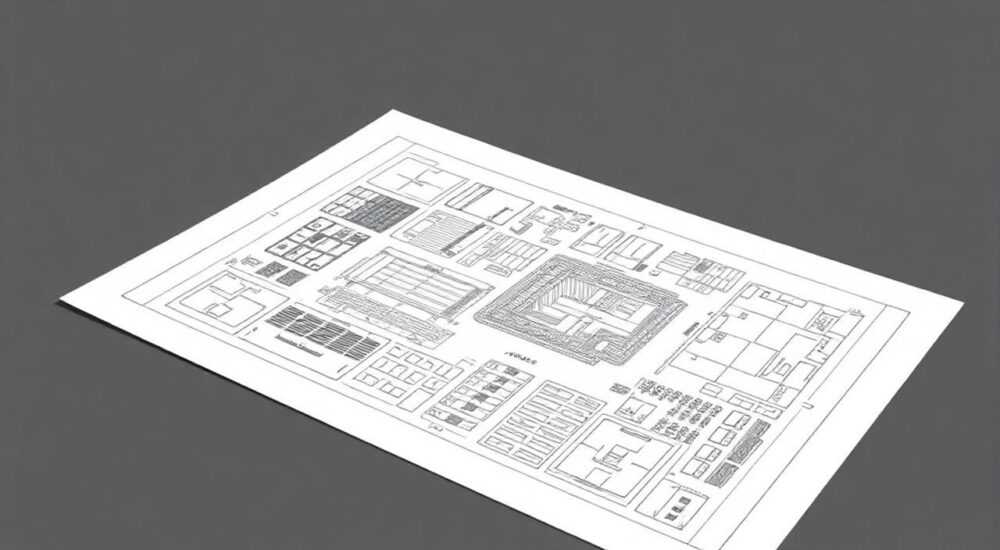
Оформление листа в AutoCAD – это основополагающий этап работы с чертежами, который во многом определяет удобство дальнейшей работы и качество конечного результата. Многие пользователи сталкиваются с трудностями при настройке параметров листа, что может привести к некорректному отображению элементов чертежа или проблемам при печати. Особенно остро этот вопрос стоит перед начинающими проектировщиками, которые только осваивают возможности программы. Интересно, что правильная организация рабочего пространства может существенно повысить эффективность работы и упростить процесс создания документации.
Основные принципы работы с листами в AutoCAD
Для успешной работы с листами в AutoCAD необходимо понимать базовые принципы их функционирования. Программа предлагает два основных пространства: модельное и листовое. В модельном пространстве происходит создание всех элементов чертежа, а листовое предназначено для подготовки информации к выводу на печать. Между этими пространствами существует тесная взаимосвязь, где каждый элемент играет свою роль.
Важным отличием является масштабирование: в модельном пространстве все объекты создаются в реальном масштабе, тогда как в листовом можно настраивать различные видовые экраны с разными масштабами. Эта особенность позволяет эффективно организовать рабочий процесс, особенно при работе со сложными проектами.
- Модельное пространство служит для создания геометрии
- Листовое пространство используется для компоновки чертежей
- Между пространствами возможен быстрый переключение
- Каждое пространство имеет свои инструменты управления
Пошаговая инструкция по созданию нового листа
Процесс создания нового листа в AutoCAD требует последовательного выполнения нескольких шагов. Начнем с базовых действий:
1. Откройте командную строку и введите «LAYOUT» или выберите соответствующую опцию в меню.
2. В появившемся диалоговом окне нажмите «New» для создания нового листа.
3. Задайте параметры страницы через команду «Page Setup Manager».
Параметр |
Рекомендуемые значения |
Примечания |
|---|---|---|
Формат бумаги |
A4-A0 |
Зависит от типа проекта |
Ориентация |
Книжная/Альбомная |
Выбор зависит от содержимого |
Единицы измерения |
Миллиметры |
Стандарт для большинства чертежей |
После настройки базовых параметров необходимо задать масштаб видового экрана. Это можно сделать через панель свойств или контекстное меню. Рекомендуется использовать стандартные масштабы (1:50, 1:100 и т.д.) для обеспечения совместимости с другими системами.
Настройка параметров листа и видовых экранов
Когда базовый лист создан, необходимо выполнить детальную настройку его параметров. Первым делом следует обратить внимание на границы листа и области печати. Важно правильно установить зоны полей документа, чтобы избежать обрезания важной информации при выводе на печать.
Система видовых экранов в AutoCAD предоставляет широкие возможности для организации рабочего пространства. Можно создавать несколько видовых экранов на одном листе, каждый со своим масштабом и углом поворота. Для этого:
- Используйте команду «MVIEW» для создания новых видовых экранов
- Настройте свойства каждого экрана через панель свойств
- Блокируйте ненужные экраны для предотвращения случайных изменений
- Применяйте слои для управления видимостью объектов
Эффективные техники оформления и типичные ошибки
В процессе работы над оформлением листа важно учитывать несколько ключевых моментов. Например, многие пользователи допускают ошибку, создавая слишком много видовых экранов на одном листе, что затрудняет восприятие информации. Оптимальное количество – 2-3 основных экрана плюс дополнительные детали.
Таблица распространенных ошибок и их последствий:
Ошибка |
Последствия |
Решение |
|---|---|---|
Неправильный масштаб |
Искажение размеров при печати |
Использовать стандартные масштабы |
Отсутствие полей |
Обрезание информации |
Настроить поля в Page Setup |
Пересечение видовых экранов |
Нарушение целостности изображения |
Корректно размещать экраны |
Экспертное мнение: советы практикующего специалиста
Александр Петров, ведущий инженер-проектировщик с 15-летним опытом работы в области архитектурного проектирования и сертифицированный специалист Autodesk, делится профессиональными наблюдениями:
«За годы практики я выработал несколько важных принципов работы с листами в AutoCAD. Во-первых, всегда создавайте шаблоны с заранее настроенными параметрами – это экономит до 30% времени на каждом новом проекте. Во-вторых, используйте именованные видовые экраны для быстрого переключения между разными вариантами компоновки.»
«Часто наблюдаю, как молодые специалисты пытаются решить проблемы с масштабированием ‘на лету’, вместо того чтобы использовать аннотативные масштабы. Это приводит к множеству ошибок при печати. Рекомендую потратить время на изучение этой функциональности – она значительно упрощает работу.»
Ответы на частые вопросы по оформлению листов
- Как исправить проблему с неверным масштабом?
- Проверьте настройки Page Setup
- Убедитесь в корректности единиц измерения
- Используйте стандартные масштабы
- Почему не отображаются некоторые элементы чертежа?
- Проверьте настройки слоев
- Убедитесь в корректности видимости в видовых экранах
- Проверьте фильтры отображения
- Как оптимизировать рабочий процесс?
- Создавайте шаблоны
- Используйте блоки и группы
- Настройте горячие клавиши
Заключение
Оформление листов в AutoCAD требует внимательного подхода и понимания всех нюансов работы программы. Правильная организация рабочего пространства, использование шаблонов и следование стандартам значительно упрощают процесс создания документации. Важно помнить о необходимости регулярного сохранения работы и использования системы контроля версий.
RU DESIGN SHOP — это интернет магазин товаров для дома и ремонта от российских производителей, rudesignshop.ru предлагает большой выбор по доступной цене и является надежным партнером при покупке с быстрой доставкой по всем городам России. RU DESIGN SHOP помогает подобрать товар по вашему проекту, а также есть система лояльности, акции и скидки. RU DESIGN SHOP реализует товары произведенные в России. RU DESIGN SHOP приглашает к сотрудничеству дизайнеров интерьера, архитекторов, строителей и мастеров.
⚠️ Дисклеймер — нажмите, чтобы развернуть
Материалы, опубликованные в разделе «Блог» на сайте RU DESIGN SHOP (rudesignshop.ru), носят исключительно информационный и ознакомительный характер и не являются руководством к действию, финансовой рекомендацией, медицинской услугой, ветеринарным назначением либо рекламой товаров и услуг, включая азартные игры. Публикации не содержат призывов к участию в азартных играх и не направлены на продвижение соответствующих операторов.
Безопасность применения товаров и веществ: при использовании строительных материалов, бытовой химии, пестицидов и агрохимикатов необходимо строго следовать инструкциям производителя и действующему законодательству Российской Федерации, включая Федеральный закон РФ от 19.07.1997 № 109-ФЗ «О безопасном обращении с пестицидами и агрохимикатами».
Упоминание товарных знаков, брендов и организаций носит исключительно информационный характер и не означает наличие партнёрских отношений или одобрения со стороны правообладателей.
Материалы, содержащие сведения о медицинских, ветеринарных или косметических средствах, представлены в справочных целях и не являются медицинской консультацией или назначением. Перед применением рекомендуется обратиться к врачу, ветеринарному специалисту или иному сертифицированному профессионалу.
Возрастные ограничения: материалы, содержащие сведения о продукции категории 18+, включая алкоголь или азартные игры, предназначены исключительно для совершеннолетней аудитории и публикуются в информационных целях.
Правовая ответственность: решения, принятые на основе опубликованной информации, пользователь принимает самостоятельно и на свой риск; редакция и авторы несут ответственность в пределах, установленных законодательством Российской Федерации.
Редакция не допускает публикаций, содержащих пропаганду экстремизма, терроризма, наркотических средств или суицида; подобные материалы подлежат немедленному удалению.
Упоминание организаций с ограниченным статусом: компания Meta Platforms Inc. (социальные сети Facebook и Instagram) признана экстремистской организацией решением суда РФ, её деятельность запрещена на территории Российской Федерации; любые упоминания приводятся исключительно в информационных целях.
Авторские права и источники: информация собирается из открытых источников; её актуальность указывается на дату публикации и может изменяться.
Изображения и иллюстрации используются на условиях, разрешённых правообладателями. При возникновении претензий редакция готова оперативно рассмотреть обращение и внести необходимые изменения.
Персональные данные и cookies: сайт использует cookies и обрабатывает персональные данные пользователей в соответствии с Федеральным законом № 152-ФЗ «О персональных данных» и Политикой конфиденциальности RU DESIGN SHOP.
Мнения авторов могут не совпадать с позицией государственных органов или коммерческих организаций, упомянутых в материалах.
РЕКОМЕНДУЕМ
Товары от российских производителей




