Скидка 5% на первый заказ — RDS5




Как оформить слайды для презентации в powerpoint
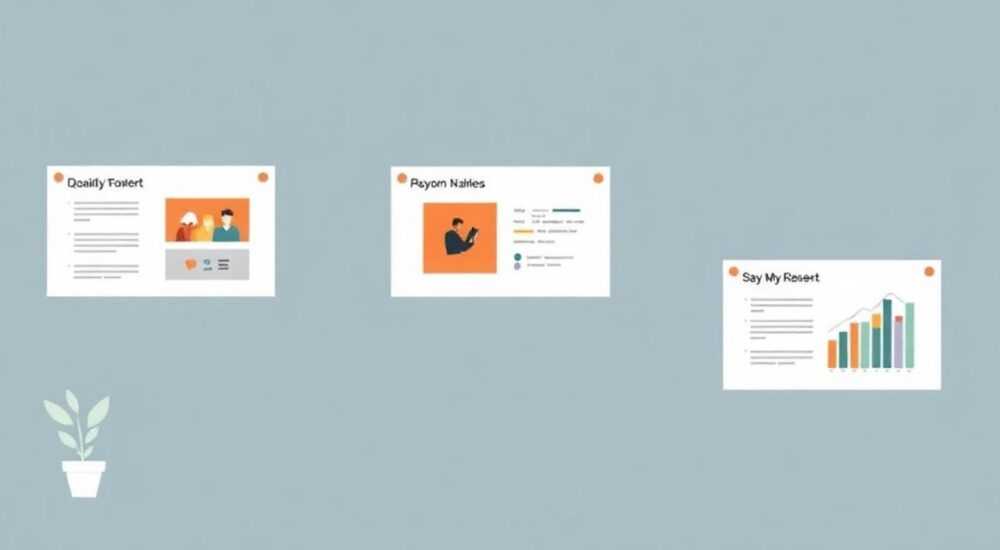
Качественная презентация в PowerPoint — это не просто набор слайдов с текстом и картинками. Это продуманная визуальная коммуникация, способная удержать внимание аудитории, донести идею и вызвать нужную реакцию: от принятия решения до вдохновения на действия. Многие пользователи ошибочно считают, что оформление слайдов — дело второстепенное, уступающее содержанию. На самом деле, даже самая сильная мысль теряется, если подана хаотично, перегружена деталями или оформлена без учёта принципов восприятия.
Чтобы слайды выглядели профессионально и эффективно, соблюдайте простоту, единообразие стиля и визуальную логику: используйте чёткую типографику, ограничьте количество элементов на слайде и всегда начинайте с шаблона. Главное — помнить, что слайды работают на вас, а не заменяют выступление.
Содержание статьи:
- Основные принципы оформления слайдов в PowerPoint
- Правила композиции
- Структура презентации: как построить логичный поток
- Как использовать переходы и анимацию
- Дизайн и визуальные элементы: цвет, шрифты, изображения
- Как правильно использовать изображения и иконки
- Как использовать и создавать шаблоны в PowerPoint
- Пошаговое создание шаблона
- Распространённые ошибки и как их избежать
- Чек-лист перед показом
- Экспертное мнение
- Вопросы и ответы
- Заключение
Основные принципы оформления слайдов в PowerPoint
Оформление слайдов начинается не с выбора темы или картинки, а с понимания цели презентации. Каждый слайд должен выполнять конкретную функцию: объяснять, убеждать, показывать данные или резюмировать. Для этого важно придерживаться ключевых принципов визуальной грамотности. Первый — минимализм. Чем меньше текста, тем выше концентрация внимания. Второй — контраст: он помогает выделить главное. Третий — последовательность: все слайды должны быть выполнены в едином стиле.
Исследования показывают, что среднее время фокусировки на одном слайде составляет 3–5 секунд. Если за это время зритель не понимает суть, информация теряется. Поэтому каждый слайд должен содержать одну основную мысль. Поддерживайте баланс между визуальным и текстовым контентом: идеальное соотношение — 60% изображений/графики и 40% текста. Избегайте длинных абзацев: используйте короткие тезисы, маркированные списки и ключевые слова.
Полезно знать: Применяйте правило «одна мысль — один слайд». Это упрощает восприятие и делает презентацию более динамичной.
Правила композиции
Композиция слайда определяет, насколько легко его прочитать. Используйте правило третей: мысленно разделите слайд на девять равных частей (две горизонтальные и две вертикальные линии) и размещайте важные элементы на пересечениях. Такое расположение привлекает взгляд естественным образом. Также применяйте принцип группировки: связанные элементы (например, заголовок и подпункт) должны находиться близко друг к другу.
Ещё один важный аспект — выравнивание. Все элементы должны быть выровнены по сетке. PowerPoint предлагает встроенные инструменты выравнивания и распределения объектов. Активируйте привязку к сетке и направляющим (вкладка «Вид» → «Сетка и направляющие»), чтобы добиться аккуратного вида. Случайное смещение даже на несколько миллиметров может создать ощущение неряшливости.
Структура презентации: как построить логичный поток
Хорошая презентация — это история. Она имеет начало, развитие и завершение. Без чёткой структуры даже блестящий контент теряет силу. Начинайте с титульного слайда: он должен содержать название, имя докладчика, должность и контактную информацию. Затем — слайд с планом. Он задаёт ожидания и помогает аудитории ориентироваться.
Основная часть обычно включает 3–5 ключевых блоков. Каждый блок — это отдельная идея, подкреплённая данными, примерами или визуальными материалами. Завершайте презентацию слайдом с выводами и призывом к действию. Если нужно, добавьте слайд «Спасибо за внимание» с контактами. Не забывайте про резервные слайды с дополнительной информацией — они пригодятся на вопрос-ответ.
- Титульный слайд
- План презентации
- Введение / актуальность
- Основные блоки (по 1–3 слайда на каждый)
- Выводы и рекомендации
- Призыв к действию
- Благодарность и контакты
«Начинайте с конца: сначала определите, чего вы хотите добиться, и только потом стройте путь к этой цели.» — Елена М., бизнес-тренер по публичным выступлениям
Как использовать переходы и анимацию
Анимация и эффекты перехода могут улучшить восприятие, но только если используются умеренно. Переходы должны быть плавными и ненавязчивыми: «выцветание», «выдвижение» или «растворение». Избегайте эффектов вроде «вихря» или «прыжка» — они отвлекают. Анимация на слайдах полезна для последовательного раскрытия информации: например, когда вы хотите сначала показать проблему, а затем решение.
Максимально допустимое количество анимационных эффектов на слайде — три. Лучше всего применять анимацию к ключевым элементам: графикам, иконкам или цитатам. Установите одинаковые настройки анимации для всей презентации: скорость, звук, порядок появления. Это создаёт ощущение профессионализма и контроля.
Дизайн и визуальные элементы: цвет, шрифты, изображения
Цветовая палитра — один из самых мощных инструментов воздействия на эмоции. Выбирайте 2–3 основных цвета и 1–2 акцентных. Основной фон должен быть светлым (белый, серый, пастельный) или тёмным (чёрный, тёмно-синий), но не перегруженным. Текст — высокого контраста: тёмный на светлом или светлый на тёмном. Избегайте сочетаний вроде красный на зелёном или жёлтый на белом.
Шрифты играют решающую роль в читаемости. Используйте не более двух шрифтов: один для заголовков (например, Arial Black, Montserrat), другой — для основного текста (Calibri, Roboto). Размер шрифта: от 28 pt для основного текста и от 36 pt для заголовков. Шрифт должен быть без засечек (sans-serif), так как он лучше читается на экране.
Элемент |
Рекомендации |
|---|---|
Фон |
Однотонный или с лёгким градиентом. Без рисунков, мешающих чтению. |
Текст |
Максимум 6 строк по 6 слов. Полужирный только для ключевых слов. |
Изображения |
Высокого качества, релевантные теме. Без водяных знаков. |
Графика |
Простые диаграммы, понятные без пояснений. Минимум данных. |
Как правильно использовать изображения и иконки
Изображения усиливают эмоциональное воздействие в 3–5 раз по сравнению с текстом. Но важно, чтобы они были качественными и соответствовали контексту. Используйте фото с реальными людьми, если речь о команде, клиентах или процессах. Для абстрактных понятий подойдут метафорические изображения: например, мост — для сотрудничества, лестница — для роста.
Иконки помогают визуализировать идеи быстро. Используйте их в списках, заголовках или карточках. Все иконки должны быть в одном стиле: либо все линейные, либо все заполненные. Источники бесплатных иконок: Flaticon, Icons8, Noun Project. В PowerPoint есть встроенный инструмент «Иконки» (вставка → иконки), который позволяет вставлять векторные изображения прямо в презентацию.
Полезно знать: Перед вставкой изображения уменьшите его размер до нужного — это ускорит работу презентации и избежит «подтормаживания» при демонстрации.
Как использовать и создавать шаблоны в PowerPoint
Шаблон — это основа любой профессиональной презентации. Он обеспечивает единообразие, экономит время и повышает доверие к докладчику. PowerPoint предлагает множество встроенных тем: от деловых до креативных. Чтобы применить тему, перейдите на вкладку «Дизайн» и выберите подходящий вариант. Все слайды автоматически обновятся.
Но лучший подход — создать собственный шаблон. Начните с мастера образцов слайдов («Вид» → «Образец слайдов»). Здесь вы задаёте стиль для всех слайдов: фон, шрифты, цвета, положение логотипа. Добавьте фирменный логотип в угол, установите стандартные поля и номера слайдов. Сохраните шаблон как .potx-файл — тогда он будет доступен при создании новой презентации.
Пошаговое создание шаблона
- Откройте новую презентацию и перейдите в режим «Образец слайдов».
- Настройте фон: однотонный цвет, градиент или логотип с низкой непрозрачностью.
- Установите стили заголовков и основного текста (шрифт, размер, цвет).
- Добавьте логотип компании в нижний правый угол.
- Настройте положение номера слайда и даты (если нужно).
- Создайте образцы для разных типов слайдов: титульный, содержание, раздел, заключение.
- Сохраните как шаблон: «Файл» → «Сохранить как» → тип файла «Шаблон PowerPoint (*.potx)».
«Компании с фирменным шаблоном презентаций воспринимаются на 40% профессиональнее, чем те, кто использует стандартные темы.» — Маркетинговое агентство «ВизуалПро», 2025
Распространённые ошибки и как их избежать
Даже опытные спикеры допускают типичные ошибки в оформлении слайдов. Одна из самых частых — перегрузка информацией. Полнота не равна ясности. Если на слайде более 40 слов, зритель начинает читать, а не слушать. Другая ошибка — использование низкокачественных изображений. Размытые фото или искажённые графики снижают доверие.
Третья ошибка — несогласованность стиля. Разные шрифты, цвета и выравнивание на каждом слайде создают ощущение хаоса. Также часто встречаются сложные диаграммы с десятками значений. Диаграмма должна объяснять, а не запутывать. Если график требует пояснений дольше 10 секунд — он слишком сложный.
- Ошибка: Текст как в документе Word.
Решение: Замените абзацы на тезисы, используйте маркеры. - Ошибка: Слишком много анимации.
Решение: Ограничьтесь одним эффектом появления на слайд. - Ошибка: Непонятные графики.
Решение: Упростите до одного сообщения: например, «рост на 30%». - Ошибка: Отсутствие логотипа или брендинга.
Решение: Добавьте логотип в угол каждого слайда.
Чек-лист перед показом
Перед демонстрацией обязательно проверьте презентацию:
- Все ли слайды имеют одинаковый стиль?
- Нет ли опечаток или грамматических ошибок?
- Читается ли текст с расстояния 5 метров?
- Корректно ли отображаются шрифты на другом компьютере?
- Работают ли гиперссылки и видео?
- Подходит ли фон под освещение помещения?
Полезно знать: Всегда сохраняйте резервную копию в PDF — это гарантирует, что форматирование не «поплывёт» на другом устройстве.
Экспертное мнение
Лучшие презентации строятся на принципах ясности, последовательности и визуальной поддержки. Слайды не должны повторять речь докладчика, а дополнять её. Используйте визуальные метафоры: например, «двигатель роста» вместо «стратегия развития». Это запоминается лучше.
Не стремитесь всё рассказать. Цель — оставить след в сознании. Для этого достаточно 3–5 сильных идей, каждая из которых подкреплена слайдом с простой, но ёмкой визуализацией. Работайте с эмоциями: покажите проблему, создайте напряжение, предложите решение.
Помните, что PowerPoint — это инструмент, а не автор. Ваш голос, жесты и энергия важнее любого дизайна. Хорошие слайды делают выступление сильнее, но не заменяют докладчика.
Вопросы и ответы
Сколько слайдов должно быть в презентации?
Оптимально — 1 слайд на минуту выступления. Для 10-минутного доклада — 8–12 слайдов. Главное — не перегружать. Качество важнее количества.
Можно ли использовать видео в презентации?
Да, но короткие ролики (до 30 секунд). Убедитесь, что видео встроено корректно и не требует интернета. Лучше загрузить его локально.
Как выбрать цветовую схему под бренд?
Возьмите 2 основных цвета из логотипа. Один — для фона, другой — для акцентов. Добавьте нейтральный (серый, белый) для текста. Проверьте контраст через онлайн-инструменты.
Что делать, если презентация будет на большом экране?
Увеличьте размер шрифта минимум на 20%. Проверьте видимость издалека. Упростите графику — мелкие детали будут нечитаемы.
Как адаптировать презентацию для печати?
Создайте отдельный режим печати: 3–6 слайдов на странице, без анимации. Убедитесь, что цвета корректно выводятся на чёрно-белом принтере.
Заключение
Оформление слайдов в PowerPoint — это не просто техническая задача, а важный этап подготовки к эффективному выступлению. Профессионально оформленная презентация усиливает вашу экспертность, помогает донести идею и оставляет сильное впечатление. Ключ к успеху — в балансе между содержанием и формой, простоте и выразительности.
Главное — помнить, что вы говорите с аудиторией, а не читаете слайды. Хорошие слайды работают как визуальная опора, помогая зрителям следовать за вами, а не отвлекаться. Начните с шаблона, соблюдайте единый стиль, используйте минимум текста и максимум смысла.
- Слайд = одна главная мысль.
- Используйте шаблон для единообразия.
- Текст — кратко, чётко, с контрастом.
- Изображения и графика — высокого качества и по теме.
- Проверяйте презентацию перед показом.
⚠️ Дисклеймер — нажмите, чтобы развернуть
Материалы, опубликованные в разделе «Блог» на сайте RU DESIGN SHOP (rudesignshop.ru), носят исключительно информационный и ознакомительный характер и не являются руководством к действию, финансовой рекомендацией, медицинской услугой, ветеринарным назначением либо рекламой товаров и услуг, включая азартные игры. Публикации не содержат призывов к участию в азартных играх и не направлены на продвижение соответствующих операторов.
Безопасность применения товаров и веществ: при использовании строительных материалов, бытовой химии, пестицидов и агрохимикатов необходимо строго следовать инструкциям производителя и действующему законодательству Российской Федерации, включая Федеральный закон РФ от 19.07.1997 № 109-ФЗ «О безопасном обращении с пестицидами и агрохимикатами».
Упоминание товарных знаков, брендов и организаций носит исключительно информационный характер и не означает наличие партнёрских отношений или одобрения со стороны правообладателей.
Материалы, содержащие сведения о медицинских, ветеринарных или косметических средствах, представлены в справочных целях и не являются медицинской консультацией или назначением. Перед применением рекомендуется обратиться к врачу, ветеринарному специалисту или иному сертифицированному профессионалу.
Возрастные ограничения: материалы, содержащие сведения о продукции категории 18+, включая алкоголь или азартные игры, предназначены исключительно для совершеннолетней аудитории и публикуются в информационных целях.
Правовая ответственность: решения, принятые на основе опубликованной информации, пользователь принимает самостоятельно и на свой риск; редакция и авторы несут ответственность в пределах, установленных законодательством Российской Федерации.
Редакция не допускает публикаций, содержащих пропаганду экстремизма, терроризма, наркотических средств или суицида; подобные материалы подлежат немедленному удалению.
Упоминание организаций с ограниченным статусом: компания Meta Platforms Inc. (социальные сети Facebook и Instagram) признана экстремистской организацией решением суда РФ, её деятельность запрещена на территории Российской Федерации; любые упоминания приводятся исключительно в информационных целях.
Авторские права и источники: информация собирается из открытых источников; её актуальность указывается на дату публикации и может изменяться.
Изображения и иллюстрации используются на условиях, разрешённых правообладателями. При возникновении претензий редакция готова оперативно рассмотреть обращение и внести необходимые изменения.
Персональные данные и cookies: сайт использует cookies и обрабатывает персональные данные пользователей в соответствии с Федеральным законом № 152-ФЗ «О персональных данных» и Политикой конфиденциальности RU DESIGN SHOP.
Мнения авторов могут не совпадать с позицией государственных органов или коммерческих организаций, упомянутых в материалах.
Читайте также

РЕКОМЕНДУЕМ
Товары от российских производителей