Скидка 5% на первый заказ — RDS5




Как оформлять презентацию в повер поинт
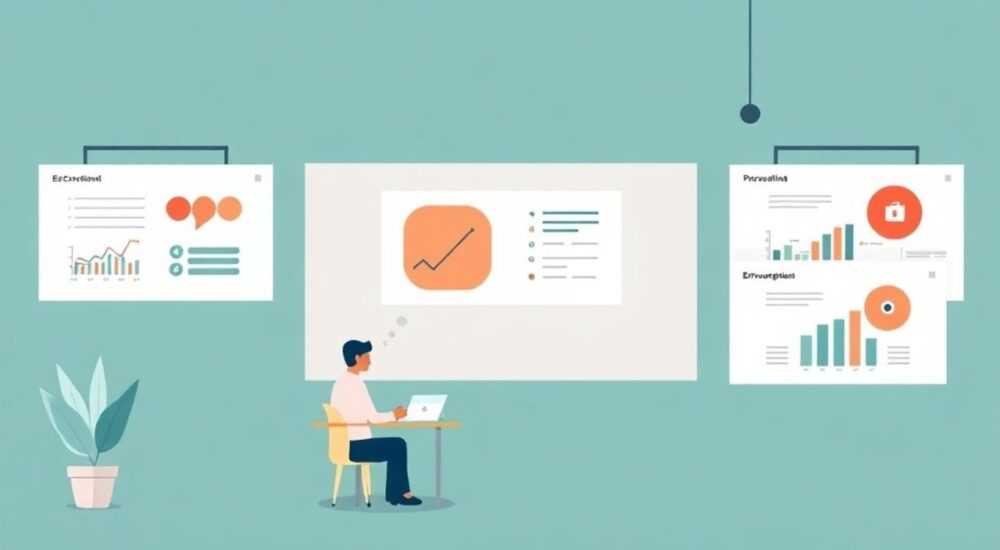
Презентация в PowerPoint — это не просто набор слайдов, а мощный инструмент коммуникации, способный убедить, вдохновить и донести идею до аудитории. Однако даже самая сильная мысль теряется, если оформление нарушает правила визуальной иерархии, перегружено текстом или выглядит непрофессионально. Правильное оформление презентации требует понимания дизайна, структуры и психологии восприятия.
Чтобы создать эффективную презентацию в PowerPoint, используйте единую цветовую палитру, минималистичный дизайн, крупный шрифт и визуальные элементы только по смыслу. Главное — фокус на идее, а не на украшениях.
Содержание статьи:
- Основные принципы дизайна презентации
- Правила композиции
- Как структурировать презентацию
- Шаблон структуры для бизнес-презентации
- Шрифты, цвета и визуальная гармония
- Психология цвета в презентациях
- Работа с изображениями, графикой и видео
- Правила использования видео
- Анимации и переходы: когда использовать, а когда — нет
- Пошаговый алгоритм применения анимации
- Типичные ошибки и как их избежать
- Чек-лист перед показом
- Экспертное мнение
- Интервью с Дмитрием Фроловым, специалистом по корпоративным презентациям
- Вопросы и ответы
- Заключение
Основные принципы дизайна презентации
Хорошая презентация строится на трёх китах: простота, ясность и последовательность. Даже начинающий пользователь может создать эффектный слайд-дек, если придерживается этих правил. Слишком частая ошибка — стремление заполнить каждый слайд деталями. Вместо этого важно помнить: зритель читает медленнее, чем вы говорите. Если на экране много текста, он начнёт читать, а не слушать вас.
Используйте правило 6×6: не более 6 строк текста на слайде и не более 6 слов в строке. Это помогает сохранять лаконичность. Каждый слайд должен передавать одну ключевую мысль. Если вы видите, что информации больше — разделите её на два слайда.
Контраст между фоном и текстом обязателен. Тёмный фон с белым текстом или светлый с тёмным — классические решения. Избегайте пёстрых градиентов и «мерцающих» фонов. Они отвлекают внимание и вызывают усталость у зрителей.
Полезно знать: Используйте режим «Чтение» в PowerPoint, чтобы проверить, насколько легко воспринимается презентация с расстояния 3–5 метров.
Правила композиции
- Правило третей: Разделите слайд на девять равных частей двумя горизонтальными и двумя вертикальными линиями. Ключевые элементы (заголовок, изображение) размещайте на пересечениях этих линий — так взгляд зрителя естественно притягивается к ним.
- Визуальная иерархия: Заголовок должен быть крупнее подзаголовка, основной текст — меньше заголовка, но читаемым. Используйте жирность, размер и цвет для акцентов.
- Выравнивание: Все элементы должны быть выровнены по одной сетке. PowerPoint имеет встроенные направляющие — включите их («Вид» → «Направляющие»), чтобы контролировать расположение объектов.
Как структурировать презентацию
Любая сильная презентация следует чёткой структуре, которая ведёт зрителя от проблемы к решению. Без логики даже красивые слайды не убедят. Рекомендуемая структура:
- Титульный слайд
- Актуальность / проблема
- Цель и задачи
- Основная часть (3–5 блоков)
- Решение / выводы
- Призыв к действию
- Контакты / благодарность
Первые три слайда особенно важны — они задают тон. На титульном должно быть: название темы, ваше имя, должность/организация и, при необходимости, логотип. Не перегружайте его. Актуальность должна вызывать интерес: используйте статистику, провокационный вопрос или короткий кейс.
Шаблон структуры для бизнес-презентации
Блок |
Цель |
Пример содержания |
|---|---|---|
1. Проблема |
Зацепить внимание |
«80% компаний теряют клиентов из-за плохого сервиса» |
2. Цель |
Обозначить фокус |
«Улучшить клиентский опыт за 3 месяца» |
3. Решение |
Предложить выход |
«Внедрение CRM-системы и обучения команды» |
4. Результат |
Показать выгоду |
«+35% удовлетворённости, -20% оттока» |
«Структура — это каркас. Без него любое выступление превращается в монолог. Начинайте с истории: “было — стало”.» — Марина Петрова, эксперт по публичным выступлениям, 12 лет опыта
Шрифты, цвета и визуальная гармония
Выбор шрифтов и цветовой схемы напрямую влияет на восприятие. Используйте не более двух шрифтов: один для заголовков, другой — для основного текста. Рекомендуемые беззасечковые шрифты: Calibri, Arial, Helvetica, Segoe UI. Для заголовков можно добавить что-то более выразительное, но без перебора.
Размер шрифта — не менее 24 pt для основного текста, 36–44 pt для заголовков. На большом экране мелкий текст нечитаем. Проверьте это заранее, если презентация будет проходить в зале.
Цветовая палитра должна быть согласованной. Используйте инструменты вроде Adobe Color или Coolors.co, чтобы подобрать гармоничные сочетания. Обычно берут 1 основной цвет, 1 дополнительный и 1 акцентный. Например: синий (основной), серый (фон), оранжевый (акцент).
Психология цвета в презентациях
- Синий: доверие, профессионализм — подходит для корпоративных и технических тем.
- Зелёный: рост, экология, финансы — часто используется в презентациях о здоровье, инвестициях, устойчивом развитии.
- Красный: срочность, энергия — хорошо работает в акциях, продажах, но не для всего документа.
- Оранжевый: креативность, дружелюбие — подходит для образовательных и стартап-презентаций.
- Чёрный/белый: элегантность, минимализм — универсальные фоны при правильном контрасте.
Полезно знать: PowerPoint позволяет сохранить цветовую тему. После настройки перейдите в «Дизайн» → «Цвета» → «Сохранить текущие цвета» — это поможет быстро применять палитру в будущем.
Работа с изображениями, графикой и видео
Визуальный контент усиливает воздействие в 60 раз по сравнению с текстом (исследование Brain Rules). Но важно использовать его правильно. Картинки должны быть высокого качества (минимум 1920×1080 px), релевантными и не перегруженными деталями.
Избегайте клипартов и стоковых фото с натянутыми улыбками. Лучше использовать реальные фотографии, иконки из Flaticon или Noun Project, или качественные векторные иллюстрации. В PowerPoint есть встроенная библиотека «Иконки» и «Модели» — используйте её.
Графики и диаграммы — обязательны при работе с данными. Но не копируйте их напрямую из Excel. Упрощайте: оставьте только нужные оси, подписи, легенду. Уберите лишние линии сетки. Назовите график понятно: не «Динамика продаж», а «Рост продаж на 42% за 6 месяцев».
Правила использования видео
- Видео должно быть коротким — до 60 секунд.
- Автоматическое воспроизведение отключайте — запускайте вручную.
- Проверьте, работает ли видео без интернета (встроенное, а не по ссылке).
- Добавьте кнопку запуска или текст-триггер, чтобы контролировать момент показа.
«Видео — это не украшение. Оно должно объяснять, демонстрировать или эмоционально вовлекать. Если ролик не делает ни того, ни другого — удалите его.» — Алексей Кузнецов, видеопродюсер, TEDx speaker
Анимации и переходы: когда использовать, а когда — нет
Анимации могут помочь раскрыть информацию поэтапно, но чаще используются избыточно. Исследования показывают, что чрезмерные анимации снижают воспринимание информации на 30%. Используйте их только тогда, когда это логически оправдано.
Например: при объяснении процесса из 4 этапов — покажите первый шаг, затем второй и так далее. Подходящие типы анимаций: «Появление», «Выцветание», «Вписывание». Избегайте «прыгающих», «вращающихся» или «подпрыгивающих» эффектов.
Переходы между слайдами должны быть нейтральными. Лучше всего — «Без перехода» или «Затемнение». Эффекты вроде «Журнальная страница» или «Рассыпание» отвлекают и выглядят устаревшими.
Пошаговый алгоритм применения анимации
- Выделите объект, который нужно анимировать.
- Перейдите на вкладку «Анимация».
- Выберите эффект из категории «Вход».
- Настройте порядок в области «Анимация» справа.
- Проверьте воспроизведение через «Просмотр».
- Удалите всё лишнее — оставьте только необходимое.
Полезно знать: Используйте функцию «Тренер презентаций» (Presenter Coach) в PowerPoint для Microsoft 365 — он анализирует темп, паузы и использование анимаций во время репетиции.
Типичные ошибки и как их избежать
Даже опытные спикеры допускают ошибки при оформлении презентаций. Вот самые распространённые:
- Перегрузка текстом: Слайд превращается в доклад. Решение: оставляйте только тезисы, а детали рассказывайте устно.
- Несогласованность стиля: Разные шрифты, цвета, отступы. Решение: используйте мастер-слайды («Вид» → «Образец слайдов»).
- Слишком много анимаций: Зритель теряет фокус. Решение: применяйте анимации точечно, не более 1–2 на слайд.
- Нечитаемые графики: Мелкие подписи, путаная легенда. Решение: упрощайте, увеличивайте, переформулируйте заголовок.
- Отсутствие call to action: Аудитория не знает, что делать дальше. Решение: завершайте презентацию чётким призывом — «Свяжитесь с нами», «Подпишитесь», «Начните тестирование».
Чек-лист перед показом
- Проверена ли читаемость с расстояния 5 метров?
- Есть ли орфографические ошибки?
- Работают ли все ссылки и видео?
- Сохранена ли тема оформления?
- Подготовлен ли PDF-вариант для раздачи?
- Протестирована ли презентация на целевом устройстве?
«Прежде чем показать презентацию клиенту, покажите её коллеге. Чужой взгляд сразу заметит то, что вы упустили.» — Екатерина Морозова, UX-дизайнер, 9 лет в digital
Экспертное мнение
Интервью с Дмитрием Фроловым, специалистом по корпоративным презентациям
— За 15 лет я подготовил более 300 презентаций для топ-менеджеров. Главное, что я усвоил: PowerPoint — это не про слайды, а про людей. Даже самый красивый слайд не сработает, если не учитывает потребности аудитории.
— Я всегда начинаю с вопроса: «Кто будет смотреть?» Инвесторам нужны цифры и прогнозы. Команде — визия и мотивация. Клиенту — выгода и решение его боли. Только после этого я открываю PowerPoint.
— Также рекомендую использовать функцию «Мастер слайдов». Она позволяет задать единый стиль для всех слайдов, включая шрифты, цвета, логотипы и номера страниц. Это экономит часы при редактировании.
— И ещё: не бойтесь пустого места. Пробел — это не ошибка, а дыхание. Он помогает глазу отдыхать и концентрироваться на главном.
Вопросы и ответы
Как сделать презентацию в PowerPoint бесплатно?
PowerPoint доступен бесплатно через веб-версию на сайте office.com. Достаточно зарегистрировать учётную запись Microsoft. Также можно использовать аналоги: Google Slides, Canva, но с ограничениями по форматированию.
Как сохранить презентацию, чтобы она не сломалась на другом компьютере?
Используйте вкладку «Файл» → «Сведения» → «Проверка документа». Затем сохраните как PDF (для раздачи) или в формате .pptx с встроенными шрифтами («Сохранить как» → «Свойства» → «Внедрить шрифты»).
Можно ли автоматизировать оформление?
Да. Создайте собственный шаблон (.potx): настройте цвета, шрифты, логотип, структуру. Сохраните как «Шаблон оформления». В будущем просто открывайте его — вся работа уже сделана.
Сколько слайдов должно быть в презентации?
Оптимально — 1 слайд на минуту выступления. Для 10-минутного доклада — 8–12 слайдов. Главное — не перегружать, а следовать логике повествования.
Как адаптировать презентацию под онлайн-формат?
Увеличьте шрифт на 20%, сократите количество объектов на слайде, используйте больше визуалов. Включите режим «Демонстрация» в Zoom или Teams, чтобы управлять слайдами с телефона.
Заключение
Оформление презентации в PowerPoint — это не про красоту, а про эффективность. Хороший слайд помогает донести мысль, а не украшает её. Используйте простоту, логику и визуальную согласованность. Помните: вы — спикер, а презентация — ваш помощник, а не центр внимания.
Главное — практика. Чем чаще вы создаёте и показываете презентации, тем лучше чувствуете баланс между текстом, визуалом и речью. Начните с малого: уберите половину текста, выберите один шрифт, добавьте одно качественное изображение. Результат будет заметен сразу.
- Следуйте принципам простоты, контраста и единства стиля.
- Структурируйте презентацию по модели «проблема — решение — выгода».
- Используйте максимум два шрифта и три цвета.
- Заменяйте текст визуалами: фото, иконки, графики.
- Тестируйте презентацию до показа — на разных устройствах и с коллегами.
⚠️ Дисклеймер — нажмите, чтобы развернуть
Материалы, опубликованные в разделе «Блог» на сайте RU DESIGN SHOP (rudesignshop.ru), носят исключительно информационный и ознакомительный характер и не являются руководством к действию, финансовой рекомендацией, медицинской услугой, ветеринарным назначением либо рекламой товаров и услуг, включая азартные игры. Публикации не содержат призывов к участию в азартных играх и не направлены на продвижение соответствующих операторов.
Безопасность применения товаров и веществ: при использовании строительных материалов, бытовой химии, пестицидов и агрохимикатов необходимо строго следовать инструкциям производителя и действующему законодательству Российской Федерации, включая Федеральный закон РФ от 19.07.1997 № 109-ФЗ «О безопасном обращении с пестицидами и агрохимикатами».
Упоминание товарных знаков, брендов и организаций носит исключительно информационный характер и не означает наличие партнёрских отношений или одобрения со стороны правообладателей.
Материалы, содержащие сведения о медицинских, ветеринарных или косметических средствах, представлены в справочных целях и не являются медицинской консультацией или назначением. Перед применением рекомендуется обратиться к врачу, ветеринарному специалисту или иному сертифицированному профессионалу.
Возрастные ограничения: материалы, содержащие сведения о продукции категории 18+, включая алкоголь или азартные игры, предназначены исключительно для совершеннолетней аудитории и публикуются в информационных целях.
Правовая ответственность: решения, принятые на основе опубликованной информации, пользователь принимает самостоятельно и на свой риск; редакция и авторы несут ответственность в пределах, установленных законодательством Российской Федерации.
Редакция не допускает публикаций, содержащих пропаганду экстремизма, терроризма, наркотических средств или суицида; подобные материалы подлежат немедленному удалению.
Упоминание организаций с ограниченным статусом: компания Meta Platforms Inc. (социальные сети Facebook и Instagram) признана экстремистской организацией решением суда РФ, её деятельность запрещена на территории Российской Федерации; любые упоминания приводятся исключительно в информационных целях.
Авторские права и источники: информация собирается из открытых источников; её актуальность указывается на дату публикации и может изменяться.
Изображения и иллюстрации используются на условиях, разрешённых правообладателями. При возникновении претензий редакция готова оперативно рассмотреть обращение и внести необходимые изменения.
Персональные данные и cookies: сайт использует cookies и обрабатывает персональные данные пользователей в соответствии с Федеральным законом № 152-ФЗ «О персональных данных» и Политикой конфиденциальности RU DESIGN SHOP.
Мнения авторов могут не совпадать с позицией государственных органов или коммерческих организаций, упомянутых в материалах.
РЕКОМЕНДУЕМ
Товары от российских производителей




