Скидка 5% на первый заказ — RDS5




Как округлить размер в автокаде
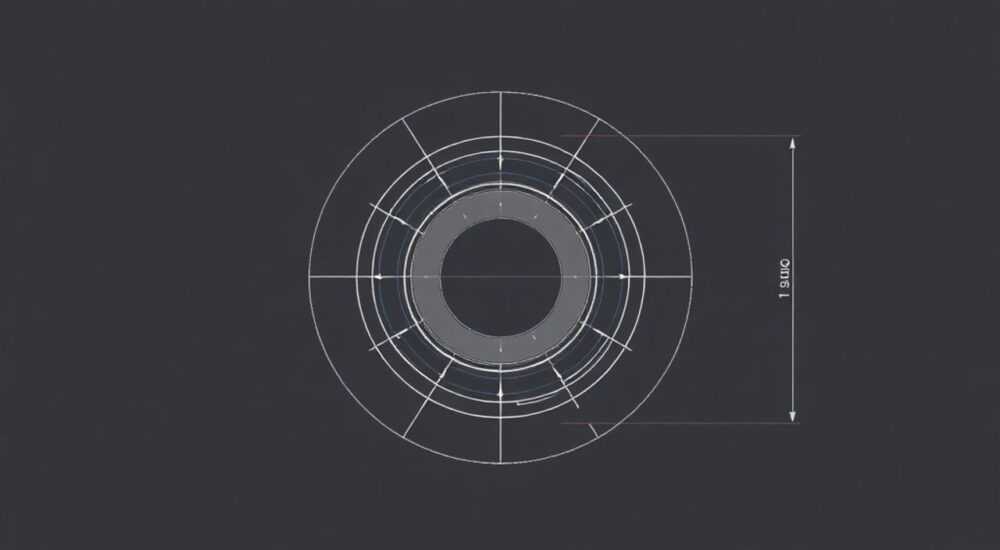
В процессе проектирования в AutoCAD часто возникает необходимость округлить размерные значения — как радиусы, длины, углы, так и сами размерные надписи. Это важно для соответствия стандартам, упрощения чтения чертежей и подготовки документации к производству. Округление может касаться как графических элементов (например, сглаживание контуров), так и числовых данных в размерных блоках. В зависимости от задачи применяются разные инструменты: от параметров размерного стиля до редактирования свойств объектов и использования полилиний.
Чтобы округлить размер в AutoCAD, настройте точность отображения в размерном стиле или используйте команды редактирования объектов. Главное — определить, округляете ли вы числовое значение размера или геометрию линии.
Содержание статьи:
- Настройка точности в размерных стилях
- Как настроить округление под ГОСТ 2.307–68
- Округление геометрии: фаски и скругления
- Пример: создание скругления между двумя стенками
- Ручное редактирование размерных значений
- Как восстановить оригинальное значение
- Автоматизация через LISP и поля
- Шаги создания поля с округлением
- Типичные ошибки и как их избежать
- Экспертное мнение
- Вопросы и ответы
- Заключение
Настройка точности в размерных стилях
Одна из самых частых причин, по которой размеры в AutoCAD выглядят «нечитаемо», — избыточная точность. Например, вместо 100 мм система показывает 99.9987. Это происходит из-за высокой точности расчетов, но для чертежей ГОСТ требует округленных значений. Решение — корректировка параметров размерного стиля.
Откройте диалоговое окно «Управление размерными стилями» (команда DIMSTYLE). Выберите активный стиль и нажмите «Изменить». Перейдите на вкладку «Основные единицы». Здесь ключевой параметр — «Точность». Он определяет количество знаков после запятой. Для большинства строительных и машиностроительных чертежей достаточно 0 или 0.1 мм.
- Точность 0.00 → округление до сотых миллиметра;
- Точность 0.0 → до десятых;
- Точность 0 → до целого числа.
Кроме того, в этом же окне можно задать множитель масштабирования, формат десятичного разделителя и префиксы/суффиксы. Например, добавление символа «±» или единиц измерения («мм»).
Как настроить округление под ГОСТ 2.307–68
ГОСТ 2.307–68 регламентирует нанесение размеров на чертежах. Согласно нему, размеры должны быть указаны в миллиметрах без обозначения единицы, а при необходимости — с допусками. Чтобы соответствовать стандарту:
- Установите тип размерных единиц — «Десятичные».
- Выберите точность: 0 для общих размеров, 0.1 — для ответственных соединений.
- Отключите отображение единиц измерения (в поле «Суффикс» оставьте пустым).
- Проверьте масштаб размерных элементов — он должен соответствовать масштабу чертежа.
Полезно знать: Если вы работаете с импортированными чертежами, проверьте, не переопределены ли размеры вручную — это может нарушить автоматическое округление.
Округление геометрии: фаски и скругления
Не путайте округление числовых значений и округление самой геометрии. Часто пользователи спрашивают, как «округлить угол» — здесь речь идет о создании скруглений (fillet) или фасок (chamfer). Это изменяет форму объекта, а не его размерную метку.
Команда FILLET позволяет соединить два объекта (отрезки, дуги, полилинии) с заданным радиусом скругления. Чтобы использовать её:
- Введите в командной строке
FILLET(илиF). - Назначьте радиус через опцию «Радиус» (R).
- Выберите первый и второй объект.
Если радиус равен 0, объекты просто будут продлены до пересечения. При R = 5 мм получится плавный переход с этим радиусом.
Пример: создание скругления между двумя стенками
Представьте, что вы проектируете корпус устройства. Углы нужно сделать безопасными — закруглить радиусом 3 мм. Примените FILLET с R=3 ко всем внешним углам. После этого обновите размеры — они автоматически отобразят новый радиус.
Команда |
Описание |
Типичная область применения |
|---|---|---|
FILLET |
Создает скругление между двумя объектами |
Механические детали, корпуса, архитектурные формы |
CHAMFER |
Формирует фаску под заданным углом или расстоянием |
Обработка кромок, подготовка к сварке |
PEDIT |
Редактирует полилинию, включая сглаживание |
Контурные линии, траектории движения |
«Всегда проверяйте направление скругления: если объекты не пересекаются, AutoCAD может не построить fillet. Используйте опцию «Обрезать» для контроля поведения.» — Алексей Миронов, инженер-конструктор, 12 лет в CAD
Ручное редактирование размерных значений
Иногда требуется отобразить не фактический размер, а округлённый — например, 100 мм вместо 99.99. Это допустимо, если есть техническое обоснование (например, стандартная заготовка). В таких случаях используется замена текста размера.
Щелкните правой кнопкой мыши по размерной линии и выберите «Текст размера». В открывшемся окне вы можете:
- Заменить значение на любое (например,
100); - Добавить допуск:
100^+0.1; - Вставить символ диаметра:
%%C100.
Однако будьте осторожны: такое редактирование делает размер «переопределённым». Значок «M» (Modified) появляется рядом с размером, сигнализируя, что он больше не привязан к геометрии.
Как восстановить оригинальное значение
Если вы случайно изменили размер, его можно вернуть:
- Выделите размер.
- Откройте палитру «Свойства» (Ctrl+1).
- Найдите параметр «Переопределение текста».
- Очистите поле — значение автоматически обновится.
Полезно знать: Переопределённые размеры не обновляются при изменении геометрии. Это может привести к ошибкам на производстве. Используйте эту функцию только при явной необходимости.
Автоматизация через LISP и поля
Для массового округления размеров можно использовать автоматизацию. Язык AutoLISP позволяет писать скрипты, которые находят все размеры и округляют их значения по заданному алгоритму.
Например, простой скрипт может:
- Перебрать все размеры на слое «DIMENSIONS»;
- Извлечь числовое значение;
- Округлить до ближайшего целого;
- Подставить обратно в текст размера.
Также можно использовать поля (fields) — динамические данные, которые обновляются автоматически. Создайте поле типа «Объект» → «Размер» → «Значение», затем примените форматирование: округление до N знаков.
Шаги создания поля с округлением
- Вставьте текст (команда MTEXT).
- В редакторе нажмите «Вставить поле» (Field).
- Выберите категорию «Объект».
- Нажмите «Выбрать объект» и укажите нужный размер.
- В разделе «Формат» задайте точность (например, 0.00 → 0).
- Подтвердите — поле будет обновляться при изменении размера.
«Поля — мощный инструмент для смет и спецификаций. Они минимизируют риск ошибки при ручном копировании данных.» — Татьяна Ковалёва, BIM-координатор, Autodesk Certified Professional
Типичные ошибки и как их избежать
Новички часто сталкиваются с проблемами при попытке округлить размеры. Ниже — распространённые ошибки и пути их решения.
- Ошибка 1: Изменение размера без учёта геометрии. Если вы вручную пишете «50», а объект имеет длину 49.8, это нарушает принципы точного проектирования. Лучше скорректировать объект или использовать допуск.
- Ошибка 2: Неправильная точность в стиле. Иногда пользователь меняет стиль, но не обновляет существующие размеры. Решение — переназначить стиль или использовать команду REGEN.
- Ошибка 3: Отсутствие масштабирования текста. На разных листах размеры могут выглядеть по-разному. Убедитесь, что масштаб аннотаций задан корректно.
Ошибка |
Причина |
Решение |
|---|---|---|
Размер не округляется |
Точность в стиле установлена на 0.000 |
Измените точность в DIMSTYLE |
Округлённый размер не обновляется |
Текст переопределён |
Очистите «Переопределение» в свойствах |
Скругление не строится |
Объекты не пересекаются или радиус слишком велик |
Проверьте положение и уменьшите R |
Полезно знать: Используйте слои для группировки размеров. Это упрощает массовое редактирование и поиск переопределённых элементов.
Экспертное мнение
«Округление — это не просто эстетика. В производстве округлённые значения упрощают выбор оборудования и оснастки. Но важно понимать разницу: округление данных — для документации, округление геометрии — для функциональности. Всегда документируйте отклонения.» — Дмитрий Фролов, главный технолог машиностроительного завода, 18 лет опыта
По его словам, на предприятиях часто используются «стандартные размеры» — 10, 25, 50, 100 мм. Даже если расчёт дал 49.7, конструктор может принять 50 мм, если это не влияет на прочность. Такое решение оформляется в примечаниях: «Размеры округлены до ближайшего стандартного значения».
Вопросы и ответы
Можно ли автоматически округлять все размеры в чертеже?
Да, с помощью AutoLISP-скриптов или сторонних плагинов (например, Cadtools или Bonus Tools). Также можно использовать поля с форматированием, но это требует предварительной настройки.
Чем отличается скругление от сглаживания полилинии?
Скругление (FILLET) изменяет геометрию двух объектов, создавая дугу. Сглаживание (SPLINIFY или Fit в PEDIT) аппроксимирует полилинию кривой Безье. Первое — для точных радиусов, второе — для эстетики.
Почему после округления в стиле размеры не изменились?
Возможно, размеры были переопределены вручную. Проверьте свойства каждого размера — параметр «Переопределение текста» должен быть пустым. Также выполните REGEN для перерисовки чертежа.
Как округлить размер до 5 мм (например, 105, 110, 115)?
AutoCAD не поддерживает шаг округления по умолчанию. Но можно написать LISP-функцию, которая делит значение на 5, округляет до целого, затем умножает обратно.
Заключение
Округление размеров в AutoCAD — это комплексная задача, включающая как настройку стилей, так и работу с геометрией и текстовыми данными. Правильный подход зависит от цели: соответствовать ГОСТ, упростить производство или улучшить читаемость чертежа.
Главное — сохранять баланс между точностью и практичностью. Автоматические инструменты AutoCAD позволяют гибко управлять отображением, но требуют понимания различий между фактическими и отображаемыми значениями.
- Для округления числовых значений настройте точность в размерном стиле через DIMSTYLE.
- Для скругления углов используйте команду FILLET с заданным радиусом.
- Избегайте ручного переопределения размеров без веской причины.
- Автоматизируйте процесс с помощью полей и LISP-скриптов.
- Следите за соответствием ГОСТ и внутренним стандартам предприятия.
⚠️ Дисклеймер — нажмите, чтобы развернуть
Материалы, опубликованные в разделе «Блог» на сайте RU DESIGN SHOP (rudesignshop.ru), носят исключительно информационный и ознакомительный характер и не являются руководством к действию, финансовой рекомендацией, медицинской услугой, ветеринарным назначением либо рекламой товаров и услуг, включая азартные игры. Публикации не содержат призывов к участию в азартных играх и не направлены на продвижение соответствующих операторов.
Безопасность применения товаров и веществ: при использовании строительных материалов, бытовой химии, пестицидов и агрохимикатов необходимо строго следовать инструкциям производителя и действующему законодательству Российской Федерации, включая Федеральный закон РФ от 19.07.1997 № 109-ФЗ «О безопасном обращении с пестицидами и агрохимикатами».
Упоминание товарных знаков, брендов и организаций носит исключительно информационный характер и не означает наличие партнёрских отношений или одобрения со стороны правообладателей.
Материалы, содержащие сведения о медицинских, ветеринарных или косметических средствах, представлены в справочных целях и не являются медицинской консультацией или назначением. Перед применением рекомендуется обратиться к врачу, ветеринарному специалисту или иному сертифицированному профессионалу.
Возрастные ограничения: материалы, содержащие сведения о продукции категории 18+, включая алкоголь или азартные игры, предназначены исключительно для совершеннолетней аудитории и публикуются в информационных целях.
Правовая ответственность: решения, принятые на основе опубликованной информации, пользователь принимает самостоятельно и на свой риск; редакция и авторы несут ответственность в пределах, установленных законодательством Российской Федерации.
Редакция не допускает публикаций, содержащих пропаганду экстремизма, терроризма, наркотических средств или суицида; подобные материалы подлежат немедленному удалению.
Упоминание организаций с ограниченным статусом: компания Meta Platforms Inc. (социальные сети Facebook и Instagram) признана экстремистской организацией решением суда РФ, её деятельность запрещена на территории Российской Федерации; любые упоминания приводятся исключительно в информационных целях.
Авторские права и источники: информация собирается из открытых источников; её актуальность указывается на дату публикации и может изменяться.
Изображения и иллюстрации используются на условиях, разрешённых правообладателями. При возникновении претензий редакция готова оперативно рассмотреть обращение и внести необходимые изменения.
Персональные данные и cookies: сайт использует cookies и обрабатывает персональные данные пользователей в соответствии с Федеральным законом № 152-ФЗ «О персональных данных» и Политикой конфиденциальности RU DESIGN SHOP.
Мнения авторов могут не совпадать с позицией государственных органов или коммерческих организаций, упомянутых в материалах.
РЕКОМЕНДУЕМ
Товары от российских производителей




