Скидка 5% на первый заказ — RDS5




Как определить эскиз в solidworks
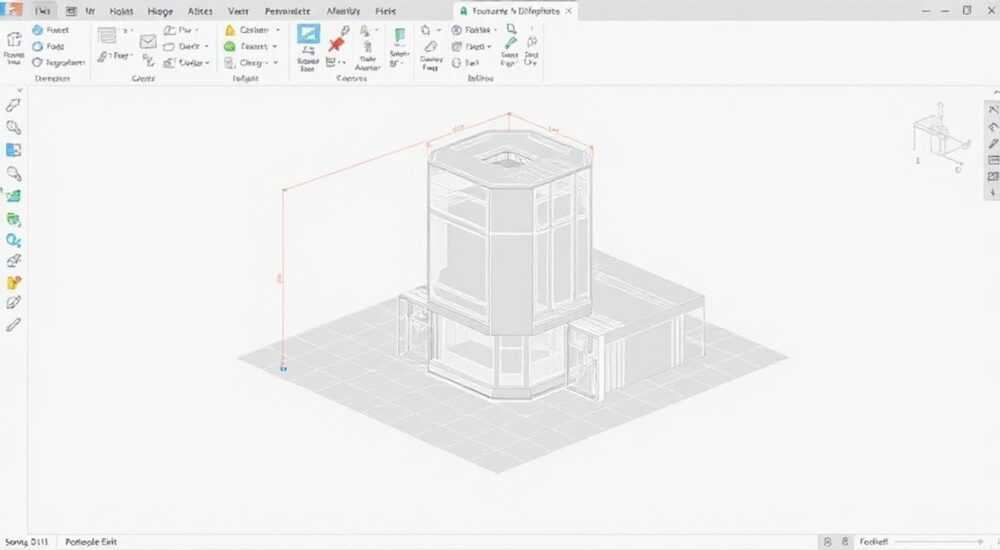
Когда вы впервые открываете SolidWorks и сталкиваетесь с термином «эскиз», возникает ощущение, что это что-то абстрактное — набор линий, дуг, размеров. Но на самом деле эскиз — это фундамент всей вашей 3D-модели. Без грамотно построенного эскиза невозможно создать ни одну деталь, ни один сборочный узел. Именно эскиз определяет форму, размеры, геометрические ограничения и даже технологичность будущей детали. Ошибка в эскизе на этапе проектирования приведёт к цепной реакции: неправильные тела, несоответствия в сборке, перерасход материала и дорогостоящие переделки на производстве. Поэтому умение точно определять, создавать и редактировать эскиз — не просто навык, а критически важная компетенция инженера-конструктора.
Эскиз в SolidWorks — это двумерная геометрическая основа, на которой строится 3D-модель. Его можно определить как набор связанных линий, дуг, окружностей и размеров, привязанных к плоскости и полностью управляемых параметрически. Главное правило: эскиз должен быть полностью определён (зелёный цвет) — иначе модель будет ненадёжной.
Содержание статьи:
- Что такое эскиз в SolidWorks и зачем он нужен
- Как создать эскиз в SolidWorks: пошаговая инструкция
- Как определить статус эскиза: полный, частичный, переопределённый
- Частые ошибки при создании эскизов и как их избежать
- Как эскизы превращаются в 3D-функции: выдавливание, вращение, вырезание
- Лучшие практики: как строить надёжные и гибкие эскизы
- Экспертное мнение: почему эскиз — это не чертёж, а алгоритм
- Часто задаваемые вопросы: эскизы в SolidWorks
- Заключение
Что такое эскиз в SolidWorks и зачем он нужен
Эскиз в SolidWorks — это не просто набор линий или контуров. Это параметрический объект, который служит основой для создания трёхмерных геометрий. Он существует только в двумерном пространстве — на плоскости, выбранной вами: передней, верхней, боковой или любой пользовательской. Эскиз не является телом, не имеет толщины, но содержит все геометрические и размерные ограничения, которые потом преобразуются в объёмные элементы: выдавливание, вращение, вырезание, наклон.
Представьте, что вы строите дом. Эскиз — это архитектурный чертёж этажа. Без него нельзя определить, где стены, окна, двери. В SolidWorks эскиз — это ваш «чертёж» для создания физического объекта. Он определяет не только форму, но и поведение модели при изменении параметров. Например, если вы измените диаметр отверстия в эскизе — выдавленное тело автоматически обновится. Это — суть параметрического моделирования.
Эскизы используются в каждом проекте: от простой шайбы до сложного редуктора. Даже при создании тел вращения, таких как валы или корпуса, первым шагом всегда является построение эскиза профиля. Без него вы не сможете использовать ни одну из ключевых функций: Extrude, Revolve, Sweep, Loft. Это как пытаться написать книгу, не зная алфавита.
Полезно знать: В SolidWorks эскиз не может существовать без плоскости. Даже если вы выбрали «Создать эскиз» на грани тела, система автоматически создаёт плоскость, параллельную этой грани, и привязывает эскиз к ней.
Как создать эскиз в SolidWorks: пошаговая инструкция
Создание эскиза — это первое действие в любом проекте. Процесс прост, но требует внимания к деталям. Вот точная последовательность:
- Откройте новый файл детали (.SLDPRT) или откройте существующий.
- Выберите одну из стандартных плоскостей: «Передняя», «Верхняя» или «Правая». Для более точного позиционирования используйте «Плоскость» в меню «Создать» — она позволяет задать ориентацию вручную.
- Нажмите кнопку «Эскиз» на панели инструментов «Основные» или воспользуйтесь сочетанием клавиш S + E.
- Система перейдёт в режим редактирования эскиза. Появится сетка, координатная система и панель управления эскизом в левом верхнем углу.
- Используйте инструменты: «Отрезок», «Окружность», «Прямоугольник», «Дуга» — чтобы нарисовать контур. Не забывайте про «Геометрические связи» (параллельность, перпендикулярность, симметрия).
- Добавьте размеры: щёлкните по линии или окружности и введите значение. Используйте «Умные размеры» (Smart Dimension) для автоматического определения типа измерения.
- Завершите эскиз кнопкой «Закончить эскиз» (иконка галочки) или нажав Esc.
Важно: после завершения эскиза система анализирует его статус. Если все элементы жёстко привязаны — эскиз становится полностью определённым (зелёный цвет). Если есть свободные элементы — он останется частично определённым (синий цвет). Такой эскиз нельзя использовать для создания тела — он будет «плавать» в пространстве.
Полезно знать: При создании эскиза на наклонной плоскости или на поверхности тела — всегда проверяйте, не сдвинулся ли исходный контур. Используйте «Привязку к граням» и «Контрольные точки» для точного позиционирования.
Как определить статус эскиза: полный, частичный, переопределённый
Статус эскиза — это индикатор его стабильности. Он отображается в левом верхнем углу окна эскиза и в дереве модели. Понимание этих статусов — ключ к надёжному моделированию.
- Полностью определённый (зелёный) — все элементы имеют точные геометрические и размерные ограничения. Никакие части эскиза нельзя сдвинуть, повернуть или изменить без изменения размеров. Это идеальный статус для использования в 3D-операциях.
- Частично определённый (синий) — есть «свободные» элементы. Например, линия не имеет длины, или окружность не привязана к центру. Такой эскиз можно редактировать, но он не подходит для выдавливания — модель будет нестабильной.
- Переопределённый (красный) — есть конфликтующие ограничения. Например, две окружности одновременно касаются и совпадают по центру. Система не может одновременно выполнить оба условия. Требуется пересмотр связей.
Чтобы проверить статус, просто выберите эскиз в дереве модели — в свойствах отобразится его состояние. Также можно включить визуализацию связей: в меню «Просмотр» → «Показать геометрические связи». Это покажет, какие элементы связаны между собой и как.
«Часто инженеры думают, что если эскиз выглядит «правильно», то он готов. Но в SolidWorks важна не визуальная точность, а математическая определённость. Проверяйте статус — не полагайтесь на глаз.» — Алексей Кузнецов, Senior CAD-инженер, 12 лет опыта в машиностроении
Частые ошибки при создании эскизов и как их избежать
Даже опытные пользователи допускают типичные ошибки, которые ведут к сбоям в моделировании. Вот самые распространённые:
- Нет привязки к началу координат. Эскиз «плавает» в пространстве. Решение: всегда привязывайте первую точку к началу координат (0,0) или используйте «Привязать к точке».
- Избыточные размеры. Вы указали 5 размеров, когда достаточно 3. Это создаёт переопределение. Решение: используйте «Показать избыточные размеры» в меню эскиза.
- Использование автосвязей без контроля. SolidWorks автоматически добавляет связи (параллельность, перпендикулярность). Иногда они мешают. Решение: отключайте «Автосвязи» в настройках, если работаете с точными чертежами.
- Эскиз на нестабильной поверхности. Если эскиз создан на грани, которая потом изменится — он сломается. Решение: создавайте эскизы на базовых плоскостях, а не на гранях тел.
- Нет контроля за масштабом. Эскиз слишком мал или слишком велик. Решение: используйте «Масштаб эскиза» через контекстное меню или задавайте размеры в миллиметрах сразу.
Для диагностики используйте инструмент «Проверить эскиз» (Sketch Check). Он автоматически находит неопределённости, переопределения и конфликты. Найденные проблемы подсвечиваются красным — это экономит часы ручной проверки.
Ошибка |
Признак |
Как исправить |
|---|---|---|
Недостаточные связи |
Эскиз синий, можно сдвигать |
Добавьте размеры или геометрические ограничения |
Избыточные связи |
Эскиз красный, система выдаёт ошибку |
Удалите лишний размер или связь |
Отсутствие привязки к координатам |
Эскиз не привязан к началу, смещён |
Используйте «Привязать к точке» или «Привязать к началу» |
Неправильная плоскость |
Эскиз не лежит в нужной плоскости, искажён |
Пересоздайте эскиз на базовой плоскости |
Как эскизы превращаются в 3D-функции: выдавливание, вращение, вырезание
Эскиз — это только начало. Его сила раскрывается при преобразовании в 3D-функции. Каждая функция требует определённого типа эскиза:
- Выдавливание (Extrude) — требует замкнутого контура. Открытый эскиз не будет работать. Пример: создание прямоугольного блока из прямоугольника.
- Вращение (Revolve) — нужен эскиз, где одна сторона лежит на оси вращения. Пример: создание вала из профиля с линией на оси.
- Вырезание (Cut Extrude) — работает с любым контуром, но удаляет материал. Важно: эскиз должен быть на поверхности тела.
- Сквозное выдавливание — когда эскиз выдавливается через всё тело. Используется для создания отверстий или каналов.
Важно: при использовании выдавливания с опцией «До следующей грани» или «До поверхности» — эскиз должен быть точно привязан к геометрии. Иначе система не сможет определить, куда выдавливать.
Представьте, что вы создаёте корпус с отверстием. Вы рисуете окружность на передней грани — это эскиз. Затем выдавливаете его насквозь. Если эскиз не был полностью определён, отверстие может «прыгать» при изменении толщины стенки. Это — типичная ошибка, ведущая к сбоям в сборке.
Полезно знать: Все 3D-функции, созданные из эскиза, становятся зависимыми от него. Измените размер в эскизе — и тело обновится автоматически. Это — основа гибкого проектирования.
Лучшие практики: как строить надёжные и гибкие эскизы
Профессиональные инженеры не просто рисуют эскизы — они проектируют их как алгоритмы. Вот проверенные практики:
- Начинайте с основной оси. Постройте сначала центральную линию — она станет ориентиром для симметрии и привязки.
- Используйте симметрию. Вместо двух одинаковых линий — нарисуйте одну и примените симметрию. Это уменьшает количество размеров и повышает стабильность.
- Не перегружайте эскиз. Если вы рисуете сложный профиль — разбейте его на несколько эскизов. Лучше три простых, чем один с 50 связями.
- Используйте параметры. Задавайте размеры через переменные (например, D1@Эскиз1). Это позволяет легко масштабировать модель.
- Сохраняйте историю. Не удаляйте старые эскизы — скрывайте их. Они могут понадобиться для возврата к предыдущей версии.
- Тестируйте эскиз. Попробуйте изменить размер вручную — если эскиз «прыгает» или меняет форму — он плохо определён.
Один из самых мощных инструментов — «Эскизная таблица». Вы можете создать таблицу параметров, где задаёте размеры в числовом виде, а эскиз автоматически подстраивается. Это особенно полезно при создании серийных деталей.
Экспертное мнение: почему эскиз — это не чертёж, а алгоритм
«Эскиз в SolidWorks — это не чертёж, как в AutoCAD. Это — программа. Каждая линия, каждый размер — это команда. Если вы рисуете эскиз, как будто пишете текст, вы не создаёте модель — вы создаёте бомбу замедленного действия. Успех в CAD — это не умение рисовать, а умение управлять зависимостями.» — Екатерина Морозова, Lead CAD-архитектор, Siemens PLM, 15 лет опыта
Екатерина работает с крупными промышленными проектами: от турбин до медицинского оборудования. Её команда использует SolidWorks для создания более 200 деталей в месяц. По её опыту, 70% сбоев в сборке происходят из-за плохих эскизов.
Она предлагает простой тест: «Попробуйте изменить один размер — и посмотрите, как поведёт себя модель. Если всё обновилось плавно, без сдвигов и пересечений — вы сделали эскиз правильно. Если что-то сломалось — возвращайтесь к эскизу. Часто достаточно удалить одну лишнюю связь».
Её ключевое правило: «Эскиз должен быть не только точным, но и предсказуемым. Он должен работать, даже если вы измените его в 10 раз».
Часто задаваемые вопросы: эскизы в SolidWorks
- Можно ли редактировать эскиз после его завершения? Да. Дважды щёлкните по эскизу в дереве модели — он откроется в режиме редактирования. Все изменения будут применены ко всем зависимым 3D-функциям. Это — основа параметрического проектирования.
- Почему эскиз не активируется? Это может быть связано с тем, что плоскость, на которой он создан, была удалена или изменена. Проверьте дерево модели: если плоскость имеет красный знак, эскиз тоже станет недоступным. Пересоздайте плоскость или привяжите эскиз к другой.
- Можно ли использовать эскиз на 3D-поверхности? Да, но с осторожностью. Эскиз на наклонной поверхности может искажаться при изменении формы тела. Рекомендуется использовать «Эскиз на поверхности» только для сложных форм, таких как корпуса с криволинейными гранями.
- Как сделать эскиз универсальным для нескольких деталей? Используйте «Эскиз-шаблон». Сохраните эскиз как отдельный файл (.sldskt), затем импортируйте его в другие детали. Это экономит время при создании серийных компонентов.
- Почему размеры не отображаются? Возможно, вы отключили отображение размеров. Включите их через меню «Просмотр» → «Отображать размеры». Также проверьте, не скрыты ли размеры вручную (правый клик → «Показать»).
Заключение
Определение эскиза в SolidWorks — это не технический вопрос, а философия проектирования. Эскиз — это не набор линий, а структура, которая определяет, как модель будет вести себя при изменениях. Правильно созданный эскиз — это гарантия того, что ваша деталь будет точной, гибкой и готовой к производству. Ошибка в эскизе — это ошибка в всей модели. А надёжный эскиз — это основа, на которой строятся тысячи успешных проектов.
Современное машиностроение требует не просто умения рисовать, а умения управлять зависимостями. Эскиз — это ваш первый и самый важный инструмент в этом управлении. Уделяйте ему время, проверяйте статус, упрощайте связи, используйте параметры — и вы перестанете бояться изменений. Вместо этого вы будете их предвидеть и контролировать.
- Эскиз — это параметрическая 2D-основа для 3D-модели, а не просто чертёж.
- Статус эскиза (зелёный/синий/красный) определяет его пригодность для создания тел.
- Всегда стремитесь к полной определённости — избегайте «плавающих» элементов.
- Используйте симметрию, параметры и минимальное количество связей для надёжности.
- Эскиз — это алгоритм: если он не работает при изменении размеров — он неправильно создан.
⚠️ Дисклеймер — нажмите, чтобы развернуть
Материалы, опубликованные в разделе «Блог» на сайте RU DESIGN SHOP (rudesignshop.ru), носят исключительно информационный и ознакомительный характер и не являются руководством к действию, финансовой рекомендацией, медицинской услугой, ветеринарным назначением либо рекламой товаров и услуг, включая азартные игры. Публикации не содержат призывов к участию в азартных играх и не направлены на продвижение соответствующих операторов.
Безопасность применения товаров и веществ: при использовании строительных материалов, бытовой химии, пестицидов и агрохимикатов необходимо строго следовать инструкциям производителя и действующему законодательству Российской Федерации, включая Федеральный закон РФ от 19.07.1997 № 109-ФЗ «О безопасном обращении с пестицидами и агрохимикатами».
Упоминание товарных знаков, брендов и организаций носит исключительно информационный характер и не означает наличие партнёрских отношений или одобрения со стороны правообладателей.
Материалы, содержащие сведения о медицинских, ветеринарных или косметических средствах, представлены в справочных целях и не являются медицинской консультацией или назначением. Перед применением рекомендуется обратиться к врачу, ветеринарному специалисту или иному сертифицированному профессионалу.
Возрастные ограничения: материалы, содержащие сведения о продукции категории 18+, включая алкоголь или азартные игры, предназначены исключительно для совершеннолетней аудитории и публикуются в информационных целях.
Правовая ответственность: решения, принятые на основе опубликованной информации, пользователь принимает самостоятельно и на свой риск; редакция и авторы несут ответственность в пределах, установленных законодательством Российской Федерации.
Редакция не допускает публикаций, содержащих пропаганду экстремизма, терроризма, наркотических средств или суицида; подобные материалы подлежат немедленному удалению.
Упоминание организаций с ограниченным статусом: компания Meta Platforms Inc. (социальные сети Facebook и Instagram) признана экстремистской организацией решением суда РФ, её деятельность запрещена на территории Российской Федерации; любые упоминания приводятся исключительно в информационных целях.
Авторские права и источники: информация собирается из открытых источников; её актуальность указывается на дату публикации и может изменяться.
Изображения и иллюстрации используются на условиях, разрешённых правообладателями. При возникновении претензий редакция готова оперативно рассмотреть обращение и внести необходимые изменения.
Персональные данные и cookies: сайт использует cookies и обрабатывает персональные данные пользователей в соответствии с Федеральным законом № 152-ФЗ «О персональных данных» и Политикой конфиденциальности RU DESIGN SHOP.
Мнения авторов могут не совпадать с позицией государственных органов или коммерческих организаций, упомянутых в материалах.
РЕКОМЕНДУЕМ
Товары от российских производителей




