Скидка 5% на первый заказ — RDS5




Как определить координаты в автокаде
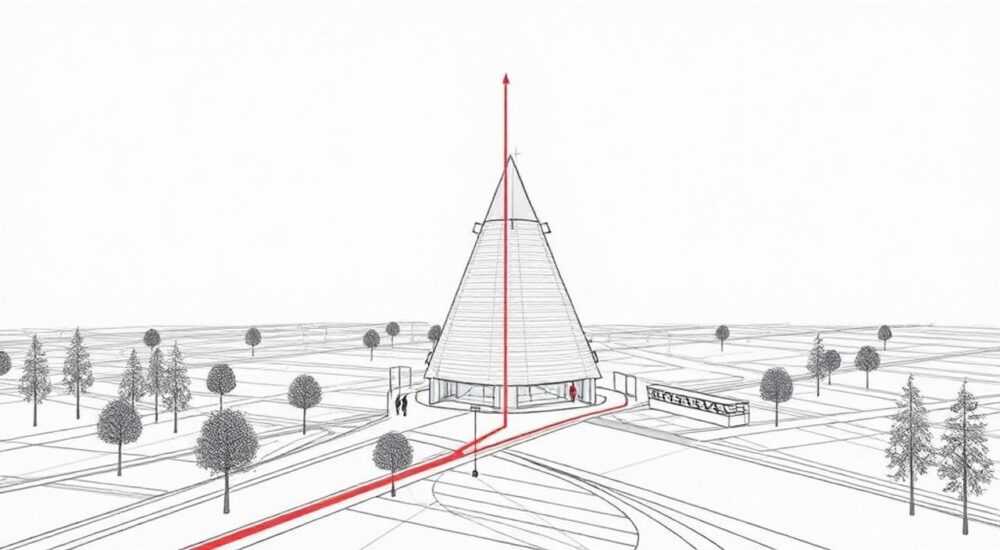
Координаты в AutoCAD — это основа точного проектирования. Они определяют положение любой точки, линии или объекта в чертеже и позволяют строить геометрию с высокой степенью контроля. Понимание систем координат, способов ввода данных и инструментов отображения критически важно как для новичков, так и для опытных пользователей.
Чтобы определить координаты в AutoCAD, используйте динамический ввод, строку команд или панель «Свойства». Главное — понимать разницу между абсолютными, относительными и полярными координатами и уметь переключаться между ними в зависимости от задачи.
Содержание статьи:
- Системы координат в AutoCAD: виды и принципы работы
- Полярные и цилиндрические координаты
- Способы ввода координат: от ручного до автоматического
- Использование объектной привязки (OSNAP)
- Графический ввод с помощью мыши
- Как отобразить и считать текущие координаты курсора
- Инструмент ID: определение координат произвольной точки
- Панель «Свойства» (Properties Palette)
- Практические примеры определения координат в проектах
- Проектирование фундамента здания
- Создание детали с отверстиями
- 3D-модель лестницы
- Типичные ошибки и как их избежать при работе с координатами
- Чек-лист перед началом работы с координатами
- Экспертное мнение
- Вопросы и ответы
- Заключение
Системы координат в AutoCAD: виды и принципы работы
AutoCAD использует двумерную (2D) и трёхмерную (3D) системы координат для точного позиционирования объектов. Основная система — декартова, где каждая точка задаётся значениями X, Y и, при необходимости, Z. Эти оси образуют плоскость (в 2D) или пространство (в 3D), на которой строятся все элементы чертежа.
Абсолютные координаты отсчитываются от начала координат (точки 0,0). Например, запись 100,50 означает, что точка находится на 100 единиц вправо по оси X и на 50 единиц вверх по оси Y. Этот метод удобен, когда вы точно знаете расположение объекта относительно нулевой точки.
Относительные координаты указывают смещение от последней заданной точки. Вводятся с префиксом @, например @50,30 — это значит «на 50 единиц вправо и 30 вверх от предыдущей точки». Такой подход особенно полезен при построении цепочек линий или контуров.
Полярные и цилиндрические координаты
Полярные координаты используются, когда удобнее задавать расстояние и угол. Формат: @длина<угол. Например, @100<45 — линия длиной 100 единиц под углом 45° к горизонтали. Это эффективно при создании наклонных элементов без расчётов по тригонометрии.
В 3D-моделировании применяются цилиндрические и сферические координаты. Цилиндрические: @X<угол,Z, где Z — высота по вертикальной оси. Сферические: @длина<угол_в_плане<угол_наклона. Они позволяют быстро позиционировать объекты в объёмном пространстве.
Полезно знать: По умолчанию AutoCAD использует угол 0° по направлению оси X (восток), а отсчёт идёт против часовой стрелки. Это можно изменить в настройках чертежа, если требуется соответствие топографическим или архитектурным стандартам.
Способы ввода координат: от ручного до автоматического
В AutoCAD существует несколько способов ввода координат, каждый из которых подходит для определённого типа задач. Выбор метода влияет на скорость и точность проектирования.
Первый — ручной ввод через командную строку. После запуска команды (например, LINE) достаточно ввести координаты в формате X,Y и нажать Enter. Это самый прямой способ, особенно когда известны точные значения. Подходит для импорта данных из таблиц или расчётов.
Второй — динамический ввод (Dynamic Input). Активируется кнопкой на строке состояния (DYN). При этом рядом с курсором появляется всплывающее поле, где можно вводить координаты, длину, угол и другие параметры. Работает в двух режимах: координаты и расстояние/угол.
Использование объектной привязки (OSNAP)
Объектная привязка позволяет точно захватывать ключевые точки существующих объектов: концы, середины, центры окружностей. Включается клавишей F3. Например, чтобы провести линию от центра круга, нужно активировать привязку «Центр» и подвести курсор к окружности.
Привязка исключает необходимость вручную вводить координаты, повышая точность. Доступны типы: КОНЕЦ, СЕРЕДИНА, ЦЕНТР, ПЕРЕСЕЧЕНИЕ, КВАДРАНТ, ТАНГЕНТ, ПЕРПЕНДИКУЛЯР и другие. Настройка сочетаний клавиш ускоряет работу.
Графический ввод с помощью мыши
Можно просто щёлкать мышью, чтобы задавать точки. Однако такой способ менее точный, если не используется привязка. Для повышения контроля рекомендуется комбинировать клики с режимом ортогонального черчения (ORTHO, клавиша F8), который ограничивает движение курсора по горизонтали и вертикали.
- Активируйте нужную команду (например, CIRCLE).
- Подведите курсор к желаемому месту.
- Используйте OSNAP для точного захвата.
- Щёлкните, чтобы зафиксировать точку.
«Постоянно используйте сочетание динамического ввода и объектной привязки — это сокращает время выполнения операций на 30–40%.» — Алексей Миронов, ведущий CAD-инженер, 12 лет опыта
Как отобразить и считать текущие координаты курсора
AutoCAD предоставляет несколько способов отслеживания текущего положения курсора. Самый простой — посмотреть в нижнюю строку состояния. Там в реальном времени отображаются X и Y координаты курсора.
Если значение не видно, проверьте, включён ли режим «Отображение координат». Он может быть скрыт в свёрнутом виде. Нажмите на область координат — она раскроется в полноценное поле с тремя режимами: Полное, Только координаты, Отключено.
Инструмент ID: определение координат произвольной точки
Команда ID позволяет узнать координаты любой точки на чертеже. Просто введите ID в командной строке, затем щёлкните по нужной точке. Результат отобразится в командной строке в формате X=..., Y=..., Z=....
Это особенно полезно при проверке точности построений или при подготовке данных для экспорта. Команду можно использовать повторно, нажимая Enter после первого вызова.
Панель «Свойства» (Properties Palette)
При выборе любого объекта (линии, круга, многоугольника) откройте панель «Свойства» (команда PROPERTIES или Ctrl+1). Здесь отображаются все параметры объекта, включая начальные и конечные координаты, длина, угол, радиус и т.д.
Для сложных объектов, таких как полилинии, можно раскрыть узлы и посмотреть координаты каждой вершины. Это мощный инструмент для анализа и корректировки чертежей.
Метод |
Точность |
Скорость |
Когда использовать |
|---|---|---|---|
Командная строка |
Высокая |
Средняя |
Когда известны точные значения |
Динамический ввод |
Высокая |
Высокая |
Быстрое построение с контролем |
OSNAP + мышь |
Очень высокая |
Высокая |
Привязка к существующим объектам |
Команда ID |
Точная |
Низкая |
Проверка координат |
Полезно знать: Координаты в AutoCAD зависят от текущей пользовательской системы координат (UCS). Если вы повернули UCS, отображаемые X и Y будут соответствовать новой ориентации. Используйте команду UCSICON для управления отображением осей.
Практические примеры определения координат в проектах
Рассмотрим несколько реальных ситуаций, где знание координат играет ключевую роль.
Проектирование фундамента здания
При создании плана фундамента часто используются абсолютные координаты. Например, углы здания задаются по координатам из геодезической съёмки: 1000,500, 1050,500, 1050,530, 1000,530. Это гарантирует, что конструкция будет правильно расположена на участке.
Для внутренних стен применяются относительные координаты. Например, от угла фундамента проводится линия: @200,0 — стена длиной 20 метров (при масштабе 1 единица = 10 см).
Создание детали с отверстиями
При моделировании металлической пластины с отверстиями удобно использовать относительные и полярные координаты. После построения контура пластины центр первого отверстия задаётся как @50,30 от левого нижнего угла. Остальные — через полярные: @70<60, @70<120 и т.д., образуя равносторонний треугольник.
3D-модель лестницы
Для построения ступеней в 3D используется Z-координата. Первая ступень: 0,0,0, вторая: @30,0,15 — смещение на 30 см вперёд и 15 см вверх. Такой подход позволяет быстро создать спиральную или маршевую лестницу с точными размерами.
«В архитектурных проектах всегда начинайте с привязки к реальным координатам участка. Это избавит от проблем при согласовании с геодезистами и другими подрядчиками.» — Екатерина Лебедева, архитектор BIM-проектов, 9 лет опыта
Типичные ошибки и как их избежать при работе с координатами
Несмотря на простоту концепции, пользователи часто допускают ошибки при работе с координатами.
Первая — путаница между абсолютными и относительными координатами. Забытый символ @ приводит к тому, что точка создаётся от начала координат, а не от предыдущей. Решение — всегда проверять формат ввода и использовать подсказки динамического ввода.
Вторая — игнорирование текущей системы координат (UCS). Если UCS был перемещён или повернут, ввод координат будет происходить в другой плоскости. Проверяйте положение иконки UCS и при необходимости сбросьте её командой UCS > World.
Третья — неточное использование привязок. Часто пользователи полагаются на визуальное совпадение, но это чревато погрешностями. Всегда включайте нужные режимы OSNAP и следите за маркерами захвата.
Чек-лист перед началом работы с координатами
- Проверьте, включены ли OSNAP и DYN (F3 и F12).
- Убедитесь, что UCS установлен правильно (World или Custom).
- Определите, какие координаты нужны — абсолютные, относительные или полярные.
- Проверьте единицы измерения (UNITS): миллиметры, метры, дюймы.
- Убедитесь, что привязка к сетке (SNAP) не мешает точному вводу.
Полезно знать: В крупных проектах рекомендуется использовать слои и группы для маркировки ключевых точек. Можно создавать блоки с атрибутами, содержащими координаты, что упрощает документирование.
Экспертное мнение
«Современные версии AutoCAD интегрированы с GIS и BIM-системами, где координаты становятся частью общей пространственной модели. Умение работать с координатами — не просто навык, а требование квалификации. Особенно важно понимать системы координат EPSG, когда идёт обмен данными с внешними сервисами.» — Дмитрий Ковалёв, CAD-менеджер в строительной компании «Горизонт», 15 лет опыта
По его словам, будущее — за автоматизированным вводом координат через API и скрипты. Например, с помощью AutoLISP или .NET можно написать скрипт, который автоматически проставляет метки с координатами по периметру здания.
Вопросы и ответы
Как быстро узнать координаты точки без команд?
Просто наведите курсор на точку. Если включено отображение координат в строке состояния, вы увидите её положение. Для более точного анализа используйте команду ID или панель свойств.
Можно ли экспортировать координаты в Excel?
Да. Через команду DATAEXTRACTION можно создать таблицу с координатами выбранных объектов и экспортировать её в CSV или Excel. Это полезно для отчётов и анализа.
Почему координаты отображаются с большим количеством знаков после запятой?
Это зависит от настроек точности в диалоге UNITS. Перейдите в Format > Units и установите нужное число десятичных знаков (например, 0.00 для миллиметров).
Как перейти к точке с известными координатами?
Используйте команду ZOOM > Center или просто введите координаты в командную строку (например,
1000,2000) и нажмите Enter — курсор переместится туда.Заключение
Работа с координатами в AutoCAD — это фундамент точного и профессионального проектирования. Понимание систем координат, умение выбирать подходящий метод ввода и знание инструментов отображения позволяют избежать ошибок и повысить производительность.
Независимо от того, работаете ли вы в архитектуре, машиностроении или гражданском строительстве, координаты остаются универсальным языком геометрии. Освоив их, вы получаете полный контроль над чертежом.
- Используйте абсолютные координаты для привязки к реальным точкам.
- Применяйте относительные и полярные координаты для быстрого построения.
- Всегда включайте OSNAP и DYN для повышения точности.
- Контролируйте состояние UCS — он влияет на все расчёты.
- Экспортируйте данные о координатах для анализа и согласования.
⚠️ Дисклеймер — нажмите, чтобы развернуть
Материалы, опубликованные в разделе «Блог» на сайте RU DESIGN SHOP (rudesignshop.ru), носят исключительно информационный и ознакомительный характер и не являются руководством к действию, финансовой рекомендацией, медицинской услугой, ветеринарным назначением либо рекламой товаров и услуг, включая азартные игры. Публикации не содержат призывов к участию в азартных играх и не направлены на продвижение соответствующих операторов.
Безопасность применения товаров и веществ: при использовании строительных материалов, бытовой химии, пестицидов и агрохимикатов необходимо строго следовать инструкциям производителя и действующему законодательству Российской Федерации, включая Федеральный закон РФ от 19.07.1997 № 109-ФЗ «О безопасном обращении с пестицидами и агрохимикатами».
Упоминание товарных знаков, брендов и организаций носит исключительно информационный характер и не означает наличие партнёрских отношений или одобрения со стороны правообладателей.
Материалы, содержащие сведения о медицинских, ветеринарных или косметических средствах, представлены в справочных целях и не являются медицинской консультацией или назначением. Перед применением рекомендуется обратиться к врачу, ветеринарному специалисту или иному сертифицированному профессионалу.
Возрастные ограничения: материалы, содержащие сведения о продукции категории 18+, включая алкоголь или азартные игры, предназначены исключительно для совершеннолетней аудитории и публикуются в информационных целях.
Правовая ответственность: решения, принятые на основе опубликованной информации, пользователь принимает самостоятельно и на свой риск; редакция и авторы несут ответственность в пределах, установленных законодательством Российской Федерации.
Редакция не допускает публикаций, содержащих пропаганду экстремизма, терроризма, наркотических средств или суицида; подобные материалы подлежат немедленному удалению.
Упоминание организаций с ограниченным статусом: компания Meta Platforms Inc. (социальные сети Facebook и Instagram) признана экстремистской организацией решением суда РФ, её деятельность запрещена на территории Российской Федерации; любые упоминания приводятся исключительно в информационных целях.
Авторские права и источники: информация собирается из открытых источников; её актуальность указывается на дату публикации и может изменяться.
Изображения и иллюстрации используются на условиях, разрешённых правообладателями. При возникновении претензий редакция готова оперативно рассмотреть обращение и внести необходимые изменения.
Персональные данные и cookies: сайт использует cookies и обрабатывает персональные данные пользователей в соответствии с Федеральным законом № 152-ФЗ «О персональных данных» и Политикой конфиденциальности RU DESIGN SHOP.
Мнения авторов могут не совпадать с позицией государственных органов или коммерческих организаций, упомянутых в материалах.
РЕКОМЕНДУЕМ
Товары от российских производителей


