Скидка 5% на первый заказ — RDS5




Как осветлить фотографию в фотошопе
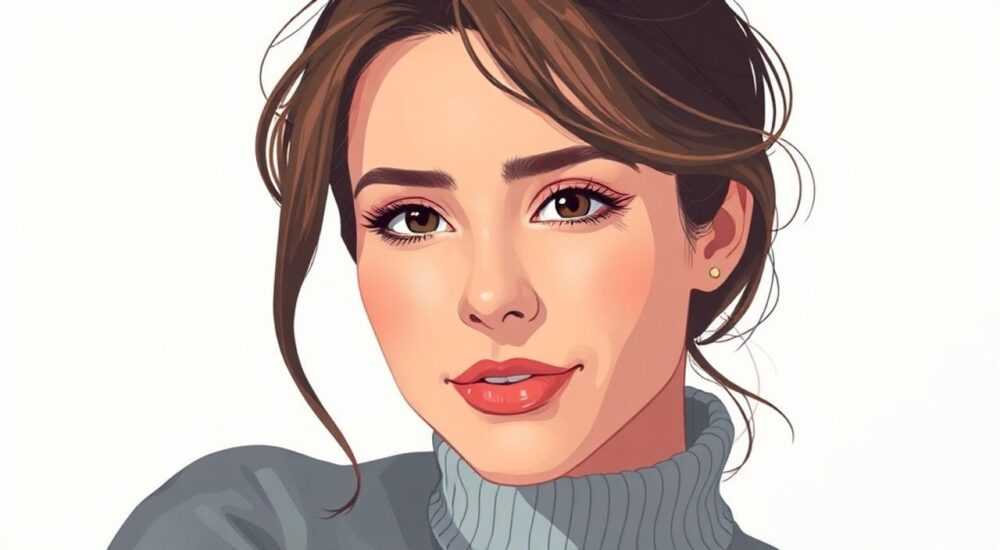
Фотографии с недостаточной экспозицией, тусклые или слишком тёмные — частая проблема как у новичков, так и у опытных фотографов. Осветление изображения в Photoshop — не просто увеличение яркости, а комплексная коррекция, требующая понимания баланса света, теней и цвета. Неправильный подход может привести к шумам, потерям деталей и неестественному виду.
Чтобы осветлить фото без потери качества, используйте корректирующие слои: «Уровни» (Ctrl+L) и «Кривые» (Ctrl+M). Они позволяют точно контролировать светлые и тёмные участки, сохраняя детализацию.
Редактирование тёмных фотографий — это не исправление ошибки, а часть творческого процесса. Современные камеры могут не справляться с контровым светом, низкой освещённостью или сложными условиями съёмки, оставляя важные детали в тени. В таких случаях Photoshop становится незаменимым инструментом. Главное — работать деликатно, чтобы не пересветить светлые участки и не внести цифровой шум в тени.
В этой статье вы узнаете, какие инструменты использовать, как правильно настраивать параметры, избегать типичных ошибок и добиваться естественного, профессионального результата. Мы рассмотрим как базовые, так и продвинутые методы, включая работу с масками, цветокоррекцию и защиту деталей.
Содержание статьи:
- Основные инструменты для осветления в Photoshop
- Как использовать «Уровни»
- Тонкая настройка через «Кривые»
- Пошаговое осветление фотографии: от простого к сложному
- Осветление лица на портрете
- Избегание распространённых ошибок при осветлении
- Как проверить качество после осветления
- Дополнительные методы и профессиональные техники
- Осветление через каналы
- High Pass для объёмности
- Camera Raw Filter — универсальное решение
- Экспертное мнение
- Вопросы и ответы
- Заключение
Основные инструменты для осветления в Photoshop
Photoshop предлагает множество способов регулировки яркости. Однако не все они одинаково полезны. Ключевое отличие между профессиональным и любительским подходом — использование корректирующих слоёв вместо прямого изменения пикселей.
Корректирующие слои работают не с самим изображением, а поверх него, что делает их полностью нелинейными и обратимыми. Это значит, что вы можете в любой момент изменить настройки или отключить эффект, не повредив исходник. Такой подход особенно важен при работе с тёмными фотографиями, где легко переборщить.
Наиболее эффективными инструментами являются:
- «Уровни» (Levels) — идеален для быстрой настройки контраста и распределения света по гистограмме;
- «Кривые» (Curves) — даёт максимальный контроль над тонами, позволяя точечно поднимать тени или средние тона;
- «Яркость/Контрастность» — подходит только для лёгкой коррекции, так как часто вносит шум и пересветы;
- «Экспозиция» — специализированный инструмент для фотоаппаратной коррекции, но менее гибкий, чем «Кривые».
Как использовать «Уровни»
Откройте изображение и добавьте корректирующий слой: Слой → Новый корректирующий слой → Уровни (или Ctrl+L). Перед вами появится гистограмма, отображающая распределение тонов.
Переместите левый ползунок (тени) вправо, чтобы установить чёрную точку. Это автоматически осветлит тёмные области. Правый ползунок (света) можно оставить без изменений или слегка сдвинуть влево, если нужно ограничить пересвет. Средний ползунок (гамма) регулирует средние тона — его сдвиг влево осветляет изображение.
«Всегда начинайте с установки чёрной и белой точек. Это создаёт правильный динамический диапазон и предотвращает «плоский» вид изображения.» — Алексей Миронов, ретушёр, 12 лет опыта
Тонкая настройка через «Кривые»
Корректирующий слой «Кривые» (Ctrl+M) — самый мощный инструмент для управления экспозицией. На графике вы можете создавать точки и поднимать нужные участки: например, S-образная кривая усиливает контраст, а подъём левой части графика осветляет тени.
Для осветления тёмных зон добавьте точку в нижней левой части графика и аккуратно потяните её вверх. Чтобы не затронуть уже светлые участки, добавьте вторую точку в светлой зоне и зафиксируйте её положение. Это предотвратит пересвет.
Полезно знать: Используйте сочетание клавиш Alt + клик на кнопке «Добавить слой», чтобы применить коррекцию только к определённому слою ниже.
Пошаговое осветление фотографии: от простого к сложному
Начинающим рекомендуется следовать системному подходу. Даже если изображение кажется безнадёжно тёмным, его можно восстановить при условии, что данные в тенях не потеряны окончательно.
- Оцените гистограмму. Откройте панель «Окно → Гистограмма». Если пик смещён влево — изображение недоэкспонировано. Но если справа есть свободное пространство — есть куда расти.
- Добавьте корректирующий слой «Уровни». Установите чёрную точку, слегка поднимите гамму. Не стремитесь всё исправить сразу.
- Перейдите к «Кривым». Создайте мягкую кривую, поднимающую только тени и средние тона. Избегайте резких изломов.
- Примените маску. Если лицо или объект осветлены, а фон остаётся тёмным, используйте градиентную маску, чтобы плавно смешать эффект.
- Проверьте детали. Увеличьте изображение до 100% и убедитесь, что нет шумов, артефактов сжатия или пересветов.
Осветление лица на портрете
Портретная фотография часто страдает от недостаточного освещения. Чтобы осветлить лицо, не нарушая общего баланса:
- Создайте корректирующий слой «Кривые»;
- Поднимите кривую в зоне средних тонов;
- Обратите маску слоя чёрным (Ctrl+I);
- Возьмите мягкую кисть белого цвета и аккуратно прорисуйте лицо.
Такой метод позволяет локально повысить яркость только там, где это необходимо.
Полезно знать: Используйте режим наложения слоя «Мягкий свет» или «Осветление» после дублирования слоя и его осветления — это усиливает эффект без жёстких переходов.
Избегание распространённых ошибок при осветлении
Даже опытные пользователи допускают фатальные ошибки, которые сводят на нет весь труд. Вот наиболее частые из них:
- Прямое редактирование пикселей. Работа с меню «Изображение → Коррекция» меняет исходник. Всегда используйте корректирующие слои.
- Переосветление теней. Поднятие теней выше определённого уровня вызывает шум и «подъём» цветовых артефактов.
- Игнорирование баланса белого. Тёмные фото часто имеют цветовой дисбаланс. Осветление может усилить цветовой оттенок (например, зеленоватый или красноватый).
- Отсутствие масок. Применение глобальной коррекции без маскировки приводит к неестественному виду.
Как проверить качество после осветления
После завершения коррекции выполните проверку:
- Переключитесь в режим просмотра «Пересветы» (в Camera Raw или через специальный плагин), чтобы увидеть, где потеряны детали;
- Увеличьте изображение до 100–200%, чтобы оценить шум в тенях;
- Проверьте цветовой баланс с помощью инструмента «Пипетка» на нейтральных участках (например, белая рубашка должна быть серой по гистограмме RGB).
Ошибка |
Последствия |
Как избежать |
|---|---|---|
Прямое изменение экспозиции |
Потеря исходника, невозможность отката |
Используйте корректирующие слои |
Слишком сильное поднятие кривых |
Шумы, артефакты, потеря текстуры |
Работайте поэтапно, используйте маски |
Игнорирование шумоподавления |
Зернистость в тенях |
Примените «Уменьшение шума» после коррекции |
Дополнительные методы и профессиональные техники
Когда стандартных инструментов недостаточно, приходят на помощь более сложные подходы. Они требуют времени, но дают выдающийся результат.
Осветление через каналы
Иногда тени содержат больше информации в одном из цветовых каналов (например, в синем или зелёном). Перейдите на панель «Каналы» и оцените, где лучше всего видны детали. Скопируйте этот канал, примените к нему «Уровни» и вставьте как маску к корректирующему слою. Это позволяет «вытянуть» скрытые детали.
High Pass для объёмности
После осветления изображение может стать «плоским». Чтобы вернуть объём:
- Дублируйте слой (Ctrl+J);
- Примените фильтр «Выделение → Высокие резкости» (High Pass) с радиусом 5–15 пикселей;
- Измените режим наложения на «Осветление» или «Линейный свет»;
- Регулируйте непрозрачность для мягкого эффекта.
Camera Raw Filter — универсальное решение
Фильтр Camera Raw (Фильтр → Camera Raw Filter, Ctrl+Shift+A) объединяет в себе все ключевые инструменты: «Тени», «Блики», «Экспозиция», «Чёткость», «Дефрогинг». Особенно полезна настройка «Тени» — она осветляет тёмные участки с минимальным шумом.
«Camera Raw — мой основной инструмент для первичной коррекции. Он особенно хорош для RAW-файлов, где заложено максимум информации.» — Елена Ковалёва, фоторедактор National Geographic Russia
Экспертное мнение
«Многие думают, что осветление — это просто «сделать светлее». На самом деле, это управление восприятием. Ваша задача — не просто поднять яркость, а направить взгляд зрителя. Иногда достаточно осветить лишь 10% кадра, чтобы изменить всё впечатление.» — Дмитрий Фёдоров, мастер ретуши, Adobe Certified Expert
Профессионалы подчёркивают важность контекста. Например, в художественной фотографии допустимы пересветы, если они служат замыслу. В коммерческой же съёмке каждая деталь должна быть читаема.
Также эксперты советуют использовать гистограмму не как ориентир, а как диагностику. «Идеальная» гистограмма не всегда означает идеальное фото. Гораздо важнее — как выглядит изображение визуально.
Вопросы и ответы
Можно ли осветлить JPEG без потерь?
Да, но с ограничениями. JPEG уже содержит компрессию, поэтому чрезмерное осветление усиливает артефакты. Работайте с корректирующими слоями, избегайте резких изменений и всегда проверяйте результат на 100% масштабе.
Почему после осветления появляется шум?
При поднятии теней усиливаются слабые сигналы, которые интерпретируются как шум. Чтобы минимизировать эффект, используйте плагины шумоподавления (например, Topaz DeNoise AI) или встроенный фильтр «Уменьшение шума» после коррекции.
Как осветлить только часть фото?
Используйте корректирующий слой с маской. После применения «Кривых» или «Уровней» закрасьте маску чёрным, затем мягкой белой кистью прорисуйте нужные участки. Для плавного перехода — градиентная маска.
Что делать, если фото полностью чёрное?
Если изображение не содержит данных в тенях (гистограмма «прилипла» к левой стенке), восстановить детали невозможно. В этом случае поможет только повторная съёмка с правильной экспозицией или HDR-съёмка.
Нужно ли осветлять в RAW перед загрузкой в Photoshop?
Да, если вы работаете с RAW-файлами. Предварительная коррекция в Camera Raw или Lightroom позволяет использовать всю информацию датчика. Затем, при открытии в Photoshop, вы получаете уже подготовленное изображение.
Заключение
Осветление фотографии в Photoshop — это не просто техническая операция, а искусство баланса. Успешная коррекция требует понимания не только инструментов, но и принципов света, цвета и восприятия. Главное — действовать постепенно, использовать нелинейные методы и всегда проверять результат.
Не стремитесь к мгновенному результату. Лучше выполнить несколько этапов коррекции с паузами, чем переборщить и испортить изображение. Помните: хорошо осветлённое фото не выглядит «сделанным» — оно выглядит естественным.
- Всегда используйте корректирующие слои — они безопасны и обратимы.
- Начинайте с «Уровней» и «Кривых», а затем применяйте дополнительные методы.
- Контролируйте шумы и пересветы с помощью гистограммы и увеличения.
- Применяйте маски для локального осветления без влияния на весь кадр.
- Работайте в RAW, если возможно — это даёт максимум возможностей для коррекции.
⚠️ Дисклеймер — нажмите, чтобы развернуть
Материалы, опубликованные в разделе «Блог» на сайте RU DESIGN SHOP (rudesignshop.ru), носят исключительно информационный и ознакомительный характер и не являются руководством к действию, финансовой рекомендацией, медицинской услугой, ветеринарным назначением либо рекламой товаров и услуг, включая азартные игры. Публикации не содержат призывов к участию в азартных играх и не направлены на продвижение соответствующих операторов.
Безопасность применения товаров и веществ: при использовании строительных материалов, бытовой химии, пестицидов и агрохимикатов необходимо строго следовать инструкциям производителя и действующему законодательству Российской Федерации, включая Федеральный закон РФ от 19.07.1997 № 109-ФЗ «О безопасном обращении с пестицидами и агрохимикатами».
Упоминание товарных знаков, брендов и организаций носит исключительно информационный характер и не означает наличие партнёрских отношений или одобрения со стороны правообладателей.
Материалы, содержащие сведения о медицинских, ветеринарных или косметических средствах, представлены в справочных целях и не являются медицинской консультацией или назначением. Перед применением рекомендуется обратиться к врачу, ветеринарному специалисту или иному сертифицированному профессионалу.
Возрастные ограничения: материалы, содержащие сведения о продукции категории 18+, включая алкоголь или азартные игры, предназначены исключительно для совершеннолетней аудитории и публикуются в информационных целях.
Правовая ответственность: решения, принятые на основе опубликованной информации, пользователь принимает самостоятельно и на свой риск; редакция и авторы несут ответственность в пределах, установленных законодательством Российской Федерации.
Редакция не допускает публикаций, содержащих пропаганду экстремизма, терроризма, наркотических средств или суицида; подобные материалы подлежат немедленному удалению.
Упоминание организаций с ограниченным статусом: компания Meta Platforms Inc. (социальные сети Facebook и Instagram) признана экстремистской организацией решением суда РФ, её деятельность запрещена на территории Российской Федерации; любые упоминания приводятся исключительно в информационных целях.
Авторские права и источники: информация собирается из открытых источников; её актуальность указывается на дату публикации и может изменяться.
Изображения и иллюстрации используются на условиях, разрешённых правообладателями. При возникновении претензий редакция готова оперативно рассмотреть обращение и внести необходимые изменения.
Персональные данные и cookies: сайт использует cookies и обрабатывает персональные данные пользователей в соответствии с Федеральным законом № 152-ФЗ «О персональных данных» и Политикой конфиденциальности RU DESIGN SHOP.
Мнения авторов могут не совпадать с позицией государственных органов или коммерческих организаций, упомянутых в материалах.
РЕКОМЕНДУЕМ
Товары от российских производителей


Люстра Shimmery GLODE
Диапазон цен: 19701 руб. – 34353 руб.

