Скидка 5% на первый заказ — RDS5




Как осветлить глаза в фотошопе
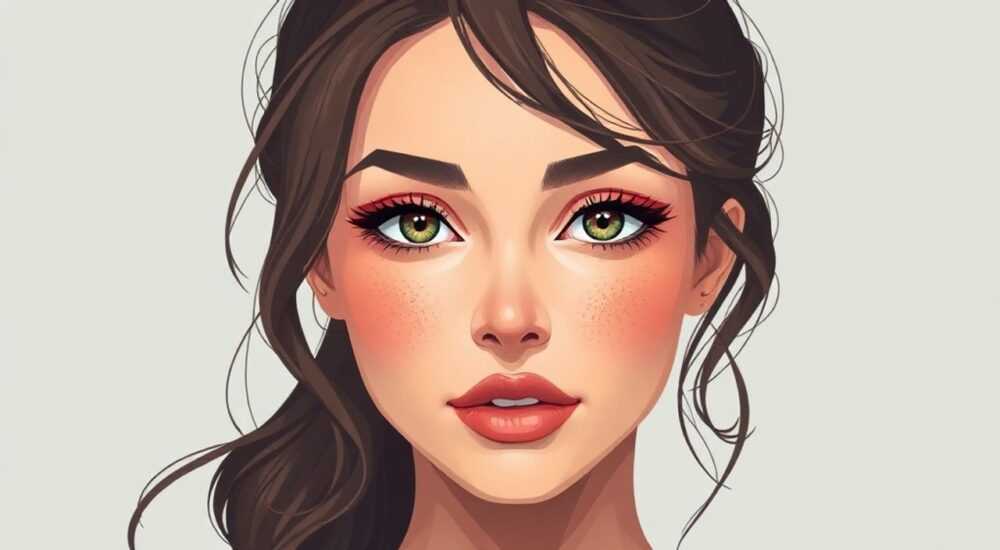
Качественная обработка фотографий — важная часть современной визуальной коммуникации. Особенно это касается портретной ретушь, где внимание уделяется деталям: коже, волосам и, конечно, глазам. Яркие, выразительные глаза делают взгляд живым, притягивают внимание и усиливают эмоциональное воздействие снимка. Однако не всегда при естественном освещении или из-за особенностей камеры радужка получается достаточно насыщенной. В таких случаях возникает задача — как осветлить глаза в фотошопе, сохранив при этом натуральность изображения.
Осветление глаз в Photoshop возможно несколькими способами — от локального использования инструментов коррекции до точечной работы с цветом через маски и слои. Главное — действовать деликатно, чтобы не переборщить и не создать эффект «пластиковых» глаз.
Содержание статьи:
- Зачем осветлять глаза: влияние на восприятие портрета
- Инструменты Фотошопа для коррекции глаз
- Пошаговая инструкция: как осветлить глаза
- Создайте дубликат слоя
- Выберите область радужки
- Добавьте корректирующий слой «Кривые»
- Уточните маску
- Отрегулируйте силу коррекции
- Тонирование и насыщенность радужки
- Ошибки и как их избежать
- Экспертное мнение
- Вопросы и ответы
- Заключение
Зачем осветлять глаза: влияние на восприятие портрета
Человеческий мозг реагирует на глаза мгновенно. При взгляде на портрет зритель первым делом фокусируется на области вокруг глаз — это заложено на уровне восприятия. Исследования в области нейроэстетики показывают, что яркие, светлые глаза воспринимаются как признак здоровья, молодости и открытости. Даже у людей с тёмной радужкой можно подчеркнуть внутренний блеск, сделав взгляд более живым.
Осветление глаз — не про изменение природного цвета, а про усиление выразительности. Иногда достаточно лишь немного увеличить контраст между зрачком и радужкой или добавить бликов в уголках глаз, чтобы снимок заиграл по-новому. Это особенно важно в студийной съёмке, где каждая деталь имеет значение.
Профессиональные ретушеры часто работают с моделями, чьи глаза могут казаться «тусклыми» из-за плоского света или длительной съёмки. Осветление помогает вернуть им огонь, не прибегая к кардинальным изменениям. Главное — сохранить естественность, ведь перебор может вызвать эффект «ненастоящего» взгляда.
Полезно знать: Осветление глаз особенно эффективно на портретах в полный рост и крупных планах. На общих планах изменения могут быть незаметны, но на лицах — они сразу бросаются в глаза.
Инструменты Фотошопа для коррекции глаз
Photoshop предлагает широкий набор инструментов для точечной коррекции глаз. Выбор метода зависит от уровня подготовки, требуемой точности и желаемого результата. Ниже — основные инструменты, которые используются при осветлении глаз.
- Осветлитель / Затемнитель (Dodge & Burn Tool) — позволяет локально регулировать экспозицию. Подходит для мягкого осветления белков и добавления объёма радужке.
- Щётка коррекции цвета (Color Replacement Tool) — даёт возможность заменить цвет в определённой области, например, сделать карие глаза светло-карыми.
- Регулировка уровней и кривых (Levels, Curves) — мощные средства для изменения яркости и контраста через корректирующие слои.
- Выделение по цвету (Select > Color Range) — позволяет точно выделить радужку по цвету и применить к ней коррекции без затрагивания других участков.
- Маски слоёв — ключевой элемент точечной ретуши. Позволяют наносить изменения только на нужные зоны, оставляя остальное изображение нетронутым.
Для начинающих рекомендуется начинать с Dodge Tool — он интуитивно понятен и даёт быстрый результат. Более опытные пользователи предпочитают работать с кривыми и масками, так как это даёт полный контроль над процессом.
Инструмент |
Преимущества |
Недостатки |
|---|---|---|
Dodge & Burn |
Простота, скорость, естественный вид |
Требует аккуратности, легко переборщить |
Кривые + Маска |
Точный контроль, не разрушает пиксели |
Более сложный процесс, требует практики |
Color Range + Коррекция |
Точное выделение по цвету |
Может захватывать лишние участки, нужно допиливать вручную |
«Начинайте с минимальной силы воздействия — 10–15%. Лучше пройтись несколько раз, чем сразу пересветить область.» — Алексей Романов, ретушёр, 12 лет опыта
Пошаговая инструкция: как осветлить глаза
Рассмотрим универсальный способ осветления глаз с использованием корректирующего слоя и маски. Этот подход подходит для большинства ситуаций и сохраняет качество изображения.
-
Создайте дубликат слоя
Перед началом любых манипуляций скопируйте фоновый слой (Ctrl+J). Это позволит вам в любой момент вернуться к оригиналу, если что-то пойдёт не так.
-
Выберите область радужки
Перейдите в меню Выделение → Цвет (Select > Color Range). Удерживая Alt, кликните по радужке, чтобы удалить лишние тона. Настройте ползунок «Размытие», чтобы получить чёткое выделение. Нажмите OK.
-
Добавьте корректирующий слой «Кривые»
С выделением активным, добавьте новый корректирующий слой. Нажмите на график кривых и потяните его вверх — это увеличит яркость именно в выделенной зоне.
-
Уточните маску
Проверьте маску корректирующего слоя. Если границы выделения неровные, возьмите мягкую кисть чёрного цвета и аккуратно закрасьте края, чтобы избежать «гало-эффекта».
-
Отрегулируйте силу коррекции
Если осветление слишком сильное, снизьте непрозрачность слоя до 70–80%. Также можно повторить процесс для второго глаза, если он был в тени.
Полезно знать: После осветления проверьте изображение в полноэкранном режиме. Иногда дефекты видны только при 100% масштабе.
Тонирование и насыщенность радужки
Осветление — это не только про яркость, но и про цвет. Часто после увеличения света цвет становится бледнее. Чтобы этого избежать, стоит дополнительно поработать с насыщенностью и оттенком.
Создайте ещё один корректирующий слой — Цветовой тон/Насыщенность (Hue/Saturation). Снова используйте выделение по цвету, чтобы охватить только радужку. Увеличьте ползунок Насыщенность на 10–20 единиц. При необходимости слегка скорректируйте Цветовой тон, чтобы сместить оттенок в более тёплую или холодную сторону.
Например, карие глаза можно сделать чуть светлее и теплее, приблизив к медовому оттенку. Голубые — освежить, добавив немного синего и убрав серый оттенок. Главное — не переусердствовать: изменение более чем на 15° по Hue уже будет заметно как искусственное.
- Для зелёных глаз: +5–10 к насыщенности, легкий сдвиг в сторону жёлтого (Hue +5).
- Для голубых: +10–15 к насыщенности, Hue -5 для чистоты оттенка.
- Для карих: +15 к насыщенности, Hue +10 для тёплого акцента.
«Я никогда не меняю цвет глаз полностью. Всегда работаю в пределах натуральных оттенков. Даже 5% коррекции могут сильно улучшить снимок, если они точны.» — Марина Ковалёва, beauty-ретушёр, Adobe Certified Expert
Ошибки и как их избежать
Даже опытные ретушеры иногда допускают ошибки при работе с глазами. Ниже — самые распространённые проблемы и способы их решения.
- Пересвет — когда радужка теряет текстуру и становится однотонной. Чтобы избежать этого, работайте с низкой непрозрачностью и проверяйте детали при 100% масштабе.
- Неестественные цвета — особенно при сильной коррекции Hue. Используйте пипетку, чтобы сравнивать цвет до и после. Если цвет «не сидит», вернитесь к исходному значению.
- Разница между глазами — один глаз может быть светлее другого. Всегда обрабатывайте оба глаза одинаково, даже если кажется, что один не требует коррекции.
- Гало-эффект — светлая кайма вокруг радужки. Возникает из-за плохой маски. Решается размытием маски (Filter > Blur > Gaussian Blur, 0.5–1 px).
Ошибка |
Причина |
Решение |
|---|---|---|
Пластиковые глаза |
Слишком высокая насыщенность и яркость |
Снизить Opacity, добавить шум (Filter > Noise) |
Неравномерное осветление |
Плохое выделение |
Использовать Select and Mask для уточнения краёв |
Цвет не совпадает с кожей |
Агрессивное тонирование |
Согласовать оттенок глаз с тоном кожи и волос |
Полезно знать: Перед финальной проверкой посмотрите на фото через 10 минут после ретуши. Свежий взгляд поможет заметить перебор.
Экспертное мнение
Мы попросили Екатерину Широкову, профессионального ретушера и преподавателя курсов по цифровой обработке, поделиться своими наблюдениями.
«За последние годы запросы на осветление глаз выросли на 40%, особенно в свадебной и love-story фотосъёмке. Люди хотят, чтобы их взгляд был «тёплым» и «живым». Но главное — не потерять индивидуальность. Я всегда говорю студентам: ретушь — это не маскировка, а усиление того, что уже есть.» — Екатерина Широкова, руководитель школы ретуши «FrameLab»
Она также отметила, что популярны стали градиентные переходы внутри радужки: «Мы не просто осветляем, а создаём объём. Например, нижняя часть радужки может быть темнее — это имитирует естественное падение света. Такой эффект достигается через мягкие градиенты на маске.»
Вопросы и ответы
Можно ли осветлить глаза без потери качества?
Да, если использовать корректирующие слои и маски. Это неразрушающий метод, который не влияет на оригинальные пиксели. Избегайте прямого рисования на слое с изображением.
Как сделать, чтобы глаза не выглядели «ненастоящими»?
Ограничьте изменения в пределах 10–15% по яркости и насыщенности. Проверяйте результат на разных устройствах — иногда на телефоне пересвет виден сильнее, чем на мониторе.
Подойдёт ли этот метод для тёмных глаз?
Да, особенно актуально. У людей с тёмной радужкой часто не хватает контраста между зрачком и окружающей областью. Лёгкое осветление краёв радужки добавляет глубины взгляду.
Нужно ли осветлять белки глаз?
Только если они серые или желтоватые. Для этого используйте Dodge Tool с низкой экспозицией (10–15%) и большой мягкой кистью. Не трогайте область вокруг радужки — это может создать ореол.
Есть ли плагины для автоматического осветления глаз?
Да, например, Portraiture, Retouch4me или Alien Skin Exposure. Они ускоряют процесс, но требуют ручной доводки. Полностью автоматическая обработка редко даёт идеальный результат.
Заключение
Осветление глаз в Photoshop — это не просто техническая операция, а важный этап художественной ретуши. Правильно выполненная коррекция усиливает выразительность взгляда, делает портрет более живым и эмоциональным. Главное — соблюдать баланс между улучшением и естественностью.
Работа с глазами требует внимания к деталям, терпения и вкуса. Используйте неразрушающие методы, проверяйте результат при разных масштабах и условиях просмотра, и помните: цель — не изменить человека, а раскрыть его лучшие черты.
- Осветление глаз улучшает восприятие портрета и делает взгляд выразительнее.
- Лучшие инструменты — кривые, маски и выделение по цвету.
- Работайте с низкой непрозрачностью, чтобы избежать перебора.
- Следите за согласованностью цвета глаз с общим тоном снимка.
- Всегда проверяйте результат «свежим взглядом» перед финальной сдачей.
⚠️ Дисклеймер — нажмите, чтобы развернуть
Материалы, опубликованные в разделе «Блог» на сайте RU DESIGN SHOP (rudesignshop.ru), носят исключительно информационный и ознакомительный характер и не являются руководством к действию, финансовой рекомендацией, медицинской услугой, ветеринарным назначением либо рекламой товаров и услуг, включая азартные игры. Публикации не содержат призывов к участию в азартных играх и не направлены на продвижение соответствующих операторов.
Безопасность применения товаров и веществ: при использовании строительных материалов, бытовой химии, пестицидов и агрохимикатов необходимо строго следовать инструкциям производителя и действующему законодательству Российской Федерации, включая Федеральный закон РФ от 19.07.1997 № 109-ФЗ «О безопасном обращении с пестицидами и агрохимикатами».
Упоминание товарных знаков, брендов и организаций носит исключительно информационный характер и не означает наличие партнёрских отношений или одобрения со стороны правообладателей.
Материалы, содержащие сведения о медицинских, ветеринарных или косметических средствах, представлены в справочных целях и не являются медицинской консультацией или назначением. Перед применением рекомендуется обратиться к врачу, ветеринарному специалисту или иному сертифицированному профессионалу.
Возрастные ограничения: материалы, содержащие сведения о продукции категории 18+, включая алкоголь или азартные игры, предназначены исключительно для совершеннолетней аудитории и публикуются в информационных целях.
Правовая ответственность: решения, принятые на основе опубликованной информации, пользователь принимает самостоятельно и на свой риск; редакция и авторы несут ответственность в пределах, установленных законодательством Российской Федерации.
Редакция не допускает публикаций, содержащих пропаганду экстремизма, терроризма, наркотических средств или суицида; подобные материалы подлежат немедленному удалению.
Упоминание организаций с ограниченным статусом: компания Meta Platforms Inc. (социальные сети Facebook и Instagram) признана экстремистской организацией решением суда РФ, её деятельность запрещена на территории Российской Федерации; любые упоминания приводятся исключительно в информационных целях.
Авторские права и источники: информация собирается из открытых источников; её актуальность указывается на дату публикации и может изменяться.
Изображения и иллюстрации используются на условиях, разрешённых правообладателями. При возникновении претензий редакция готова оперативно рассмотреть обращение и внести необходимые изменения.
Персональные данные и cookies: сайт использует cookies и обрабатывает персональные данные пользователей в соответствии с Федеральным законом № 152-ФЗ «О персональных данных» и Политикой конфиденциальности RU DESIGN SHOP.
Мнения авторов могут не совпадать с позицией государственных органов или коммерческих организаций, упомянутых в материалах.
РЕКОМЕНДУЕМ
Товары от российских производителей


Светильник Square Forstlight
Диапазон цен: 36800 руб. – 161920 руб.
Торшер MonoLumen GLODE
Диапазон цен: 16800 руб. – 23000 руб.
