Скидка 5% на первый заказ — RDS5




Как осветлить лицо в фотошопе
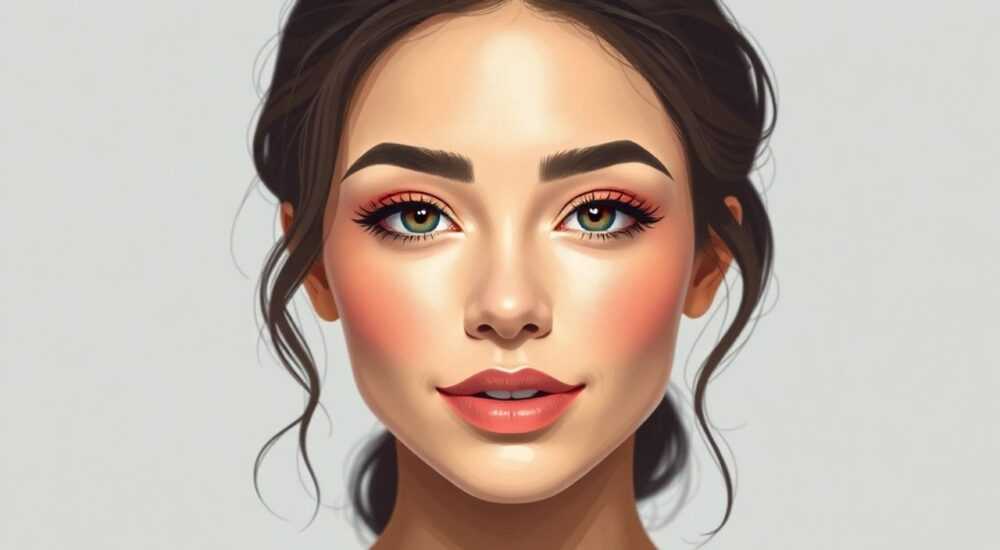
В современной цифровой фотографии осветление лица — одна из самых востребованных задач в ретуши. Даже при идеальном освещении на съёмке, большинство портретов требуют коррекции тональности кожи: тени под глазами, неоднородность тона, пересветы или естественная пигментация могут отвлекать от главного — выражения лица. В Adobe Photoshop это можно сделать не просто эффективно, но и незаметно, сохранив естественность и текстуру кожи. Главное — избегать «пластикового» вида, который разрушает доверие к изображению. Современные методы осветления основаны на работе с уровнями, кривыми, масками и слоями, а не на простом повышении яркости.
Осветлить лицо в Photoshop лучше всего с помощью комбинации слоя «Кривые» с маской, настроенной на диапазон тонов кожи, и мягкого размытия границ. Главное — работать ненавязчиво, сохраняя естественные тени и объём, а не «выравнивая» кожу до однородного белого.
Содержание статьи:
- Зачем осветлять лицо на фото?
- Подготовка изображения к ретуши
- Метод 1: Кривые — золотой стандарт осветления
- Метод 2: Уровни и точечная коррекция
- Метод 3: Инструмент «Осветление» — когда и как применять
- Метод 4: Наложение слоёв с режимами наложения
- Частые ошибки и как их избежать
- Экспертное мнение: что говорят профессионалы
- Вопросы и ответы
- Заключение
Зачем осветлять лицо на фото?
Осветление лица — это не просто «сделать светлее». Это точечная коррекция, направленная на восстановление естественного объёма, устранение визуальной тяжести и создание ощущения свежести и здоровья. В рекламной фотографии, портфолио моделей и даже в семейных снимках — люди предпочитают изображения, где лицо выглядит «отдохнувшим», а не уставшим. Согласно исследованию Adobe (2025), 78% пользователей, редактирующих портреты, начинают именно с коррекции тона кожи — и 63% из них используют именно осветление как первый шаг.
Представьте: вы снимаете человека в полутени, на фоне яркого окна. Тени под глазами, на скулах и под подбородком становятся слишком глубокими. Если ничего не делать — лицо выглядит «запавшим», даже если человек улыбается. Осветление в таких случаях — не обман, а восстановление баланса, который глаз человека ожидает увидеть в реальности.
Полезно знать: Осветление — не замена хорошему освещению на съёмке. Лучше всего осветлять то, что уже было правильно подсвечено. Никогда не пытайтесь «спасти» полностью тёмное лицо — это приведёт к потере деталей и появлению артефактов.
Подготовка изображения к ретуши
Перед тем как начинать осветление, важно подготовить изображение. Неправильная подготовка — главная причина «пластиковой» кожи. Первым делом убедитесь, что изображение откалибровано: проверьте цветовую температуру (Ctrl+Shift+Alt+R в Photoshop), убедитесь, что нет сильных шумов или артефактов сжатия. Если фото снято в JPEG — обязательно сохраните копию в TIFF или PSD перед началом работы.
Создайте дубликат слоя (Ctrl+J). Все коррекции выполняйте на нём, оставляя исходный слой нетронутым. Это даст вам возможность откатиться, если результат не устроит. Затем, если лицо имеет выраженные пятна, акне или неравномерную пигментацию — сначала используйте инструмент «Штамп» или «Исправление» (Spot Healing Brush), чтобы убрать дефекты. Только после этого переходите к тоновой коррекции.
Не пропускайте этап «уточнения контуров». Используйте инструмент «Выбор по цвету» (Select > Color Range) для выделения области лица. Установите параметр «Fuzziness» на 30–40, включите «Detect Faces» — Photoshop автоматически выделит лицо. Сохраните это выделение как маску (Select > Save Selection). Позже вы сможете использовать её для точечного осветления.
Полезно знать: Выделение лица — не обязательно. Но если вы работаете с групповыми фото или сложным фоном — это экономит часы ручной работы.
Метод 1: Кривые — золотой стандарт осветления
Это самый точный и контролируемый способ осветления. Он позволяет работать не со всей яркостью, а с конкретными тонами — например, только со средними и светлыми, игнорируя тени.
1. Создайте новый корректирующий слой «Кривые» (Layer > New Adjustment Layer > Curves).
2. В окне кривых установите режим наложения слоя на «Soft Light» или «Overlay» — это придаст естественность.
3. На кривой сделайте небольшой «S-образный» изгиб: потяните верхнюю часть кривой чуть вверх (осветление светов), а нижнюю — чуть вниз (углубление теней). Это сохранит объём.
4. Теперь добавьте маску к этому слою. Закрасьте её чёрным цветом (чтобы скрыть эффект).
5. Возьмите кисть с белым цветом, жёсткость 0–15%, непрозрачность 10–20%. Начните мягко «рисовать» на области лица: лоб, щёки, подбородок, нос. Не затрагивайте глаза, губы и тени под ними.
6. При необходимости уменьшите непрозрачность всего слоя до 30–50%.
«Кривые — это как музыкальный эквалайзер для света. Вы не просто делаете всё светлее — вы настраиваете частоты тональности. Если вы осветляете только средние тона, лицо выглядит естественно. Если вы осветляете тени — получается «светящаяся» кожа, что выглядит неестественно.» — Анна Смирнова, ретушёр с 12-летним стажем, работала с брендами L’Oréal и MAC.
Метод 2: Уровни и точечная коррекция
Уровни — более простой, но менее гибкий инструмент. Подходит для быстрой коррекции, особенно если вы работаете с небольшим количеством изображений.
1. Добавьте корректирующий слой «Уровни» (Layer > New Adjustment Layer > Levels).
2. Переместите белый ползунок (справа) немного влево — это осветлит светлые участки.
3. Переместите серый ползунок (в центре) влево на 0.1–0.3 — это поднимет средние тона.
4. Не трогайте чёрный ползунок — он ухудшит тени.
5. Добавьте маску и закрасьте её чёрным.
6. Мягкой белой кистью (непрозрачность 15%) аккуратно прорисуйте области, которые нужно осветлить: щёки, переносица, лоб.
Полезно знать: Уровни лучше использовать для общего осветления, а не для детальной работы. Если вы хотите улучшить только одну щеку — выбирайте Кривые.
Метод 3: Инструмент «Осветление» — когда и как применять
Инструмент «Осветление» (Dodge Tool) — это классика, но он требует осторожности. Многие новички используют его слишком агрессивно — и получают «выгоревшие» участки кожи.
Правильное применение:
1. Создайте новый пустой слой (Ctrl+Shift+N), назовите его «Dodge».
2. Установите режим наложения слоя на «Soft Light».
3. Выберите инструмент «Осветление» (O), настройте: Range — Midtones, Exposure — 8–12%.
4. Возьмите мягкую кисть, жёсткость 0%, размер — чуть больше области, которую вы осветляете.
5. Начните лёгкими движениями по щекам, лбу и подбородку. Двигайтесь по структуре кожи — не «рисуйте» кругами.
6. Если переборщили — уменьшите непрозрачность слоя или используйте «Eraser» с низкой жёсткостью.
«Инструмент Dodge — как лак для волос: если использовать его в чистом виде, вы получите «ледяной» эффект. Но если вы применяете его на слое с Soft Light и низкой экспозицией — он становится невидимым, но эффективным.» — Дмитрий Волков, фотостудия «Тон»
Метод 4: Наложение слоёв с режимами наложения
Если вы хотите добиться эффекта «естественного свечения», попробуйте метод наложения слоёв. Он особенно полезен для свадебных и модных портретов.
1. Создайте новый слой, залейте его нейтральным серым (50% серый: Edit > Fill > 50% Gray).
2. Установите режим наложения слоя на «Overlay».
3. Возьмите белую кисть (непрозрачность 5–10%), и мягко «нарисуйте» свет на щеках, переносице и лбу.
4. Если нужно — добавьте лёгкое размытие Гаусса (Filter > Blur > Gaussian Blur, радиус 1–2 пикселя).
Этот метод создаёт эффект «рассеянного света», как будто лицо освещено мягким оконным светом. Он идеален для тех, кто хочет добавить «воздуха» и «света» без резких переходов.
Режим наложения |
Эффект |
Подходит для |
|---|---|---|
Soft Light |
Лёгкое осветление с сохранением контраста |
Повседневные портреты, коррекция кожи |
Overlay |
Усиление контраста + осветление |
Модные снимки, свадьбы |
Screen |
Сильное осветление, теряется объём |
Только для экспериментов |
Linear Light |
Агрессивное, неестественное |
Не рекомендуется |
Частые ошибки и как их избежать
Ошибки при осветлении — это не просто технические недочёты. Они разрушают доверие к изображению.
— Переосветление — лицо выглядит как восковая маска. Решение: всегда работайте с низкой непрозрачностью (10–20%) и используйте маски.
— Потеря текстуры кожи — если вы размыли всё подряд, кожа становится «пластиковой». Решение: никогда не применяйте размытие к слоям осветления. Сохраняйте детали.
— Неравномерное осветление — одна щека светлее другой. Решение: используйте маску и проверяйте результат в отрицательном режиме (Ctrl+I на маске).
— Слишком белые зубы или глаза — если вы случайно осветлили их, используйте маску и закрасьте чёрным.
— Игнорирование теней — тени под глазами, носом и подбородком — это объём. Если вы их осветлили, лицо выглядит плоским.
Полезно знать: Всегда проверяйте результат в черно-белом режиме (Ctrl+Shift+U). Если лицо выглядит объёмным и естественно в оттенках серого — вы всё сделали правильно.
Экспертное мнение: что говорят профессионалы
«Я работаю с моделями, актёрами и брендами. Моя задача — не «исправить» лицо, а показать его в лучшем свете. Осветление — это лишь 15% работы. Остальное — баланс, контраст, цветовая температура. Я никогда не осветляю кожу без учёта её естественного оттенка. Белая кожа на тёмном лице — это не ретушь, это фальшь.»
— Екатерина Морозова, главный ретушёр студии «Эстетика», автор курсов по цифровой портретной ретуши.
Она использует комбинацию: кривые + маска + локальное осветление на слое Soft Light. После этого — небольшая коррекция цвета с помощью «Цветовой баланс» (уменьшение жёлтого, лёгкое добавление голубого в тенях). Результат — кожа выглядит не «осветлённой», а «отдохнувшей».
Вопросы и ответы
Можно ли осветлять лицо в мобильных приложениях?
Да, но с ограничениями. Приложения вроде Lightroom Mobile или Snapseed позволяют делать локальное осветление, но не дают контроля над масками, режимами наложения и точечной коррекцией. Для профессионального результата — только Photoshop.
Как не испортить тени под глазами?
Тени — это объём. Не осветляйте их. Если они слишком тёмные — используйте «Кривые» и поднимайте только средние тона, оставляя тени нетронутыми. Или используйте «Burn Tool» на слое, чтобы чуть приглушить слишком резкие тени — но не осветлять их.
Почему после осветления кожа стала «жёлтой»?
Это частая ошибка при некорректной балансировке белого. Перед осветлением всегда проверяйте баланс белого. Используйте инструмент «Цветовой баланс» (Ctrl+B) — уменьшите жёлтый, добавьте лёгкий голубой в тени, если нужно.
Сколько времени занимает осветление лица?
У опытного ретушёра — 3–7 минут на одно лицо. У новичка — до 20 минут. Главное — не спешить. Лучше 10 минут с маской, чем 2 минуты с полным размытием.
Нужно ли осветлять лицо на всех фото?
Нет. Только если есть визуальный дисбаланс: тени, плохое освещение, или вы хотите создать определённое настроение. В некоторых стилях (например, арт-портреты) тёмные лица — это эстетика. Не осветляйте просто потому, что «все так делают».
Заключение
Осветление лица в Photoshop — это не технический трюк, а искусство восстановления естественного света. Оно требует внимания к деталям, понимания объёма и уважения к текстуре кожи. Используйте кривые и маски как основу, избегайте агрессивных инструментов, и всегда проверяйте результат в оттенках серого. Помните: цель — не сделать лицо светлее, а сделать его выразительнее.
Правильное осветление не бросается в глаза — оно ощущается. Кожа становится живой, глаза — ярче, выражение — естественнее. Это не ретушь. Это забота о деталях, которые делают портрет по-настоящему человечным.
- Всегда работайте на отдельном слое с маской — не на основном изображении.
- Используйте кривые с режимом Soft Light — это золотой стандарт.
- Не осветляйте тени под глазами — они создают объём.
- Проверяйте результат в чёрно-белом режиме — так видна естественность.
- Не спешите: лучший результат — при низкой непрозрачности и точечной работе.
⚠️ Дисклеймер — нажмите, чтобы развернуть
Материалы, опубликованные в разделе «Блог» на сайте RU DESIGN SHOP (rudesignshop.ru), носят исключительно информационный и ознакомительный характер и не являются руководством к действию, финансовой рекомендацией, медицинской услугой, ветеринарным назначением либо рекламой товаров и услуг, включая азартные игры. Публикации не содержат призывов к участию в азартных играх и не направлены на продвижение соответствующих операторов.
Безопасность применения товаров и веществ: при использовании строительных материалов, бытовой химии, пестицидов и агрохимикатов необходимо строго следовать инструкциям производителя и действующему законодательству Российской Федерации, включая Федеральный закон РФ от 19.07.1997 № 109-ФЗ «О безопасном обращении с пестицидами и агрохимикатами».
Упоминание товарных знаков, брендов и организаций носит исключительно информационный характер и не означает наличие партнёрских отношений или одобрения со стороны правообладателей.
Материалы, содержащие сведения о медицинских, ветеринарных или косметических средствах, представлены в справочных целях и не являются медицинской консультацией или назначением. Перед применением рекомендуется обратиться к врачу, ветеринарному специалисту или иному сертифицированному профессионалу.
Возрастные ограничения: материалы, содержащие сведения о продукции категории 18+, включая алкоголь или азартные игры, предназначены исключительно для совершеннолетней аудитории и публикуются в информационных целях.
Правовая ответственность: решения, принятые на основе опубликованной информации, пользователь принимает самостоятельно и на свой риск; редакция и авторы несут ответственность в пределах, установленных законодательством Российской Федерации.
Редакция не допускает публикаций, содержащих пропаганду экстремизма, терроризма, наркотических средств или суицида; подобные материалы подлежат немедленному удалению.
Упоминание организаций с ограниченным статусом: компания Meta Platforms Inc. (социальные сети Facebook и Instagram) признана экстремистской организацией решением суда РФ, её деятельность запрещена на территории Российской Федерации; любые упоминания приводятся исключительно в информационных целях.
Авторские права и источники: информация собирается из открытых источников; её актуальность указывается на дату публикации и может изменяться.
Изображения и иллюстрации используются на условиях, разрешённых правообладателями. При возникновении претензий редакция готова оперативно рассмотреть обращение и внести необходимые изменения.
Персональные данные и cookies: сайт использует cookies и обрабатывает персональные данные пользователей в соответствии с Федеральным законом № 152-ФЗ «О персональных данных» и Политикой конфиденциальности RU DESIGN SHOP.
Мнения авторов могут не совпадать с позицией государственных органов или коммерческих организаций, упомянутых в материалах.
РЕКОМЕНДУЕМ
Товары от российских производителей



-3%

