Скидка 5% на первый заказ — RDS5




Как осветлить темное фото в фотошопе
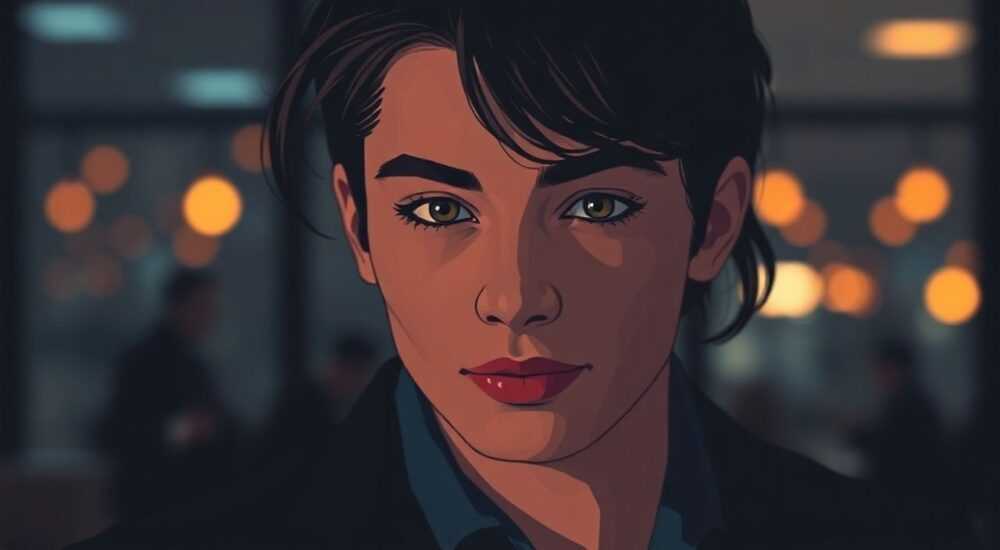
Темные фотографии — частая проблема, особенно при съемке в условиях недостаточного освещения, закрытых помещениях или на закате. Потеря деталей в тенях, неестественные цвета и шумы могут испортить даже самый удачный кадр. К счастью, Adobe Photoshop предлагает мощные инструменты для коррекции экспозиции, которые позволяют не только осветлить фото, но и сохранить его качество. Главное — действовать правильно, чтобы избежать пересветов и потери текстуры.
Чтобы осветлить темное фото в Photoshop, используйте корректирующие слои: «Уровни» (Levels) и «Кривые» (Curves). Это безопасный способ, который позволяет контролировать яркость без потери качества.
Содержание статьи:
- Основные причины темных фото
- Подготовка к работе в Photoshop
- Настройка интерфейса
- Шаги осветления фото
- Локальная коррекция
- Дополнительные инструменты
- Camera Raw Filter
- Match Color и Shadow/Highlight
- High Pass для четкости
- Частые ошибки и как их избежать
- Как проверить качество результата
- Экспорт результата
- Экспертное мнение
- Вопросы и ответы
- Заключение
Основные причины темных фото
Темные фотографии появляются по разным причинам — от технических до ситуационных. Наиболее распространенная — неправильная экспозиция. Камера могла автоматически установить слишком короткую выдержку или маленькую диафрагму, особенно если на кадре присутствуют яркие участки, например, окно или лампа. В таких случаях датчик экспозиции «обманывается» и затемняет весь кадр.
Еще одна частая причина — съемка в RAW-формате с намеренным занижением экспозиции. Профессиональные фотографы часто делают это, чтобы сохранить детали в светах, рассчитывая на последующую коррекцию в постобработке. Однако новички могут не знать, как правильно поднять экспозицию, и получают шумные, плоские изображения.
Низкая чувствительность матрицы (ISO) также может привести к темному снимку, особенно в условиях слабого освещения. И, конечно, человеческий фактор: забытый шторник объектива, случайно изменённые настройки камеры или просто ошибка фокусировки на фоне.
Полезно знать: Темное фото в формате JPEG сложнее восстановить, чем RAW. Формат RAW содержит больше информации о цвете и яркости, что даёт пространство для манёвра при редактировании.
Подготовка к работе в Photoshop
Прежде чем начинать коррекцию, важно правильно загрузить изображение. Если у вас есть RAW-файл, откройте его через Camera Raw — встроенный модуль Photoshop, предназначенный для первичной обработки. Он предоставляет более гибкие настройки экспозиции, баланса белого и шумоподавления.
Если файл JPEG или TIFF, просто откройте его в Photoshop. Убедитесь, что рабочая область настроена на режим 16 бит/канал (Image → Mode → 16 Bits/Channel), если это возможно. Это увеличивает глубину цвета и снижает риск появления полос при коррекции.
Работайте всегда с копией основного слоя. Нажмите Ctrl+J (Cmd+J на Mac), чтобы продублировать фоновый слой. Так вы сможете вернуться к исходнику, если что-то пойдет не так. Также рекомендуется использовать корректирующие слои вместо прямого редактирования пикселей — это не разрушает оригинальное изображение.
Настройка интерфейса
Откройте панели: «Слои» (Layers), «История» (History) и «Гистограмма» (Histogram). Гистограмма покажет распределение яркости по кадру. Если пик смещен влево — значит, фото действительно темное, с преобладанием теней.
- Окно «Слои» — контроль всех элементов изображения.
- Окно «История» — возможность отменить до 50 шагов (настраивается в Preferences).
- Гистограмма — визуальный анализ экспозиции.
«Всегда работайте в режиме 16 бит, если планируете серьезную цветокоррекцию. Это предотвращает появление banding (полос) при растягивании тонов.» — Алексей Миронов, ретушер, 12 лет опыта
Шаги осветления фото
Осветление темного фото — это многоэтапный процесс, требующий последовательности и внимания к деталям. Ниже приведен пошаговый алгоритм, подходящий как для новичков, так и для опытных пользователей.
- Оцените гистограмму и определите степень недоэкспонирования.
- Добавьте корректирующий слой «Уровни» (Levels).
- Сдвиньте правый ползунок влево, чтобы установить белую точку.
- Сдвиньте левый ползунок вправо для установки черной точки.
- Переместите средний ползунок влево, чтобы поднять общую яркость.
- Проверьте, не появились ли пересветы (включите режим просмотра пересветов: View → Extras → Gamut Warning).
Если эффекта недостаточно, перейдите к корректирующему слою «Кривые» (Curves). Этот инструмент даёт больше контроля. Щелкните в центре диагональной линии и потяните вверх — это поднимет средние тона. Добавьте второй контрольный пункт в тени, чтобы не пересветить уже яркие участки.
Локальная коррекция
Иногда нужно осветлить только часть фото — например, лицо человека в тени. Для этого используйте маску корректирующего слоя. Выберите кисть (Brush Tool), установите мягкую кромку (Hardness 0%), цвет — белый, и аккуратно закрасьте нужную область. Чтобы убрать эффект — переключитесь на черный цвет.
Можно также применить инструмент «Осветлитель» (Dodge Tool), но с осторожностью. Установите диапазон воздействия на «Средние тона» или «Тени», понизьте экспозицию до 10–15%, и водите кистью по темным участкам. Избегайте резких движений.
Инструмент |
Преимущества |
Недостатки |
|---|---|---|
Уровни (Levels) |
Простота, быстрое выравнивание контраста |
Менее гибкий, чем кривые |
Кривые (Curves) |
Точный контроль над тонами |
Требует практики |
Осветлитель (Dodge) |
Локальное воздействие |
Высокий риск пересветов |
Полезно знать: При использовании кривых создавайте S-образную форму: поднимите средние тона, слегка опустите тени и света — это добавит контрастности без потери деталей.
Дополнительные инструменты
Кроме базовых корректирующих слоев, в Photoshop есть специализированные функции, которые помогут качественно осветлить фото.
Camera Raw Filter
Даже если у вас JPEG, вы можете применить Camera Raw Filter (Filter → Camera Raw Filter). Здесь доступны те же параметры, что и при открытии RAW: Exposure, Shadows, Blacks, Brightness. Особенно полезен слайдер «Тени» (Shadows) — он целенаправленно поднимает темные участки без влияния на света.
Match Color и Shadow/Highlight
Функция «Тени/Света» (Image → Adjustments → Shadows/Highlights) автоматически анализирует изображение и предлагает коррекцию. По умолчанию она скрыта — нажмите «Показать дополнительные параметры». Здесь можно настроить радиус тонов, цветовой коррекционный коэффициент и насыщенность.
«Сопоставление цветов» (Match Color) полезно, если после осветления фото стало блеклым. Выберите источник и слой, чтобы вернуть естественные оттенки.
High Pass для четкости
После осветления изображение может потерять резкость. Примените High Pass фильтр: скопируйте слой, примените Filter → Other → High Pass (радиус 1–2 пикселя), измените режим наложения на «Overlay» или «Soft Light». Это вернет детализацию.
«Не забывайте про шум. Осветление усиливает шумы, особенно в тенях. После коррекции используйте Reduce Noise (Filter → Noise → Reduce Noise) или Adobe Camera Raw’s Denoise.»
Частые ошибки и как их избежать
Даже опытные пользователи допускают типичные ошибки при осветлении фото. Знание этих ловушек поможет получить профессиональный результат.
- Пересвет теней. Слишком агрессивное поднятие уровней приводит к «выбитым» областям, где нет деталей. Решение: используйте маски и локальную коррекцию.
- Цветовые искажения. Осветление может сместить цветовой баланс. Проверяйте баланс белого после коррекции.
- Появление шумов. Особенно заметно в однотонных областях — небо, стены. Боритесь с этим шумоподавлением.
- Потеря контраста. Иногда фото становится плоским. Верните объем с помощью кривых или High Pass.
Как проверить качество результата
Увеличьте изображение до 100–200%. Проверьте ключевые зоны: кожа, волосы, фон. Включите режим «Gamut Warning» (Ctrl+Shift+Y), чтобы увидеть пересвеченные участки. Они будут выделены серым.
Также полезно сравнить «до» и «после». Нажмите Alt и кликните на глазик корректирующего слоя. Это временно скроет слой, позволяя оценить изменения.
Полезно знать: Сохраняйте проект в PSD — это позволит вносить правки позже. Экспортируйте финальную версию в JPEG или PNG.
Экспорт результата
После завершения ретуши важно правильно экспортировать изображение. Перейдите в File → Export → Save for Web (Legacy), если нужен веб-вариант, или используйте «Export As» для большего контроля.
Выберите формат:
- JPEG — для публикации в интернете, вес меньше, но есть сжатие.
- PNG — без потерь, подходит для графики и прозрачности.
- TIFF — максимальное качество, большой размер, используется в полиграфии.
Настройте качество JPEG от 80 до 100. Проверьте, не появилось ли артефактов сжатия. Для соцсетей достаточно 72 ppi, для печати — 300 ppi.
«Перед экспортом сделайте дубликат слоев (Merge Visible) и примените Sharpen (Unsharp Mask) с силой 30–50%, радиус 1.0, порог 0.» — Дмитрий Ковалев, фоторедактор National Geographic Russia
Экспертное мнение
Мы поговорили с Анной Петровой, профессиональным ретушером и преподавателем Photoshop с 15-летним стажем:
«Самая большая ошибка — это попытка всё исправить одним слоем. Темное фото требует комплексного подхода: сначала экспозиция, потом цвет, затем шум и резкость. Я всегда начинаю с Camera Raw, даже для JPEG. Это даёт лучший контроль.
Также важно помнить: не каждое темное фото стоит спасать. Если в тенях нет никаких данных (гистограмма обрывается слева), то поднять детали невозможно. В таких случаях лучше переснять.
И последнее — тренируйтесь на разных типах фото: портреты, пейзажи, интерьеры. У каждого своя реакция на осветление.»
Вопросы и ответы
Можно ли осветлить фото без потери качества?
Да, если использовать корректирующие слои и формат RAW. Качество зависит от исходника: чем больше информации в тенях, тем лучше результат.
Почему после осветления фото стало желтым?
Это связано с изменением баланса белого. Используйте корректирующий слой «Баланс цветов» или «Цветовой тон/Насыщенность», чтобы компенсировать сдвиг.
Какие горячие клавиши ускорят работу?
Ctrl+L — уровни, Ctrl+M — кривые, Ctrl+U — цветовой тон/насыщенность, Alt+Backspace — заливка передним планом. Создавайте действия (Actions) для повторяющихся задач.
Что делать, если осветлил, но фото выглядит неестественно?
Уменьшите непрозрачность корректирующего слоя до 70–80%. Добавьте маску и уберите эффект с кожи или ярких объектов.
Есть ли альтернативы Photoshop?
Да: Lightroom, Capture One, Affinity Photo. Но Photoshop остаётся лидером по гибкости и контролю.
Заключение
Осветление темного фото в Photoshop — это не просто техническая операция, а творческий процесс, требующий понимания света, цвета и структуры изображения. Используя корректирующие слои, маски и точные инструменты вроде кривых и Camera Raw, можно вернуть жизнь даже самым проблемным снимкам.
Главное — действовать поэтапно, не торопиться и постоянно проверять результат. Качественная ретушь незаметна: зритель видит живое, выразительное фото, не задумываясь о том, сколько усилий было вложено.
- Всегда работайте с копией слоя и используйте корректирующие слои.
- Начинайте с «Уровней» и «Кривых», затем применяйте локальные коррекции.
- Контролируйте шумы, цветовой баланс и пересветы.
- Экспортируйте с учетом цели: веб, печать, архив.
- Не все фото подлежат восстановлению — оцените исходник заранее.
⚠️ Дисклеймер — нажмите, чтобы развернуть
Материалы, опубликованные в разделе «Блог» на сайте RU DESIGN SHOP (rudesignshop.ru), носят исключительно информационный и ознакомительный характер и не являются руководством к действию, финансовой рекомендацией, медицинской услугой, ветеринарным назначением либо рекламой товаров и услуг, включая азартные игры. Публикации не содержат призывов к участию в азартных играх и не направлены на продвижение соответствующих операторов.
Безопасность применения товаров и веществ: при использовании строительных материалов, бытовой химии, пестицидов и агрохимикатов необходимо строго следовать инструкциям производителя и действующему законодательству Российской Федерации, включая Федеральный закон РФ от 19.07.1997 № 109-ФЗ «О безопасном обращении с пестицидами и агрохимикатами».
Упоминание товарных знаков, брендов и организаций носит исключительно информационный характер и не означает наличие партнёрских отношений или одобрения со стороны правообладателей.
Материалы, содержащие сведения о медицинских, ветеринарных или косметических средствах, представлены в справочных целях и не являются медицинской консультацией или назначением. Перед применением рекомендуется обратиться к врачу, ветеринарному специалисту или иному сертифицированному профессионалу.
Возрастные ограничения: материалы, содержащие сведения о продукции категории 18+, включая алкоголь или азартные игры, предназначены исключительно для совершеннолетней аудитории и публикуются в информационных целях.
Правовая ответственность: решения, принятые на основе опубликованной информации, пользователь принимает самостоятельно и на свой риск; редакция и авторы несут ответственность в пределах, установленных законодательством Российской Федерации.
Редакция не допускает публикаций, содержащих пропаганду экстремизма, терроризма, наркотических средств или суицида; подобные материалы подлежат немедленному удалению.
Упоминание организаций с ограниченным статусом: компания Meta Platforms Inc. (социальные сети Facebook и Instagram) признана экстремистской организацией решением суда РФ, её деятельность запрещена на территории Российской Федерации; любые упоминания приводятся исключительно в информационных целях.
Авторские права и источники: информация собирается из открытых источников; её актуальность указывается на дату публикации и может изменяться.
Изображения и иллюстрации используются на условиях, разрешённых правообладателями. При возникновении претензий редакция готова оперативно рассмотреть обращение и внести необходимые изменения.
Персональные данные и cookies: сайт использует cookies и обрабатывает персональные данные пользователей в соответствии с Федеральным законом № 152-ФЗ «О персональных данных» и Политикой конфиденциальности RU DESIGN SHOP.
Мнения авторов могут не совпадать с позицией государственных органов или коммерческих организаций, упомянутых в материалах.
РЕКОМЕНДУЕМ
Товары от российских производителей




