Скидка 5% на первый заказ — RDS5




Как осветлить в фотошопе часть фото
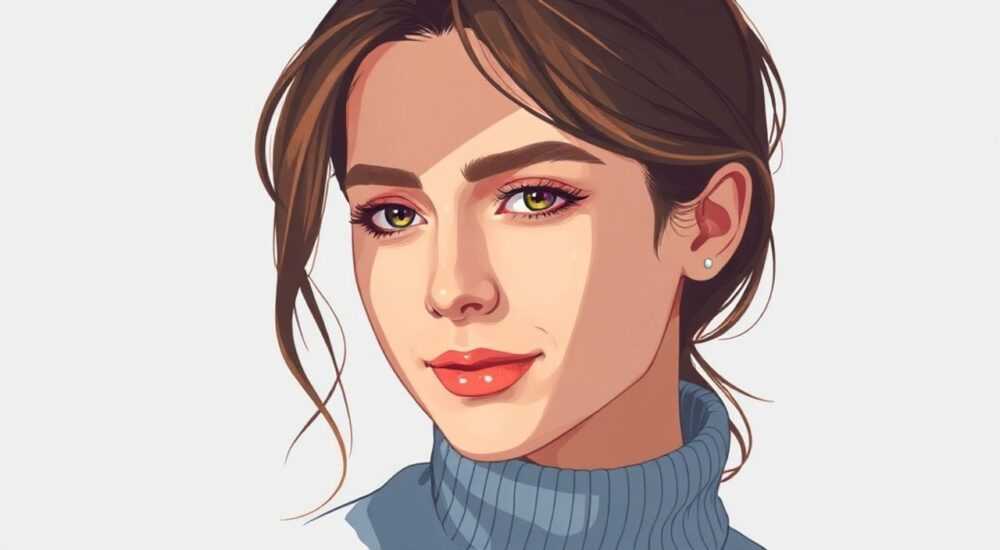
Осветление части фотографии в Photoshop — одна из самых востребованных задач при ретуши и коррекции изображений. Это может потребоваться для выделения объекта, устранения засветки или теней, улучшения детализации или подготовки фото к публикации. Существует несколько профессиональных методов, которые позволяют добиться естественного результата без потери качества.
Чтобы осветлить фрагмент фото в Photoshop, лучше всего использовать корректирующие слои, такие как «Уровни» или «Кривые», в сочетании с маской. Это даёт точный контроль и сохраняет исходное изображение.
Содержание статьи:
- Основные методы осветления в Photoshop
- Сравнение основных инструментов
- Пошаговое руководство: как осветлить часть фото
- Альтернатива: использование Dodge Tool
- Распространённые ошибки и как их избежать
- Чек-лист перед завершением
- Продвинутые техники для профессионалов
- Мини-тест: какой метод вам подходит?
- Экспертное мнение
- Интервью с Еленой Воронцовой, ведущим ретушёром студии RetouchLab
- Вопросы и ответы
- Заключение
Основные методы осветления в Photoshop
Photoshop предлагает множество инструментов для локального изменения яркости. Каждый из них подходит для определённого типа задач. Выбор метода зависит от сложности изображения, степени необходимой коррекции и требований к результату.
Наиболее универсальные подходы включают использование корректирующих слоёв, кистей, Dodge-инструмента и смарт-фильтров. Корректирующие слои считаются золотым стандартом, поскольку они не изменяют оригинальное изображение и легко настраиваются.
Корректирующий слой «Яркость/Контрастность» позволяет быстро повысить светлые участки, но может привести к пересветам. Более гибкие варианты — «Уровни» и «Кривые» — дают точный контроль над тоновым диапазоном. Они особенно эффективны при работе с полутонами.
Сравнение основных инструментов
Инструмент |
Точность |
Обратимость |
Рекомендуется для |
|---|---|---|---|
Корректирующий слой «Кривые» |
Высокая |
Полная |
Деликатной коррекции кожи, архитектуры, пейзажей |
Инструмент Dodge (Осветление) |
Средняя |
Ограниченная |
Быстрой ручной работы, если нужна текстура |
Слой с режимом наложения Screen |
Средняя |
Полная |
Художественных эффектов, свечения |
Camera Raw Filter |
Очень высокая |
Полная (при использовании Smart Object) |
Фотографий с RAW-подобной обработкой |
Полезно знать: Всегда работайте с дубликатом слоя или используйте Smart Objects, чтобы сохранить возможность возврата к исходному изображению.
Пошаговое руководство: как осветлить часть фото
Любой процесс осветления должен быть структурированным. Вот пошаговый алгоритм, который подойдёт как новичкам, так и опытным пользователям.
- Откройте изображение в Photoshop и создайте дубликат фонового слоя (Ctrl+J / Cmd+J), либо преобразуйте его в Smart Object (щёлкните правой кнопкой → «Преобразовать в объект»).
- Выберите область, которую нужно осветлить. Используйте инструмент «Лассо», «Волшебная палочка» или «Быстрое выделение». Для сложных контуров (например, волос) лучше применить «Выделение и маска» (Select and Mask).
- Добавьте корректирующий слой «Кривые». После выделения нажмите на значок «Создать новый корректирующий слой» внизу палитры слоёв и выберите «Кривые».
- Переместите кривую вверх — это увеличит яркость только в выделенной области. Начните с небольшого смещения, чтобы избежать пересветов.
- Отредактируйте маску. Если переход слишком резкий, размойте маску (Фильтр → Размытие → Гаусса). Также можно использовать мягкую чёрную кисть на маске, чтобы скрыть коррекцию в определённых местах.
- Проверьте результат с помощью переключения видимости слоя (глазик рядом со слоем). При необходимости отрегулируйте прозрачность корректирующего слоя.
Альтернатива: использование Dodge Tool
Если нужен более художественный подход, например, для имитации естественного света:
- Выберите инструмент Dodge (O) в панели инструментов.
- Установите «Диапазон» на «Света» или «Полутонов», в зависимости от цели.
- Настройте экспозицию (10–15% для аккуратной работы).
- Аккуратно водите кистью по нужным участкам. Лучше делать несколько лёгких проходов, чем один сильный.
«Работа с масками и корректирующими слоями — это основа профессиональной ретуши. Она позволяет вносить изменения без уничтожения пикселей.» — Анна Петрова, ретушёр, 12 лет опыта
Распространённые ошибки и как их избежать
Даже опытные пользователи допускают типичные ошибки при осветлении. Понимание этих проблем поможет вам получить более естественный результат.
Первая ошибка — чрезмерное осветление. Часто начинающие стремятся сделать участок максимально ярким, что приводит к пересветам и потере деталей. Чтобы этого избежать, ориентируйтесь на гистограмму: если пики упираются в правый край, снижайте интенсивность.
Вторая ошибка — игнорирование цветового баланса. Осветление может изменить оттенок (например, кожа станет желтоватой). Решение — добавить корректирующий слой «Цветовой баланс» после «Кривых» и слегка скорректировать тени и света.
Третья — резкие границы между осветлённой и обычной областью. Это особенно заметно на портретах. Избегайте этого с помощью мягкой кисти на маске и размытия маски на 1–3 пикселя.
Чек-лист перед завершением
- Проверьте изображение в полноэкранном режиме (F) и на 100% масштабе.
- Убедитесь, что нет пересветов и артефактов.
- Сравните до и после (Alt+клик по глазику слоя).
- Оцените естественность — не выглядит ли осветление искусственным?
- Сохраните файл в PSD для будущей правки и экспортируйте копию в JPEG.
Полезно знать: Используйте горячие клавиши: Ctrl+Z (отмена), Ctrl+Alt+Z (многоступенчатая отмена), пробел — временно активировать Hand Tool.
Продвинутые техники для профессионалов
Профессионалы часто комбинируют несколько методов для достижения максимальной реалистичности. Вот три продвинутые стратегии.
Первая — осветление через частотное разложение. Этот метод позволяет корректировать тон и текстуру отдельно. Создайте два слоя: один с информацией о цвете (Low Frequency), другой — о деталях (High Frequency). Осветляйте только нижний слой, сохраняя текстуру кожи или поверхности.
Вторая — использование Camera Raw Filter. Преобразуйте слой в Smart Object, затем выберите Фильтр → Camera Raw Filter. Здесь можно локально повышать «Экспозицию», «Света» и «Блики» с помощью инструмента «Регулировка по кругу». Особенно эффективно для портретов и пейзажей.
Третья — осветление с помощью градиентных карт и blending modes. Добавьте слой, залейте его серым (50% grey), установите режим наложения «Overlay» или «Soft Light». Затем белой кистью прорисуйте осветляемые участки. Этот метод часто используется в цифровом макияже.
Мини-тест: какой метод вам подходит?
- Нужно быстро и просто? → Используйте Dodge Tool.
- Работаете с портретом? → Кривые + маска.
- Требуется максимальный контроль? → Camera Raw Filter или частотное разложение.
- Хотите художественный эффект? → Серый слой с режимом Overlay.
«Я всегда начинаю с минимальных настроек и постепенно усиливаю эффект. Лучше недоделать, чем переделывать.» — Михаил Козлов, фоторедактор National Geographic Russia
Экспертное мнение
Интервью с Еленой Воронцовой, ведущим ретушёром студии RetouchLab
— Какой ваш главный совет по осветлению части фото?
«Главное — не торопиться. Я всегда начинаю с анализа света на снимке: откуда он падает, какие тени естественны. Осветление должно соответствовать логике освещения. Например, если источник света слева, правая сторона лица не может быть ярче.»
— Какие инструменты вы считаете наиболее эффективными?
«Для повседневной работы — корректирующий слой “Кривые” с мягкой маской. Для сложных случаев — Camera Raw Filter. Он позволяет работать с тенями и светами независимо, что критично при восстановлении деталей.»
— Есть ли подводные камни?
«Да. Самый частый — потеря трёхмерности. Когда вы осветляете плоско, лицо или объект становятся “плоскими”. Чтобы избежать этого, я использую технику dodging and burning: не только осветляю, но и слегка затемняю соседние зоны, чтобы сохранить объём.»
Вопросы и ответы
Можно ли осветлить часть фото без потери качества?
Да, если использовать корректирующие слои и Smart Objects. Эти методы не изменяют оригинальные пиксели и полностью обратимы.
Почему после осветления картинка стала шумной?
При сильном осветлении в тёмных областях могут проявиться цифровые шумы. Решение — использовать шумоподавление (Filter → Noise → Reduce Noise) или маску, ограничивая коррекцию только нужными зонами.
Как осветлить только один цвет, например, белую рубашку?
Используйте выделение по цвету: Выделение → Цвет (Select → Color Range). Укажите нужный оттенок, затем примените корректирующий слой.
Подойдёт ли этот метод для мобильных версий Photoshop?
В Photoshop Express или Fresco функционал ограничен. Однако базовые операции с кривыми и масками доступны. Для полноценной работы рекомендую десктопную версию.
Нужно ли осветлять в sRGB или Adobe RGB?
Для интернета — sRGB. Для печати — Adobe RGB. Но при ретуши лучше работать в широком цветовом охвате (ProPhoto RGB), а конвертировать в sRGB только на этапе экспорта.
Заключение
Осветление части фотографии в Photoshop — это не просто техническая операция, а важный элемент визуальной композиции. Правильно выполненная коррекция помогает направить внимание зрителя, улучшить восприятие изображения и подчеркнуть ключевые детали.
Главное — действовать осознанно, использовать не разрушительные методы и проверять результат на разных экранах. Современные инструменты Photoshop позволяют достичь фотореалистичного результата даже при сложных условиях съёмки.
Осветление — это искусство баланса между яркостью и естественностью. Чем больше вы практикуетесь с масками и корректирующими слоями, тем увереннее будете чувствовать себя при ретуши любых фото.
- Всегда используйте корректирующие слои для безопасной и обратимой ретуши.
- Работайте с масками и размывайте переходы для естественного вида.
- Избегайте пересветов — контролируйте гистограмму и уровень экспозиции.
- Для сложных задач применяйте Camera Raw Filter или частотное разложение.
- Проверяйте результат в разных условиях просмотра: на телефоне, мониторе, при дневном свете.
⚠️ Дисклеймер — нажмите, чтобы развернуть
Материалы, опубликованные в разделе «Блог» на сайте RU DESIGN SHOP (rudesignshop.ru), носят исключительно информационный и ознакомительный характер и не являются руководством к действию, финансовой рекомендацией, медицинской услугой, ветеринарным назначением либо рекламой товаров и услуг, включая азартные игры. Публикации не содержат призывов к участию в азартных играх и не направлены на продвижение соответствующих операторов.
Безопасность применения товаров и веществ: при использовании строительных материалов, бытовой химии, пестицидов и агрохимикатов необходимо строго следовать инструкциям производителя и действующему законодательству Российской Федерации, включая Федеральный закон РФ от 19.07.1997 № 109-ФЗ «О безопасном обращении с пестицидами и агрохимикатами».
Упоминание товарных знаков, брендов и организаций носит исключительно информационный характер и не означает наличие партнёрских отношений или одобрения со стороны правообладателей.
Материалы, содержащие сведения о медицинских, ветеринарных или косметических средствах, представлены в справочных целях и не являются медицинской консультацией или назначением. Перед применением рекомендуется обратиться к врачу, ветеринарному специалисту или иному сертифицированному профессионалу.
Возрастные ограничения: материалы, содержащие сведения о продукции категории 18+, включая алкоголь или азартные игры, предназначены исключительно для совершеннолетней аудитории и публикуются в информационных целях.
Правовая ответственность: решения, принятые на основе опубликованной информации, пользователь принимает самостоятельно и на свой риск; редакция и авторы несут ответственность в пределах, установленных законодательством Российской Федерации.
Редакция не допускает публикаций, содержащих пропаганду экстремизма, терроризма, наркотических средств или суицида; подобные материалы подлежат немедленному удалению.
Упоминание организаций с ограниченным статусом: компания Meta Platforms Inc. (социальные сети Facebook и Instagram) признана экстремистской организацией решением суда РФ, её деятельность запрещена на территории Российской Федерации; любые упоминания приводятся исключительно в информационных целях.
Авторские права и источники: информация собирается из открытых источников; её актуальность указывается на дату публикации и может изменяться.
Изображения и иллюстрации используются на условиях, разрешённых правообладателями. При возникновении претензий редакция готова оперативно рассмотреть обращение и внести необходимые изменения.
Персональные данные и cookies: сайт использует cookies и обрабатывает персональные данные пользователей в соответствии с Федеральным законом № 152-ФЗ «О персональных данных» и Политикой конфиденциальности RU DESIGN SHOP.
Мнения авторов могут не совпадать с позицией государственных органов или коммерческих организаций, упомянутых в материалах.
РЕКОМЕНДУЕМ
Товары от российских производителей




