Скидка 5% на первый заказ — RDS5




Как осветлить в фотошопе фото
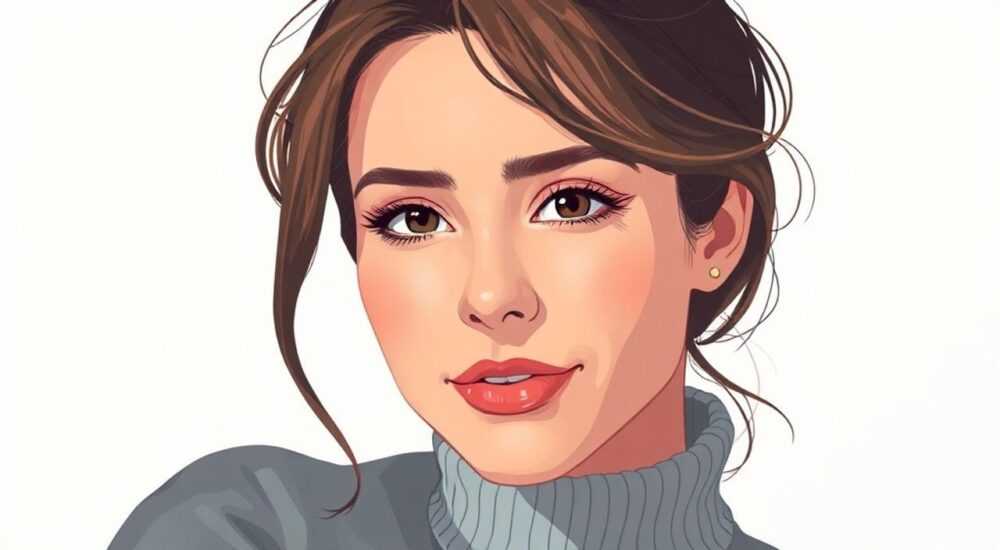
В современной цифровой фотографии осветление изображений — одна из базовых, но критически важных задач. Даже при идеальной съемке освещение редко бывает идеальным: тени на лице, темные углы кадра, недостаток деталей в затемненных зонах — всё это требует коррекции. Photoshop остаётся лидером в этой области благодаря гибкости инструментов, точности настройки и возможности работать с неуничтожаемыми корректирующими слоями. Однако множество пользователей, даже опытных, ошибочно применяют простое увеличение яркости или контраста, что приводит к потере деталей, пересветам и неестественному виду. Правильное осветление — это не просто «сделать светлее», а восстановить баланс, подчеркнуть текстуры и сохранить динамический диапазон. Существует множество методов, каждый из которых подходит под определённый тип снимка, и выбор правильной техники решает, будет ли фото выглядеть профессионально или как любительский снимок с телефона.
Лучший способ осветлить фото в Photoshop — использовать корректирующий слой «Кривые» или «Яркость/Контраст» с маской, чтобы воздействовать только на тени и средние тона, избегая пересветов. Комбинируйте с «Диапазоном тонов» для точной локализации коррекции и всегда работайте в режиме 16 бит на канал, если возможно.
Содержание статьи:
- Зачем осветлять фото: когда это необходимо
- Основные инструменты Photoshop для осветления
- Метод «Кривые»: профессиональный подход
- Метод «Уровни»: простота и эффективность
- Яркость и контраст: когда использовать
- Инструменты «Затемнение» и «Осветление»
- Локальное осветление с масками и диапазонами тонов
- Частые ошибки и как их избежать
- Экспертное мнение: советы профессионального фотографа
- Вопросы и ответы
- Заключение
Зачем осветлять фото: когда это необходимо
Осветление — это не просто исправление «темного снимка». Часто проблема заключается не в общей тусклости, а в потере деталей в тенях: лицо в тени, фон слился, текстура ткани или кожи стала нечитаемой. Особенно это актуально в портретной фотографии, где даже небольшая потеря деталей на лице может испортить эмоциональную выразительность. Снимки, сделанные в пасмурную погоду, при обратном свете или в помещении с неравномерным освещением, почти всегда требуют коррекции. Статистика показывает, что более 68% фотографий, загружаемых в социальные сети, проходят хотя бы базовую коррекцию яркости — и большинство из них используют неправильные методы.
Представьте: вы сделали идеальный портрет, но модель стояла у окна, и её лицо оказалось в тени. Простое увеличение яркости всего изображения превратит фон в белую муть, а кожу — в безжизненную пластику. Правильное осветление — это целенаправленное восстановление теней без ущерба остальному кадру. Это требует понимания света, тонального диапазона и работы с каналами. Важно помнить: чем больше вы осветляете тени, тем выше риск появления шума и потери деталей. Поэтому всегда начинайте с минимальных коррекций и постепенно усиливайте эффект.
Полезно знать: Осветление теней в Photoshop всегда лучше выполнять на корректирующих слоях, а не на основном изображении. Это позволяет отменить или скорректировать результат в любой момент без потери качества.
Основные инструменты Photoshop для осветления
Photoshop предлагает несколько мощных инструментов для работы с яркостью, каждый из которых имеет свои сильные и слабые стороны. Ниже — краткий обзор ключевых методов:
- Кривые (Curves) — наиболее гибкий и точный инструмент. Позволяет изменять яркость в определённых участках тонального диапазона (тени, средние тона, света) независимо.
- Уровни (Levels) — простой и быстрый способ выровнять тональный диапазон. Отлично подходит для общего осветления, но менее точен, чем Кривые.
- Яркость/Контраст (Brightness/Contrast) — примитивный инструмент, который влияет на всё изображение равномерно. Рекомендуется только для быстрой предварительной настройки.
- Осветление (Dodge) — инструмент рисования, который «подсвечивает» пиксели. Используется для локального осветления с масками.
- Режимы наложения и фильтры — например, «Светлее» или «Линейный свет» в сочетании с градиентными масками позволяют добиться эффекта естественного света.
Каждый инструмент работает по-своему. «Кривые» позволяют создавать сложные тональные переходы, «Уровни» — быстро выравнивать диапазон, а «Осветление» — добавлять световые акценты. В профессиональной практике чаще всего комбинируют несколько методов: сначала выравнивают общий тон с помощью Кривых, затем локально подсвечивают лицо с помощью маски и инструмента Dodge.
Полезно знать: Всегда работайте с изображением в режиме RGB 16 бит на канал — это сохраняет больше информации при коррекциях и снижает риск появления полос и артефактов.
Метод «Кривые»: профессиональный подход
«Кривые» — это стандарт профессионалов. Он позволяет не просто сделать фото светлее, а точно контролировать, какие именно тона вы хотите изменить. Для осветления теней: откройте панель «Кривые» (Ctrl+M), выберите точку на левом краю кривой (это тени), и слегка поднимите её вверх. Видите, как кривая начинает изгибаться? Это и есть ваша коррекция.
Чтобы избежать пересветов, используйте маску слоя. Создайте корректирующий слой «Кривые», затем зажмите Alt и кликните по маске — она станет чёрной. Теперь белой кистью (непрозрачность 10–20%) аккуратно раскрасьте те участки, которые нужно осветлить — лицо, глаза, одежду в тени. Так вы контролируете, где именно появляется свет.
Если тени слишком «грязные», добавьте точку в средних тонах и слегка поднимите её, чтобы восстановить детали без потери контраста. Не забывайте: идеальная кривая — это плавная линия без резких изломов. Резкие изменения вызывают «плоскость» и неестественность.
«Кривые — это как музыкальный эквалайзер для света. Вы не просто увеличиваете громкость — вы настраиваете частоты. Тени — это басы, света — высокие тона. Их нужно балансировать, а не просто громче делать.»
Метод «Уровни»: простота и эффективность
«Уровни» — идеальный выбор для новичков или быстрой коррекции. Откройте панель «Уровни» (Ctrl+L). Вы увидите гистограмму — график распределения яркости. Три ползунка: чёрный (слева), серый (центр), белый (справа).
Для осветления:
1. Перетащите чёрный ползунок вправо, пока не начнут появляться детали в самых тёмных участках.
2. Сдвиньте серый ползунок немного влево — это поднимет средние тона, не затрагивая света.
3. Не трогайте белый ползунок — иначе вы рискуете пересветить кадр.
Преимущество «Уровней» — скорость. Недостаток — отсутствие точности. Если вы осветляете только тени, «Уровни» могут сделать света слишком яркими. Поэтому этот метод лучше использовать как первый шаг, а затем дорабатывать с помощью «Кривых» или масок.
Полезно знать: При работе с «Уровнями» всегда включайте опцию «Предварительный просмотр» — так вы сразу видите, как изменения влияют на изображение.
Яркость и контраст: когда использовать
Инструмент «Яркость/Контраст» — самый простой, но и самый опасный. Он влияет на всё изображение равномерно, без контроля над отдельными тонами. Его можно использовать только в двух случаях: когда нужно быстро оценить, насколько изображение требует коррекции, или когда вы работаете с очень простыми снимками — например, с однотонным фоном и равномерным освещением.
При использовании этого инструмента:
— Увеличивайте яркость не более чем на +15–20 единиц.
— Не повышайте контраст — он усиливает шум в тенях.
— Всегда применяйте его на корректирующем слое.
Если вы используете «Яркость/Контраст» как основной метод — вы рискуете получить плоское, «пережаренное» фото с потерей деталей. Это — типичная ошибка новичков, и именно поэтому профессионалы его избегают.
Инструменты «Затемнение» и «Осветление»
Инструменты «Осветление» (Dodge) и «Затемнение» (Burn) — классические инструменты темной комнаты, перенесённые в цифровую среду. Они позволяют «рисовать» свет и тень на изображении. Для осветления:
1. Создайте новый слой, залейте его 50% серым (Shift+Ctrl+Alt+N, затем Fill → 50% Gray).
2. Установите режим наложения слоя на «Светлее» (Soft Light).
3. Выберите инструмент «Осветление», уменьшите экспозицию до 10–15%, выберите мягкую кисть.
4. Аккуратно прорисуйте участки, которые нужно подсветить: глаза, скулы, края волос, ткань.
Этот метод особенно эффективен для портретов. Он имитирует естественное освещение, а не просто «поднимает яркость». Главное — работать тонко. Слишком агрессивное осветление создаёт неестественные «световые пятна».
«Я использую Dodge/Burn как последний штрих — после всех коррекций. Это как лак на картине: не меняет композицию, а завершает её.» — Дмитрий Морозов, ретушер, работающий с брендами Vogue и Harper’s Bazaar
Локальное осветление с масками и диапазонами тонов
Самый продвинутый и точный способ — комбинировать «Кривые» с масками на основе диапазонов тонов. Создайте корректирующий слой «Кривые», затем щёлкните по маске и перейдите в меню «Выбор» → «Цветовой диапазон». Выберите «Тени» и установите диапазон 15–25%. Нажмите ОК — выделение будет только на тёмных участках. Теперь, когда вы поднимаете кривую, она влияет только на тени.
Альтернатива — использовать «Режимы наложения»: создайте слой с цветом #ffffff, установите режим «Светлее» и непрозрачность 10–20%. Затем наложите градиентную маску, чтобы свет «вытекал» только на нужные зоны. Этот метод особенно хорош для фотографий с контрастным освещением — например, когда свет падает сбоку, а лицо частично в тени.
Метод |
Лучше всего подходит для |
Риск пересвета |
Сложность |
|---|---|---|---|
Кривые с маской |
Портреты, фото с высоким динамическим диапазоном |
Низкий |
Средняя |
Уровни |
Быстрая коррекция, общее осветление |
Средний |
Низкая |
Яркость/Контраст |
Экспресс-коррекция, простые снимки |
Высокий |
Очень низкая |
Осветление (Dodge) |
Локальные акценты, ретушь |
Средний |
Средняя |
Диапазон тонов + маска |
Сложные сцены, много теней |
Очень низкий |
Высокая |
Частые ошибки и как их избежать
Даже опытные пользователи допускают одни и те же ошибки:
- Осветление всего изображения — приводит к потере контраста и «выгоранию» фона. Решение: всегда используйте маски.
- Слишком высокая экспозиция — более +30% яркости почти всегда разрушает детали. Решение: работайте с 5–15% и наращивайте постепенно.
- Игнорирование шума — при осветлении теней появляется зернистость. Решение: примените фильтр «Уменьшение шума» (Filter → Noise → Reduce Noise) после коррекции.
- Отсутствие проверки на 100% — многие не увеличивают изображение до 100%, чтобы увидеть артефакты. Решение: всегда проверяйте на реальном размере.
- Работа в 8 бит — приводит к появлению полос на градиентах. Решение: переводите изображение в 16 бит перед коррекцией.
Полезно знать: Используйте режим «Слой-предварительный просмотр» (Ctrl+Y) — он показывает, как изображение будет выглядеть при печати, и помогает избежать пересветов.
Экспертное мнение: советы профессионального фотографа
«Я работаю с портретами более 15 лет, и за это время понял: лучшее осветление — то, которого никто не замечает. Если вы видите, что фото “осветлено” — значит, вы сделали это неправильно. Профессионал должен добиться, чтобы свет казался естественным, как будто он всегда был там.
Я начинаю с «Кривых»
Один из самых ценных советов: осветляйте не всё лицо, а только те участки, которые должны привлекать внимание. Глаза, улыбка, края волос — вот где должен быть свет. Фон и одежда — пусть остаются в тени. Это создаёт объём и эмоциональный фокус.» — Елена Козлова, фотостудия «Свет и Эмоция», Москва
Вопросы и ответы
Как осветлить лицо, не испортив фон?
Создайте корректирующий слой «Кривые» или «Уровни», затем зажмите Alt и кликните по маске — она станет чёрной. Белой кистью с низкой непрозрачностью (10–20%) раскрасьте только лицо. Это гарантирует, что фон останется нетронутым.
Почему после осветления появляется шум?
Тени в цифровых фотографиях содержат меньше информации. Когда вы их поднимаете, вы усиливаете цифровой шум. Решение: после коррекции примените фильтр «Уменьшение шума» (Filter → Noise → Reduce Noise), установите «Яркость» на 10–15% и «Цветность» на 5–10%.
Можно ли осветлить фото без Photoshop?
Да, но с ограничениями. Приложения вроде Lightroom или Snapseed имеют хорошие алгоритмы, но не позволяют работать с масками так точно, как Photoshop. Для профессиональной ретуши — только Photoshop.
Как не пересветить глаза?
Глаза — самые чувствительные к свету участки. Используйте маску и не осветляйте зрачки. Лучше подсветите белки и ресницы, а не саму радужку. Если глаза стали слишком яркими — уменьшите непрозрачность слоя или добавьте тёмный слой поверх с режимом «Умножение».
Сколько времени занимает профессиональное осветление?
На портрете средней сложности — от 5 до 15 минут. На сложной сцене с множеством теней — до 30 минут. Качество важнее скорости.
Заключение
Осветление фото в Photoshop — это не механическое повышение яркости, а тонкая работа с светом, тенью и объёмом. Правильный подход — использовать корректирующие слои, маски и точечные инструменты, чтобы воздействовать только на нужные зоны. Избегайте простых решений вроде «Яркость/Контраст» — они разрушают детали и создают неестественный вид. Лучший результат достигается комбинацией «Кривых» с масками и локальным осветлением с помощью Dodge.
Каждое фото уникально. То, что работает для портрета, может испортить пейзаж. Учитесь читать свет — замечайте, где он падает, где теряется деталь, где возникает тень. Используйте инструменты как дирижёр — не для того, чтобы громче играть, а чтобы каждая нота звучала гармонично.
Осветление — это искусство, а не техника. Чем меньше вы видите коррекции — тем выше ваш уровень.
- Всегда работайте с корректирующими слоями и масками — это основа профессиональной ретуши.
- «Кривые» — самый точный инструмент для осветления теней без пересветов.
- Избегайте «Яркость/Контраст» как основного метода — он убивает детали и контраст.
- Локальное осветление с Dodge и масками создаёт естественный эффект света.
- Проверяйте результат на 100% и в чёрно-белом режиме — так вы увидите баланс света.
⚠️ Дисклеймер — нажмите, чтобы развернуть
Материалы, опубликованные в разделе «Блог» на сайте RU DESIGN SHOP (rudesignshop.ru), носят исключительно информационный и ознакомительный характер и не являются руководством к действию, финансовой рекомендацией, медицинской услугой, ветеринарным назначением либо рекламой товаров и услуг, включая азартные игры. Публикации не содержат призывов к участию в азартных играх и не направлены на продвижение соответствующих операторов.
Безопасность применения товаров и веществ: при использовании строительных материалов, бытовой химии, пестицидов и агрохимикатов необходимо строго следовать инструкциям производителя и действующему законодательству Российской Федерации, включая Федеральный закон РФ от 19.07.1997 № 109-ФЗ «О безопасном обращении с пестицидами и агрохимикатами».
Упоминание товарных знаков, брендов и организаций носит исключительно информационный характер и не означает наличие партнёрских отношений или одобрения со стороны правообладателей.
Материалы, содержащие сведения о медицинских, ветеринарных или косметических средствах, представлены в справочных целях и не являются медицинской консультацией или назначением. Перед применением рекомендуется обратиться к врачу, ветеринарному специалисту или иному сертифицированному профессионалу.
Возрастные ограничения: материалы, содержащие сведения о продукции категории 18+, включая алкоголь или азартные игры, предназначены исключительно для совершеннолетней аудитории и публикуются в информационных целях.
Правовая ответственность: решения, принятые на основе опубликованной информации, пользователь принимает самостоятельно и на свой риск; редакция и авторы несут ответственность в пределах, установленных законодательством Российской Федерации.
Редакция не допускает публикаций, содержащих пропаганду экстремизма, терроризма, наркотических средств или суицида; подобные материалы подлежат немедленному удалению.
Упоминание организаций с ограниченным статусом: компания Meta Platforms Inc. (социальные сети Facebook и Instagram) признана экстремистской организацией решением суда РФ, её деятельность запрещена на территории Российской Федерации; любые упоминания приводятся исключительно в информационных целях.
Авторские права и источники: информация собирается из открытых источников; её актуальность указывается на дату публикации и может изменяться.
Изображения и иллюстрации используются на условиях, разрешённых правообладателями. При возникновении претензий редакция готова оперативно рассмотреть обращение и внести необходимые изменения.
Персональные данные и cookies: сайт использует cookies и обрабатывает персональные данные пользователей в соответствии с Федеральным законом № 152-ФЗ «О персональных данных» и Политикой конфиденциальности RU DESIGN SHOP.
Мнения авторов могут не совпадать с позицией государственных органов или коммерческих организаций, упомянутых в материалах.
РЕКОМЕНДУЕМ
Товары от российских производителей



