Скидка 5% на первый заказ — RDS5




Как осветлить в фотошопе
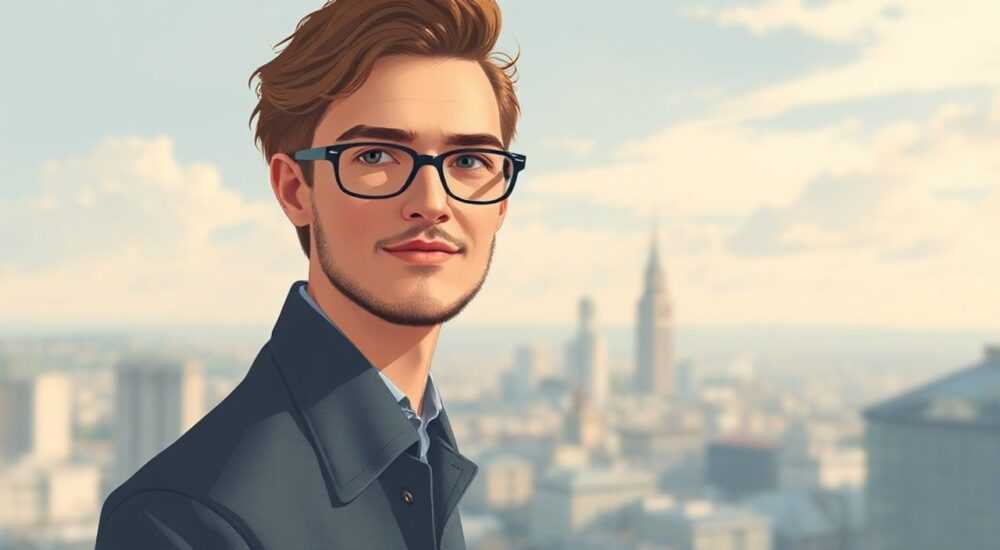
Осветление фотографий в Adobe Photoshop — один из базовых, но при этом крайне важных навыков для любого, кто работает с изображениями. Будь то коррекция недостаточно экспонированного снимка, улучшение портрета или подготовка фото для публикации, правильное осветление позволяет раскрыть детали, сохранить естественность и подчеркнуть достоинства кадра. Однако неграмотное применение инструментов может привести к пересветам, шуму и потере контрастности.
Чтобы правильно осветлить фото в Photoshop, используйте корректирующие слои, такие как «Уровни» и «Кривые», чтобы сохранить редактируемость. Избегайте прямого изменения яркости через «Яркость/Контрастность» — это снижает качество. Всегда работайте с дубликатом фонового слоя.
Содержание статьи:
- Зачем и когда нужно осветлять фотографии?
- Основные инструменты для осветления в Photoshop
- 1. Корректирующие слои: Уровни (Levels)
- 2. Кривые (Curves)
- 3. Яркость/Контрастность (Brightness/Contrast)
- 4. Тени/Света (Shadows/Highlights)
- 5. Dodge Tool (Осветлитель)
- Пошаговые методы осветления: от простого к профессиональному
- Метод 1: Быстрое осветление через «Тени/Света»
- Метод 2: Осветление через корректирующий слой «Кривые»
- Метод 3: Профессиональное осветление с Dodge Tool и масками
- Распространённые ошибки и как их избежать
- Экспертное мнение: советы профессионального ретушёра
- Вопросы и ответы
- Заключение
Зачем и когда нужно осветлять фотографии?
Многие фотографии, особенно сделанные в условиях недостаточного освещения, требуют постобработки. Недостаток света может скрывать важные детали на лице, в тенях или в фоновой части сцены. Осветление помогает восстановить баланс, сделать изображение более выразительным и соответствующим замыслу автора.
Процесс осветления особенно актуален при работе с портретами, где важно передать текстуру кожи, выразительность глаз и форму черт лица. Также он необходим в коммерческой фотографии — например, при съёмке товаров, где каждая деталь должна быть чётко видна.
Однако не стоит осветлять фото бездумно. Перебор с яркостью приводит к пересветам, когда светлые участки теряют детализацию. Кроме того, автоматические инструменты могут усиливать шум, особенно на тёмных фонах или в областях с низкой экспозицией.
Полезно знать: Осветлять стоит только те участки, которые действительно нуждаются в коррекции. Используйте маски, чтобы воздействовать локально, а не на всё изображение целиком.
Основные инструменты для осветления в Photoshop
Photoshop предлагает множество способов увеличить яркость изображения. Каждый инструмент имеет свои особенности, преимущества и ограничения. Правильный выбор зависит от типа фото, степени затемнения и желаемого результата.
1. Корректирующие слои: Уровни (Levels)
Инструмент «Уровни» позволяет регулировать тени, средние тона и светлые участки. Сдвиг ползунка влево осветляет изображение, вправо — затемняет. Главное преимущество — возможность использовать маску для точечного воздействия.
2. Кривые (Curves)
Более гибкий аналог «Уровней». Позволяет создавать S-образные или линейные кривые для точной настройки экспозиции. Поднимая кривую в средней части, вы осветляете мидтоны, не затрагивая крайние тени и блики.
3. Яркость/Контрастность (Brightness/Contrast)
Простой, но опасный инструмент. Прямое увеличение яркости часто приводит к плоскому изображению и пересветам. Рекомендуется использовать только для лёгкой коррекции уже хорошо экспонированных снимков.
4. Тени/Света (Shadows/Highlights)
Один из самых эффективных инструментов для восстановления деталей в тенях. Особенно полезен при работе с недоэкспонированными кадрами. Позволяет осветлить тени, не пересвечивая светлые участки.
5. Dodge Tool (Осветлитель)
Инструмент для ручного осветления отдельных фрагментов. Работает как кисть: проводите по нужной области — она становится светлее. Отлично подходит для акцентирования глаз, зубов или бликов на коже.
Инструмент |
Тип коррекции |
Безопасность |
Где лучше использовать |
|---|---|---|---|
Уровни |
Глобальная / Локальная (с маской) |
Высокая |
Общее осветление, цветокоррекция |
Кривые |
Точная / Градиентная |
Очень высокая |
Профессиональная ретушь, тонкая настройка |
Яркость/Контрастность |
Грубая |
Низкая |
Быстрая коррекция, не для печати |
Тени/Света |
Интеллектуальная |
Средняя |
Восстановление недоэкспонированных фото |
Осветлитель |
Локальная, ручная |
Средняя (зависит от опыта) |
Акценты, детализация портретов |
«Кривые — мой главный инструмент для осветления. Он даёт полный контроль над каждой частью тонового диапазона. Я всегда начинаю с него, даже если потом добавляю другие коррекции.» — Алексей Миронов, ретушёр, 12 лет опыта
Пошаговые методы осветления: от простого к профессиональному
Выбор метода зависит от ваших целей и уровня подготовки. Ниже представлены три подхода — от новичка до профи.
Метод 1: Быстрое осветление через «Тени/Света»
Подходит для срочной коррекции фото с сильными тенями.
- Откройте изображение в Photoshop.
- Перейдите в меню Изображение → Коррекция → Тени/Света.
- Увеличьте параметр «Тени» до 30–50% (в зависимости от фото).
- При необходимости уменьшите «Света» на 5–10%, чтобы не пересветить.
- Нажмите OK и оцените результат.
Полезно знать: Если после коррекции появился серый налёт — включите опцию «Цветовая коррекция» в настройках «Тени/Света».
Метод 2: Осветление через корректирующий слой «Кривые»
Более точный и безопасный способ, рекомендуемый для большинства задач.
- Создайте дубликат фонового слоя (Ctrl+J).
- Добавьте корректирующий слой: Кривые.
- Щёлкните по центру диагональной линии и потяните точку вверх — это осветлит средние тона.
- Для большего контроля добавьте ещё одну точку в тенях и слегка приподнимите её.
- Используйте маску корректирующего слоя, чтобы ограничить воздействие (например, не осветлять фон).
Метод 3: Профессиональное осветление с Dodge Tool и масками
Для художественной ретуши и портретной работы.
- Создайте новый пустой слой поверх всех других.
- Установите режим наложения слоя на Soft Light (Мягкий свет).
- Залейте слой 50% серым цветом (Edit → Fill → 50% Gray).
- Выберите инструмент Dodge Tool, установите диапазон «Средние тона», экспозицию 10–15%.
- Аккуратно водите кистью по областям, которые хотите осветлить: скулы, кончик носа, область вокруг глаз.
- Повторяйте движения, добиваясь мягкого эффекта.
«Работа с серым слоем в режиме Soft Light — золотой стандарт в портретной ретуши. Вы можете осветлять и затемнять без риска испортить исходник.» — Анна Костина, преподаватель ретуши в Школе дизайна ProPhoto
Распространённые ошибки и как их избежать
Даже опытные пользователи допускают типичные промахи при осветлении. Вот основные из них и способы их предотвращения.
- Пересветы на коже и одежде. Признак — белые, бесструктурные участки. Чтобы избежать: используйте маски, снижайте непрозрачность корректирующих слоёв, работайте с низкой экспозицией при использовании Dodge Tool.
- Появление шума в тенях. Часто возникает при сильном осветлении тёмных зон. Решение: применяйте шумоподавление после коррекции (Filter → Noise → Reduce Noise) или используйте Camera Raw Filter с опцией Detail.
- Потеря контраста и «мыльный» вид. Происходит при чрезмерном использовании «Яркость/Контрастность». Альтернатива: комбинируйте «Кривые» с лёгким увеличением контраста через «Контрастность» в Camera Raw.
- Неравномерное осветление. Например, одна сторона лица светлее другой. Совет: используйте симметричные маски или клонируйте коррекцию с одной стороны на другую.
Полезно знать: Всегда проверяйте результат на 100% масштабе. То, что кажется нормальным при уменьшенном виде, на деле может оказаться пересветом.
Экспертное мнение: советы профессионального ретушёра
Мы поговорили с Дмитрием Фроловым, ретушёром с 15-летним стажем, который работал с такими брендами, как L’Oréal и Adidas.
«Когда клиент просит «сделать светлее», я всегда уточняю: что именно? Лицо? Фон? Всё изображение? Без понимания задачи можно испортить кадр. Я никогда не осветляю «просто так». У меня есть чек-лист: 1) Где тени? 2) Что должно быть в фокусе? 3) Какой стиль — реалистичный или художественный? Только после этого я выбираю инструмент.» — Дмитрий Фролов, старший ретушёр студии RetouchLab
Он также делится своим рабочим процессом:
- Всегда начинаю с анализа гистограммы.
- Если тени «прибиты» к левому краю — использую Camera Raw Filter для восстановления.
- Для портретов — комбинирую «Кривые» и Dodge Tool на сером слое.
- Финальная проверка — на разных экранах и в чёрной комнате.
Полезно знать: Экспертность — не в знании всех инструментов, а в умении выбрать один правильный. Иногда достаточно лишь 10% возможностей Photoshop, чтобы получить отличный результат.
Вопросы и ответы
Как осветлить только лицо, не затрагивая фон?
Создайте корректирующий слой (например, «Кривые»), затем с помощью кисти на маске закрасьте только лицо. Убедитесь, что перед закрашиванием маска выбрана (белая рамка вокруг миниатюры). Используйте мягкую кисть с низкой непрозрачностью для естественного перехода.
Почему после осветления фото стало шумным?
При увеличении яркости усиливаются цифровые шумы, особенно в тёмных зонах. Чтобы минимизировать эффект: 1) Осветляйте постепенно; 2) Используйте шумоподавление (Filter → Noise → Reduce Noise); 3) Работайте с RAW-файлами — они лучше переносят коррекцию.
Можно ли осветлить фото без потери качества?
Полностью без потерь — невозможно, но можно свести к минимуму. Ключевые правила: работайте с корректирующими слоями, используйте маски, избегайте прямых коррекций (например, Image → Adjustments → Brightness/Contrast), сохраняйте файл в формате PSD до финального экспорта.
Какой метод самый быстрый для осветления?
Самый быстрый — «Тени/Света» (Image → Adjustments → Shadows/Highlights). Однако он не всегда даёт лучший результат. Для срочных задач подойдёт, но для качественной обработки лучше потратить 5–10 минут на «Кривые» с маской.
Что делать, если фото слишком тёмное и нет деталей в тенях?
Если оригинальный файл сильно недоэкспонирован, восстановить детали будет сложно. Попробуйте: 1) Camera Raw Filter → повышение «Теней» и «Чистота»; 2) Использовать плагины вроде Topaz DeNoise AI; 3) Признать, что фото не подлежит восстановлению — иногда лучше переснять.
Заключение
Осветление фотографий в Photoshop — это не просто техническая операция, а важный этап визуальной коммуникации. Правильно выполненная коррекция помогает раскрыть скрытые детали, улучшить восприятие изображения и подчеркнуть его эмоциональную составляющую. Главное — действовать осознанно, использовать безопасные методы и не стремиться к мгновенному результату.
Помните: цель не в том, чтобы сделать фото «светлым», а в том, чтобы оно стало «правильным». Контролируйте процесс, проверяйте результат и доверяйте своей интуиции.
- Приоритет — корректирующие слои («Кривые», «Уровни»), а не прямые коррекции.
- Локальное осветление достигается с помощью масок.
- Избегайте пересветов и шумов — работайте постепенно и с низкой экспозицией.
- Инструмент «Тени/Света» хорош для быстрой коррекции, но требует аккуратности.
- Профессиональный результат строится на комбинации техник, а не на одном инструменте.
⚠️ Дисклеймер — нажмите, чтобы развернуть
Материалы, опубликованные в разделе «Блог» на сайте RU DESIGN SHOP (rudesignshop.ru), носят исключительно информационный и ознакомительный характер и не являются руководством к действию, финансовой рекомендацией, медицинской услугой, ветеринарным назначением либо рекламой товаров и услуг, включая азартные игры. Публикации не содержат призывов к участию в азартных играх и не направлены на продвижение соответствующих операторов.
Безопасность применения товаров и веществ: при использовании строительных материалов, бытовой химии, пестицидов и агрохимикатов необходимо строго следовать инструкциям производителя и действующему законодательству Российской Федерации, включая Федеральный закон РФ от 19.07.1997 № 109-ФЗ «О безопасном обращении с пестицидами и агрохимикатами».
Упоминание товарных знаков, брендов и организаций носит исключительно информационный характер и не означает наличие партнёрских отношений или одобрения со стороны правообладателей.
Материалы, содержащие сведения о медицинских, ветеринарных или косметических средствах, представлены в справочных целях и не являются медицинской консультацией или назначением. Перед применением рекомендуется обратиться к врачу, ветеринарному специалисту или иному сертифицированному профессионалу.
Возрастные ограничения: материалы, содержащие сведения о продукции категории 18+, включая алкоголь или азартные игры, предназначены исключительно для совершеннолетней аудитории и публикуются в информационных целях.
Правовая ответственность: решения, принятые на основе опубликованной информации, пользователь принимает самостоятельно и на свой риск; редакция и авторы несут ответственность в пределах, установленных законодательством Российской Федерации.
Редакция не допускает публикаций, содержащих пропаганду экстремизма, терроризма, наркотических средств или суицида; подобные материалы подлежат немедленному удалению.
Упоминание организаций с ограниченным статусом: компания Meta Platforms Inc. (социальные сети Facebook и Instagram) признана экстремистской организацией решением суда РФ, её деятельность запрещена на территории Российской Федерации; любые упоминания приводятся исключительно в информационных целях.
Авторские права и источники: информация собирается из открытых источников; её актуальность указывается на дату публикации и может изменяться.
Изображения и иллюстрации используются на условиях, разрешённых правообладателями. При возникновении претензий редакция готова оперативно рассмотреть обращение и внести необходимые изменения.
Персональные данные и cookies: сайт использует cookies и обрабатывает персональные данные пользователей в соответствии с Федеральным законом № 152-ФЗ «О персональных данных» и Политикой конфиденциальности RU DESIGN SHOP.
Мнения авторов могут не совпадать с позицией государственных органов или коммерческих организаций, упомянутых в материалах.
РЕКОМЕНДУЕМ
Товары от российских производителей




