Скидка 5% на первый заказ — RDS5




Как отбелить зубы в фотошопе
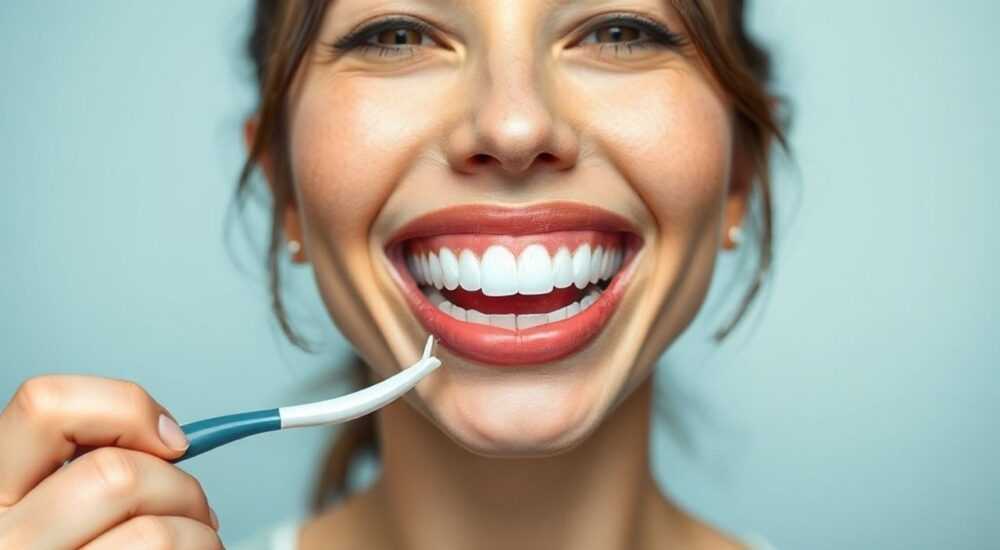
Красивая улыбка с белоснежными зубами — один из главных элементов привлекательного внешнего вида. В реальной жизни добиться идеального отбеливания можно с помощью стоматологических процедур, но для фотографий часто требуется быстрое и визуальное решение. Adobe Photoshop предлагает мощные инструменты, позволяющие аккуратно и естественно отбелить зубы, не нарушая при этом структуру кожи и окружающих тканей. Этот процесс особенно важен для фотографов, ретушёров, блогеров и маркетологов, которым нужно подавать образ в лучшем свете.
Чтобы отбелить зубы в фотошопе, используйте инструмент «Замена цвета» или маски наложения с коррекцией оттенка и насыщенности. Главное — сохранить естественность, избегая пересветов и плоского серого тона.
Содержание статьи:
- Почему важно правильно отбеливать зубы на фото
- Какие инструменты Photoshop подходят для отбеливания
- Пошаговая инструкция: как отбелить зубы в фотошопе
- Альтернативный способ: с помощью «Замены цвета»
- Распространённые ошибки и как их избежать
- Как проверить естественность результата
- Продвинутые методы ретуши улыбки
- Работа с каналами
- Использование плагинов и экшенов
- Экспертное мнение
- Вопросы и ответы
- Заключение
Почему важно правильно отбеливать зубы на фото
Фотографии сегодня играют ключевую роль в формировании имиджа — будь то портрет для соцсетей, профессиональное резюме или рекламная кампания. Даже небольшие детали, такие как цвет зубов, могут повлиять на восприятие человека. Жёлтый или сероватый оттенок эмали может создать впечатление недостаточной гигиены или усталости, даже если это не соответствует действительности.
Отбеливание зубов в Photoshop — это не стремление к фальши, а способ подчеркнуть естественную красоту модели. Однако важно помнить: чрезмерная ретушь вызывает обратный эффект. Перебеленные зубы выглядят неестественно, как будто покрытые мелом, что сразу бросается в глаза зрителю.
Цель — достичь баланса. Зубы должны быть светлее, но не белее белого фона. Их оттенок должен гармонировать с кожей, губами и общим колоритом изображения. Особенно это важно при работе с моделями, где каждая деталь имеет значение.
Полезно знать: При дневном освещении зубы редко бывают абсолютно белыми — у них есть теплый оттенок. Учитывайте это при коррекции, чтобы избежать холодного, искусственного вида.
Какие инструменты Photoshop подходят для отбеливания
Photoshop предоставляет несколько эффективных способов коррекции цвета зубов. Выбор зависит от уровня сложности, исходного качества фото и требуемой точности. Ниже — основные инструменты, которые стоит использовать.
- Инструмент «Замена цвета» (Image → Adjustments → Replace Color) — позволяет выделить определённый оттенок (например, жёлтый) и заменить его на более светлый. Подходит для новичков, но требует аккуратной настройки.
- Корректирующий слой «Оттенок/Насыщенность» (Hue/Saturation) — даёт больше контроля. Можно создать маску и точечно воздействовать только на область зубов.
- Инструмент «Кисть» с режимом наложения «Осветление (Screen)» или «Мягкий свет» (Soft Light) — подходит для локального осветления, но требует чувства меры.
- Выделение с помощью «Цветового диапазона» (Select → Color Range) — помогает точно захватить нужные участки по цвету, минимизируя попадание на кожу или язык.
- Слой с наложением «Осветление основы» (Color Dodge) — мощный, но рискованный метод. Используется редко, только с маской и понижением непрозрачности.
Инструмент |
Точность |
Сложность |
Естественность результата |
|---|---|---|---|
Замена цвета |
Средняя |
Низкая |
Средняя |
Оттенок/Насыщенность + маска |
Высокая |
Средняя |
Высокая |
Кисть с режимом наложения |
Низкая |
Низкая |
Низкая |
Цветовой диапазон + коррекция |
Очень высокая |
Средняя |
Очень высокая |
«Лучше всего работает комбинация «Цветовой диапазон» + корректирующий слой. Это даёт максимальный контроль и позволяет избежать «перегара» на коже.» — Марина Костина, ретушёр, 8 лет опыта
Пошаговая инструкция: как отбелить зубы в фотошопе
Следующий алгоритм подойдёт как для начинающих, так и для опытных пользователей. Он обеспечивает естественный результат без потери деталей.
- Откройте изображение в Photoshop и увеличьте область лица, особенно рот. Работайте на увеличении 100–200%, чтобы видеть детали.
- Создайте выделение зубов через меню «Выделение → Цветовой диапазон». В открывшемся окне выберите режим «Цвет», затем щёлкните по жёлтоватым участкам зубов. Настройте ползунок «Разбавление» (Fuzziness) — обычно достаточно значения 30–50, чтобы охватить все оттенки, но не захватить кожу.
- Добавьте корректирующий слой «Оттенок/Насыщенность». После выделения автоматически будет создана маска. Если контуры неточные, отредактируйте маску с помощью чёрной или белой кисти.
- Уменьшите насыщенность (Saturation) на -30 ÷ -60, в зависимости от исходного цвета. Это уберёт желтизну. Не увлекайтесь — слишком сильное снижение сделает зубы серыми.
- Слегка измените оттенок (Hue) в сторону голубого — примерно на -5 ÷ -15. Это компенсирует жёлтый подтон, делая эмаль визуально белее.
- Добавьте второй корректирующий слой — «Яркость/Контрастность». Повысьте яркость на 10–20 единиц. Контраст можно увеличить на 5–10 для объёмности.
- Проверьте результат на 100% масштабе. Переключитесь между включённым и выключенным состоянием слоёв (щёлкая по глазу рядом со слоем), чтобы убедиться, что изменение выглядит естественно.
Полезно знать: Если на зубах есть блики, не трогайте их — они добавляют объём. Избыточная ретушь может «смыть» текстуру эмали, сделав улыбку плоской.
Альтернативный способ: с помощью «Замены цвета»
Для тех, кто предпочитает простые методы:
- Перейдите в Изображение → Коррекция → Замена цвета.
- Выберите инструмент пипетки и щёлкните по жёлтым участкам зубов.
- Включите опцию «Предварительный просмотр» и начните регулировать ползунки: уменьшите насыщенность, сместите оттенок в синюю сторону.
- Используйте маску, если замена затронула лишние области.
Распространённые ошибки и как их избежать
Даже опытные ретушёры иногда допускают типичные просчёты, которые делают работу неестественной. Вот основные из них.
- Перебеливание — зубы становятся белее белого фона. Это выглядит как цифровая фальшивка. Чтобы избежать этого, сравнивайте цвет зубов с белыми областями на фото (например, белками глаз или одеждой).
- Затрагивание кожи вокруг рта — особенно при использовании широких выделений. Всегда проверяйте границы маски. Используйте мягкие края кисти (Hardness 0%) при её корректировке.
- Игнорирование текстуры эмали — зубы не однородны. На них есть микротрещины, блики, тени. Полностью выравнивать цвет — значит уничтожить реализм.
- Однослойная коррекция — попытка сделать всё за один шаг. Лучше работать поэтапно: сначала убрать насыщенность, потом скорректировать оттенок, затем — яркость.
«Если после ретуши зубы кажутся «рисованными», значит, вы убрали слишком много деталей. Вернитесь на шаг назад и оставьте немного оригинальной текстуры.» — Алексей Трофимов, цифровой художник, автор курсов по ретуши
Как проверить естественность результата
- Переключитесь между до и после (Ctrl+Z или глазик слоя).
- Посмотрите на фото с расстояния 1 метр — искусственные участки будут бросаться в глаза.
- Покажите изображение другому человеку — сторонний взгляд часто замечает то, что упускает мастер.
Продвинутые методы ретуши улыбки
Для профессионалов, работающих с высокобюджетной рекламой или портретной фотографией, существуют более тонкие техники.
Работа с каналами
- Перейдите в панель Каналы и найдите тот, где контраст между зубами и фоном максимален (обычно синий).
- Создайте выделение по этому каналу (Ctrl+клик по миниатюре канала).
- Вернитесь в RGB и примените коррекцию уже с этим выделением — это даёт очень точную маску.
Использование плагинов и экшенов
Существуют готовые решения, например:
- Portraiture — хотя主要用于 кожи, но помогает в общей гармонизации.
- Beauty Retouch Panel — содержит экшены для быстрой ретуши улыбки.
- Frequency Separation — позволяет отделить цвет от текстуры и корректировать только тон зубов, не трогая структуру.
Полезно знать: Экшены экономят время, но требуют адаптации под конкретное изображение. Всегда проверяйте результат — автоматика может переусердствовать.
Экспертное мнение
«Сегодня многие клиенты просят «голливудскую улыбку», но задача ретушёра — не выполнить запрос буквально, а создать правдоподобный, красивый образ. Я всегда начинаю с анализа освещения: если свет тёплый, зубы не могут быть холодно-белыми. Слишком сильное отбеливание разрушает доверие к изображению.» — Екатерина Широкова, старший ретушёр в фотостудии «Lumen», 12 лет опыта
Она также отмечает, что в 2025 году наблюдается тренд на «умеренную ретушь». Клиенты всё чаще просят выглядеть свежо, а не идеально. Это связано с ростом интереса к натуральности и аутентичности в визуальном контенте.
Вопросы и ответы
Можно ли отбелить зубы на телефоне?
Да, с помощью приложений вроде Snapseed, Facetune или Photoshop Express. Однако функционал ограничен. Для серьёзной работы лучше использовать десктопную версию Photoshop.
Как не перебелить зубы?
Сравнивайте их цвет с другими белыми объектами на фото. Если зубы светлее — уменьшите яркость или насыщенность. Также полезно временно перевернуть изображение вверх ногами — это помогает увидеть перекосы в цвете.
Нужно ли отбеливать зубы на всех фотографиях?
Не обязательно. Если улыбка закрыта, а модель не фокусируется на лице, коррекция не нужна. Также не стоит ретушировать документальные или журналистские снимки — это этический вопрос.
Будет ли заметна ретушь при печати?
На качественной печати любая неточность становится видна. Поэтому перед выводом на бумагу обязательно проверяйте фото в разных режимах просмотра и на разных устройствах.
Заключение
Отбеливание зубов в Photoshop — это не просто техническая операция, а часть художественной ретуши. Успешный результат достигается не максимальной белизной, а гармонией. Важно понимать, что цель — не скрыть реальность, а подчеркнуть лучшие черты человека.
Используйте точные выделения, работайте слоями и не бойтесь оставлять небольшие отклонения — именно они делают образ живым. Помните: идеальная улыбка — это не белая, а искренняя.
- Применяйте комбинацию «Цветовой диапазон» + «Оттенок/Насыщенность» для точной коррекции.
- Избегайте перебеливания — ориентируйтесь на белые участки фото.
- Сохраняйте текстуру зубов и естественные блики.
- Проверяйте результат на разных масштабах и при взгляде со стороны.
- Следите за трендами: сегодня ценится умеренная, а не радикальная ретушь.
⚠️ Дисклеймер — нажмите, чтобы развернуть
Материалы, опубликованные в разделе «Блог» на сайте RU DESIGN SHOP (rudesignshop.ru), носят исключительно информационный и ознакомительный характер и не являются руководством к действию, финансовой рекомендацией, медицинской услугой, ветеринарным назначением либо рекламой товаров и услуг, включая азартные игры. Публикации не содержат призывов к участию в азартных играх и не направлены на продвижение соответствующих операторов.
Безопасность применения товаров и веществ: при использовании строительных материалов, бытовой химии, пестицидов и агрохимикатов необходимо строго следовать инструкциям производителя и действующему законодательству Российской Федерации, включая Федеральный закон РФ от 19.07.1997 № 109-ФЗ «О безопасном обращении с пестицидами и агрохимикатами».
Упоминание товарных знаков, брендов и организаций носит исключительно информационный характер и не означает наличие партнёрских отношений или одобрения со стороны правообладателей.
Материалы, содержащие сведения о медицинских, ветеринарных или косметических средствах, представлены в справочных целях и не являются медицинской консультацией или назначением. Перед применением рекомендуется обратиться к врачу, ветеринарному специалисту или иному сертифицированному профессионалу.
Возрастные ограничения: материалы, содержащие сведения о продукции категории 18+, включая алкоголь или азартные игры, предназначены исключительно для совершеннолетней аудитории и публикуются в информационных целях.
Правовая ответственность: решения, принятые на основе опубликованной информации, пользователь принимает самостоятельно и на свой риск; редакция и авторы несут ответственность в пределах, установленных законодательством Российской Федерации.
Редакция не допускает публикаций, содержащих пропаганду экстремизма, терроризма, наркотических средств или суицида; подобные материалы подлежат немедленному удалению.
Упоминание организаций с ограниченным статусом: компания Meta Platforms Inc. (социальные сети Facebook и Instagram) признана экстремистской организацией решением суда РФ, её деятельность запрещена на территории Российской Федерации; любые упоминания приводятся исключительно в информационных целях.
Авторские права и источники: информация собирается из открытых источников; её актуальность указывается на дату публикации и может изменяться.
Изображения и иллюстрации используются на условиях, разрешённых правообладателями. При возникновении претензий редакция готова оперативно рассмотреть обращение и внести необходимые изменения.
Персональные данные и cookies: сайт использует cookies и обрабатывает персональные данные пользователей в соответствии с Федеральным законом № 152-ФЗ «О персональных данных» и Политикой конфиденциальности RU DESIGN SHOP.
Мнения авторов могут не совпадать с позицией государственных органов или коммерческих организаций, упомянутых в материалах.
РЕКОМЕНДУЕМ
Товары от российских производителей




