Скидка 5% на первый заказ — RDS5




Как отформатировать ноутбук до заводских настроек без потери виндовс
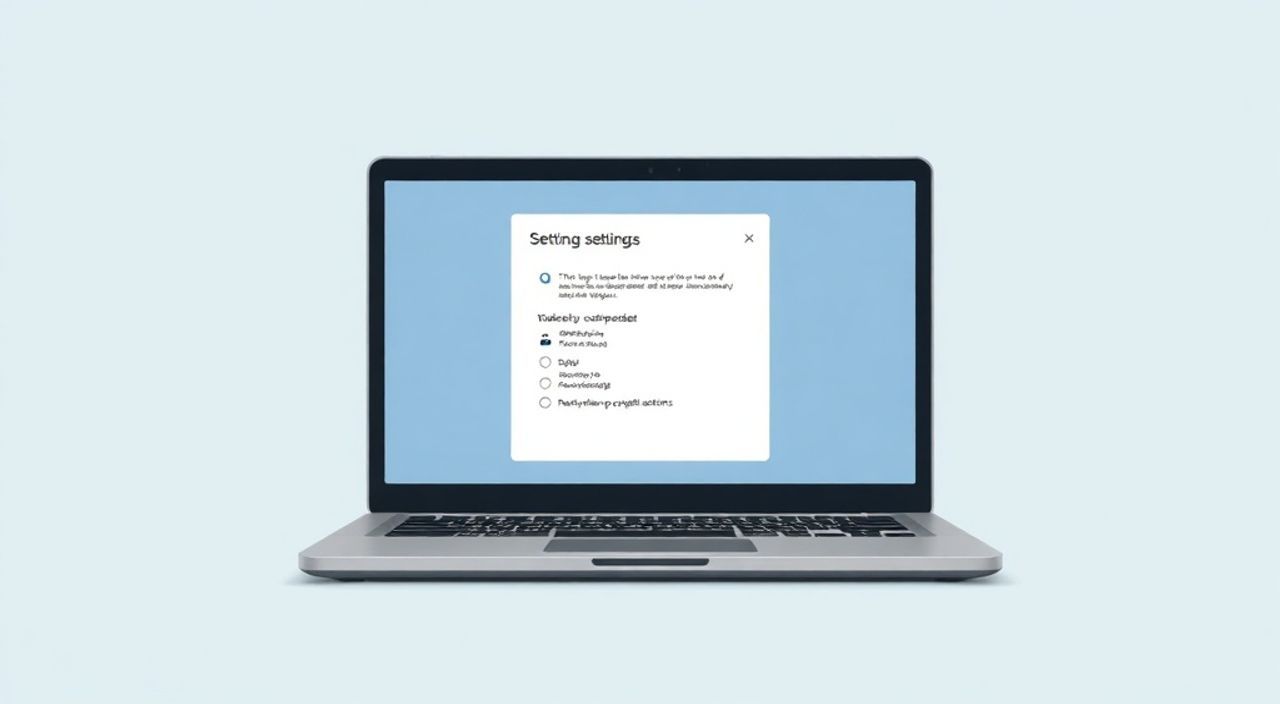
Восстановление ноутбука до заводских настроек без потери установленной операционной системы Windows — это эффективный способ устранить системные сбои, замедление работы и проблемы с программным обеспечением. Процедура позволяет вернуть устройство в исходное состояние, как при покупке, сохранив лицензию Windows и её активацию.
Чтобы отформатировать ноутбук до заводских настроек без потери Windows, воспользуйтесь встроенной функцией «Сброс этого ПК» в разделе параметров восстановления. Главное — выбрать опцию «Удалить всё» или «Сохранить мои файлы» в зависимости от ваших целей, а система автоматически переустановит оригинальную версию Windows.
Содержание статьи:
- Зачем восстанавливать ноутбук до заводских настроек
- Когда стоит использовать сброс
- Подготовка к сбросу: что нужно сделать заранее
- Что сохранится, а что нет
- Как сбросить ноутбук на Windows 10 и 11 через настройки
- Где найти функцию сброса в разных версиях Windows
- Использование режима восстановления при загрузке
- Восстановление через Boot Menu и Recovery Partition
- Особенности процедуры по брендам: HP, Dell, Lenovo, ASUS
- HP
- Dell
- Lenovo
- ASUS
- Частые ошибки и как их избежать
- Ошибка: «Не удалось завершить сброс»
- Ошибка: «Раздел восстановления не найден»
- Нет интернета после сброса
- Экспертное мнение
- Вопросы и ответы
- Заключение
Зачем восстанавливать ноутбук до заводских настроек
Со временем производительность ноутбука снижается из-за накопления временных файлов, конфликтов программ, фоновых процессов и автозагрузок. Пользователи часто сталкиваются с зависаниями, медленной загрузкой системы и ошибками драйверов. В таких случаях полная очистка устройства до первоначального состояния помогает решить эти проблемы.
Процедура восстановления до заводских настроек не означает потерю лицензии Windows. Современные ноутбуки поставляются с предустановленной Windows, лицензионный ключ которой привязан к материнской плате (UEFI). Это позволяет системе автоматически активироваться после переустановки.
Полезно знать: Функция восстановления использует скрытый раздел на жёстком диске (Recovery Partition), где хранится образ системы, созданный производителем. Он содержит чистую Windows и предустановленные программы.
Важно понимать разницу между «сбросом этого ПК» и полной переустановкой Windows с флешки. Первое — это использование встроенных инструментов, второе — ручная установка. Сброс быстрее, безопаснее и не требует внешних носителей.
Когда стоит использовать сброс
- Ноутбук стал работать значительно медленнее.
- Появляются частые синие экраны смерти (BSOD).
- Не удается удалить вредоносное ПО.
- Вы хотите продать или передать устройство другому человеку.
- Произошёл сбой обновления Windows.
Подготовка к сбросу: что нужно сделать заранее
Перед тем как запускать процесс восстановления, крайне важно подготовиться. Несмотря на то, что сама Windows не будет потеряна, все пользовательские данные, программы и настройки будут удалены, если вы выберете соответствующий режим.
Первым делом создайте резервную копию важных файлов: документов, фото, видео, электронной почты. Используйте внешний жёсткий диск, облачные сервисы (OneDrive, Google Drive, Яндекс.Диск) или сетевое хранилище. Убедитесь, что копия сохранена и доступна.
«Никогда не начинайте сброс без проверки резервной копии. Даже если вы уверены, что ничего не потеряете — один клик может стереть годы данных.» — Алексей Морозов, системный администратор, 12 лет опыта
Также проверьте подключение к интернету. Во время восстановления система может загружать последние обновления, драйверы и компоненты. Подключение по кабелю Ethernet предпочтительнее Wi-Fi, так как более стабильно.
Что сохранится, а что нет
Элемент системы |
Сохраняется при «Сохранить мои файлы» |
Сохраняется при «Удалить всё» |
|---|---|---|
Операционная система Windows |
Да |
Да |
Лицензия и активация |
Да |
Да |
Ваши личные файлы |
Да |
Нет |
Установленные программы |
Нет |
Нет |
Настройки системы |
Нет |
Нет |
Учётные записи пользователей |
Нет |
Нет |
Если вы выбираете «Сохранить мои файлы», система попытается оставить документы, музыку, изображения и видео, но удалит все приложения и настройки. Однако даже в этом случае возможны сбои — поэтому резервная копия обязательна.
Как сбросить ноутбук на Windows 10 и 11 через настройки
Самый простой и безопасный способ — использовать встроенную функцию восстановления в Windows. Она доступна в обоих поколениях ОС: Windows 10 и Windows 11. Интерфейс немного отличается, но принцип одинаков.
Откройте меню «Пуск», перейдите в «Параметры» → «Система» → «Восстановление». В правой части окна найдите раздел «Сброс этого ПК». Нажмите кнопку «Инициировать».
Перед вами появятся два варианта:
- Сохранить мои файлы — удаляет приложения и настройки, оставляя личные файлы.
- Удалить всё — полностью очищает диск, включая все данные.
Выберите подходящий вариант. Если вы планируете передавать ноутбук, выбирайте «Удалить всё» с опцией шифрованного удаления для безопасности.
Полезно знать: При выборе «Удалить всё» можно указать, очищать только системный диск или все диски. На ноутбуках с одним SSD эта опция неактуальна, но на устройствах с несколькими накопителями будьте внимательны.
После подтверждения начнётся процесс. Он может занять от 30 минут до нескольких часов, в зависимости от скорости диска и объёма данных. Ноутбук несколько раз перезагрузится. Не прерывайте процесс!
Где найти функцию сброса в разных версиях Windows
- Windows 10: Параметры → Обновление и безопасность → Восстановление.
- Windows 11: Параметры → Система → Восстановление.
Обратите внимание: в некоторых случаях, особенно при серьёзных сбоях, интерфейс может быть недоступен. Тогда придётся использовать альтернативные методы — например, загрузку в режим восстановления.
Использование режима восстановления при загрузке
Если Windows не запускается или зависает на этапе входа, стандартный путь через настройки недоступен. В этом случае нужно принудительно войти в среду восстановления (WinRE).
Для этого:
- Включите ноутбук.
- Во время старта нажмите и удерживайте Shift, затем кликните «Перезагрузка» в меню питания (если экран блокировки доступен).
- Если система не загружается — трижды подряд прервите процесс загрузки (выключите ноутбук при появлении логотипа Windows).
- На четвёртый раз система запустит автоматическое восстановление.
После этого вы попадёте в среду WinRE. Выберите «Поиск и устранение неисправностей» → «Сброс этого ПК». Дальнейшие шаги аналогичны тем, что описаны выше.
«Режим восстановления — ваш аварийный выход, когда Windows «не дышит». Он работает даже при повреждённых системных файлах, так как загружается с отдельного раздела.» — Екатерина Лебедева, инженер технической поддержки Microsoft Partner
Важно: если раздел восстановления был случайно удалён (например, при ручном изменении дисков), этот метод не сработает. Тогда потребуется использовать флешку с установочным образом Windows или специальные инструменты производителя.
Восстановление через Boot Menu и Recovery Partition
Многие производители ноутбуков предусматривают горячие клавиши для быстрого доступа к восстановлению. Эти комбинации активируются при включении устройства и позволяют сразу зайти в фирменную утилиту восстановления.
Например:
- HP: F11 при включении.
- Dell: F8 или F12 + выбор опции восстановления.
- Lenovo: F9 или Novo Button (маленькая кнопка рядом с портами).
- ASUS: F9.
Полезно знать: Клавиша может отличаться в зависимости от модели. Уточняйте в руководстве пользователя или на сайте поддержки бренда.
После входа вы увидите фирменный интерфейс восстановления. Как правило, он предлагает:
- Восстановление до заводских настроек.
- Переустановку Windows с предустановленными программами.
- Диагностику оборудования.
Этот метод особенно полезен, если вы хотите полностью стереть устройство и вернуть его в состояние «из коробки», включая предустановленное ПО.
Особенности процедуры по брендам: HP, Dell, Lenovo, ASUS
Каждый производитель внедряет свои нюансы в процесс восстановления. Знание этих особенностей помогает избежать ошибок и сэкономить время.
HP
Устройства HP используют утилиту HP Cloud Recovery Tool. Если стандартный сброс не работает, можно загрузить её с официального сайта. Она автоматически определяет модель и скачивает нужный образ системы.
Полезно знать: Для работы HP Cloud Recovery требуется флешка от 16 ГБ и стабильное интернет-соединение.
Dell
Dell предоставляет Dell OS Recovery Tool, которая создаёт загрузочную флешку. Полезна, если раздел восстановления повреждён. Также на многих моделях есть функция автоматического восстановления при трёхкратной неудачной загрузке.
Lenovo
У Lenovo есть уникальная Novo Button — маленькая кнопка, которая вызывает меню восстановления без включения Windows. Также используется F11. Важно: некоторые модели Lenovo требуют интернет-подключения для загрузки образа.
ASUS
ASUS использует клавишу F9 для входа в восстановление. На новых моделях с UEFI может потребоваться отключить Secure Boot в BIOS, чтобы запустить сброс.
Частые ошибки и как их избежать
Даже при следовании инструкциям могут возникнуть проблемы. Ниже — самые распространённые сценарии и пути решения.
Ошибка: «Не удалось завершить сброс»
Причина — повреждённые системные файлы или недостаток места на диске. Решение:
- Запустите команду
sfc /scannowв командной строке (через WinRE). - Освободите место: удалите временные файлы или подключите внешний накопитель.
Ошибка: «Раздел восстановления не найден»
Это означает, что Recovery Partition был удалён. Варианты:
- Используйте фирменную утилиту (HP Cloud Recovery, Dell OS Recovery и т.д.).
- Создайте загрузочную флешку с Windows и выполните «чистую установку».
Нет интернета после сброса
Иногда драйверы Wi-Fi не устанавливаются автоматически. Решение:
- Подключитесь по кабелю.
- Загрузите драйверы с сайта производителя ноутбука.
«Если сброс не проходит — не паникуйте. Чаще всего проблема в драйверах или повреждённых файлах. Используйте WinRE и командную строку как первый уровень диагностики.» — Дмитрий Костин, IT-консультант, автор курсов по ремонту ПК
Экспертное мнение
Мы поговорили с Анной Петровой, инженером по технической поддержке крупного ритейлера электроники, с 8-летним опытом обслуживания ноутбуков.
«За годы работы я видела десятки случаев, когда пользователи теряли данные из-за неверного выбора режима сброса. Самая частая ошибка — надеяться, что “сохранить мои файлы” спасёт всё. Но если диск повреждён или система не может прочитать файлы — они всё равно могут исчезнуть. Поэтому мой главный совет: резервное копирование — не опция, а обязательный этап. Кроме того, многие забывают, что сброс удаляет все учётные записи. После процедуры нужно будет заново войти в Microsoft аккаунт.” — Анна Петрова, инженер технической поддержки, TechSupport Pro
Она также отметила, что с 2023 года большинство новых ноутбуков используют облачное восстановление (Cloud Download), когда образ системы загружается с серверов Microsoft. Это увеличивает время процесса, но гарантирует актуальную версию Windows.
Вопросы и ответы
Потеряю ли я лицензию Windows при сбросе?
Нет. Лицензия привязана к аппарату (UEFI) и автоматически активируется после переустановки.
Можно ли отменить сброс после начала?
Нет. Как только процесс запущен, его нельзя остановить без риска повреждения системы. Не прерывайте питание!
Что делать, если сброс завис?
Подождите минимум 2–3 часа. Если нет изменений — принудительно выключите ноутбук и повторите попытку через WinRE.
Нужно ли форматировать диск вручную?
Нет. Функция «Сброс этого ПК» делает это автоматически. Ручной формат не требуется.
Будут ли удалены драйверы?
Да, все сторонние драйверы удаляются. После сброса Windows установит базовые, а остальные — через Центр обновления.
Заключение
Восстановление ноутбука до заводских настроек — мощный инструмент для возвращения устройства к стабильной работе. Современные версии Windows обеспечивают простой и безопасный процесс, который не затрагивает лицензию и позволяет сохранить операционную систему.
Главное — правильно подготовиться: сделать резервную копию, проверить интернет и выбрать подходящий режим сброса. Используя встроенные средства или фирменные утилиты производителей, вы можете вернуть ноутбук к идеальному состоянию без потери Windows.
- Сброс не удаляет лицензию Windows — она активируется автоматически.
- Всегда делайте резервную копию перед началом процедуры.
- Используйте «Сохранить мои файлы» для личных данных или «Удалить всё» для полной очистки.
- При проблемах применяйте режим восстановления (WinRE) или фирменные клавиши (F9, F11 и др.).
- Обращайтесь к утилитам производителей, если стандартный сброс невозможен.
⚠️ Дисклеймер — нажмите, чтобы развернуть
Материалы, опубликованные в разделе «Блог» на сайте RU DESIGN SHOP (rudesignshop.ru), носят исключительно информационный и ознакомительный характер и не являются руководством к действию, финансовой рекомендацией, медицинской услугой, ветеринарным назначением либо рекламой товаров и услуг, включая азартные игры. Публикации не содержат призывов к участию в азартных играх и не направлены на продвижение соответствующих операторов.
Безопасность применения товаров и веществ: при использовании строительных материалов, бытовой химии, пестицидов и агрохимикатов необходимо строго следовать инструкциям производителя и действующему законодательству Российской Федерации, включая Федеральный закон РФ от 19.07.1997 № 109-ФЗ «О безопасном обращении с пестицидами и агрохимикатами».
Упоминание товарных знаков, брендов и организаций носит исключительно информационный характер и не означает наличие партнёрских отношений или одобрения со стороны правообладателей.
Материалы, содержащие сведения о медицинских, ветеринарных или косметических средствах, представлены в справочных целях и не являются медицинской консультацией или назначением. Перед применением рекомендуется обратиться к врачу, ветеринарному специалисту или иному сертифицированному профессионалу.
Возрастные ограничения: материалы, содержащие сведения о продукции категории 18+, включая алкоголь или азартные игры, предназначены исключительно для совершеннолетней аудитории и публикуются в информационных целях.
Правовая ответственность: решения, принятые на основе опубликованной информации, пользователь принимает самостоятельно и на свой риск; редакция и авторы несут ответственность в пределах, установленных законодательством Российской Федерации.
Редакция не допускает публикаций, содержащих пропаганду экстремизма, терроризма, наркотических средств или суицида; подобные материалы подлежат немедленному удалению.
Упоминание организаций с ограниченным статусом: компания Meta Platforms Inc. (социальные сети Facebook и Instagram) признана экстремистской организацией решением суда РФ, её деятельность запрещена на территории Российской Федерации; любые упоминания приводятся исключительно в информационных целях.
Авторские права и источники: информация собирается из открытых источников; её актуальность указывается на дату публикации и может изменяться.
Изображения и иллюстрации используются на условиях, разрешённых правообладателями. При возникновении претензий редакция готова оперативно рассмотреть обращение и внести необходимые изменения.
Персональные данные и cookies: сайт использует cookies и обрабатывает персональные данные пользователей в соответствии с Федеральным законом № 152-ФЗ «О персональных данных» и Политикой конфиденциальности RU DESIGN SHOP.
Мнения авторов могут не совпадать с позицией государственных органов или коммерческих организаций, упомянутых в материалах.
РЕКОМЕНДУЕМ
Товары от российских производителей

-5%
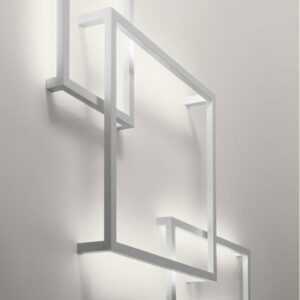
Светильник FRAME WALL Forstlight
Диапазон цен: 36040 руб. – 39640 руб.